pv_simulator_challenge
1.0.0

이 저장소에서는 태양 광 전력 값에 대한 간단한 시뮬레이션이 구현됩니다. 주로 3 가지 구성 요소가 있습니다.
처음에 미터는 초기화 메시지를 태양 광 모듈 (PV)으로 보냅니다. 이 메시지에는 file_name 변수가 포함되어 있으며 PV에 File_name 이라는 이름으로 파일을 초기화하여 사전 정의 된 내용을 알려줍니다.
초마다, 와트 값은 Meter.py에서 읽히고 집의 전력 소비를 반영해야합니다. 그런 다음 미터는이 와트 값과 해당 타임 스탬프를 태양 광 모듈 (PV)으로 보냅니다. PV (이미 미터를 듣는)는이 정보를 가져오고 Timestamp 매개 변수를 사용한 사전 정의 된 분포에서 와트 값 (PV에 의해 생성 된 전력)을 샘플링합니다. 그런 다음이 데이터는 file_name 파일에 추가됩니다.
우분투 컴퓨터를 사용하십시오. 모든 개발은 우분투 16.04 환경에서 수행됩니다. 다른 OS는 테스트되지 않았습니다.
RabbitMQ 서버를 설정하고 실행해야합니다.
설정하려면 RabbitMQ 가이드를 참조하십시오.
나중에 : 서비스를 시작하십시오.
sudo service rabbitmq-server start
프로젝트 디렉토리로 이동하여 PIP 의존성을 설치하십시오.
pip install -r requirements.txt
노트북 meter_simulator.ipynb 및 pv_simulator.ipynb를 엽니 다.
노트북 pv_simulator에서 코드까지 실행하십시오.
pv . listen_queue () 이것은 수신 메시지를 대기 할 수 있습니다. 참고 :이 대기는 노트북의 중단으로 중단 될 수 있습니다. 또는 키가있는 메시지 (Python의 유형 사전) : m_type는 1과 1 .stop_consuming() .
그런 다음 노트북 Meter_Simulator에서 패키지 가져 오기 및 설정 매개 변수 섹션을 실행 한 후 선호하는 시뮬레이션 유형을 선택할 수 있습니다. 첫 번째는 느리고 다른 하나는 빠른 시뮬레이션입니다.
느린 시뮬레이션이 선호되는 경우, 빠른 시뮬레이션 섹션을 실행할 때까지 설정 매개 변수 의 코드를 실행할 수 있습니다.
빠른 시뮬레이션 이 사전에 선발되면 설정 매개 변수를 실행 한 후 빠른 시뮬레이션 섹션을 실행해야합니다.
시뮬레이션이 끝나면 (m_type = 1으로) PV_SIMUTER의 새 메시지 대기가 종료됩니다.
시뮬레이션 된 값을 보려면 PV_Simulator Notebook의 시각화 섹션으로 이동하십시오. CSV 파일의 파일 이름을 변수 output_file_name 으로 시각화하고 셀을 실행합니다.
시각 예제는 다음과 같습니다.
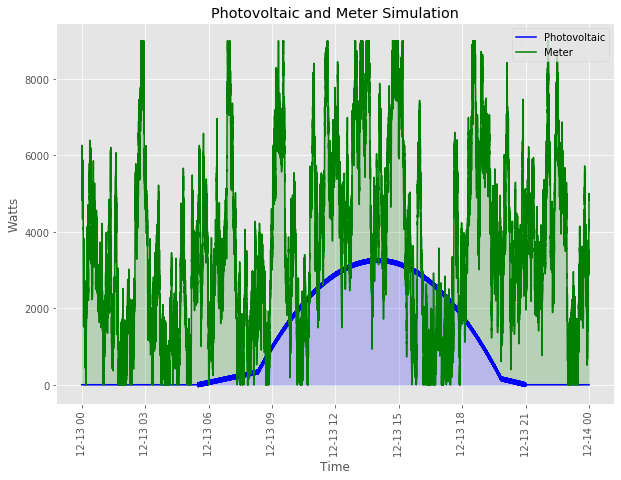
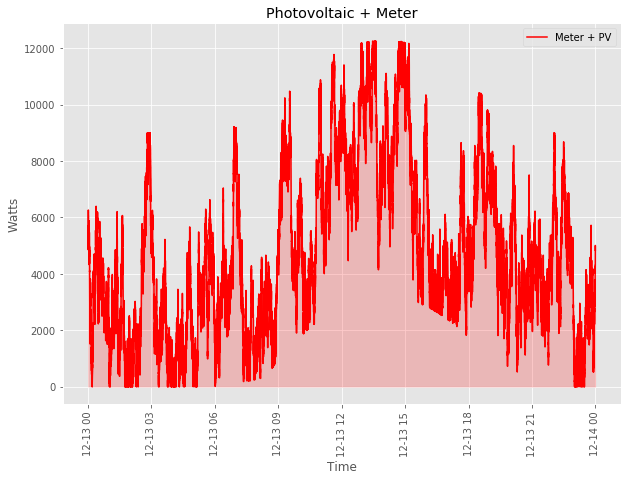
응용 프로그램이 컴퓨터에서 실행되는지 확인하려면 다음과 같이 프로젝트 디렉토리에서 Pytests를 실행할 수 있습니다.
python -m pytest tests/





