mh z19
1.0.0

Leia a concentração de CO 2 do sensor MH-Z19 e manuseie-o.
Conecte RPI & MH-Z19 como:
Os seguintes são o exemplo de cabeamento, mas você pode usar mais pinos 5V e 0V no RPI.
 pi@raspberrypi:~/mh-z19 $ gpio readall
 +-----+-----+---------+------+---+---Pi B+--+---+------+---------+-----+-----+
 | BCM | wPi |   Name  | Mode | V | Physical | V | Mode | Name    | wPi | BCM |
 +-----+-----+---------+------+---+----++----+---+------+---------+-----+-----+
 |     |     |    3.3v |      |   |  1 || 2  |   |      | 5v      |     |     |
 |   2 |   8 |   SDA.1 |   IN | 1 |  3 || 4  |   |      | 5v      |     |     |  <---- Vin
 |   3 |   9 |   SCL.1 |   IN | 1 |  5 || 6  |   |      | 0v      |     |     |  <---- Gnd
 |   4 |   7 | GPIO. 7 |   IN | 1 |  7 || 8  | 1 | ALT0 | TxD     | 15  | 14  |  <---- RxD
 |     |     |      0v |      |   |  9 || 10 | 1 | ALT0 | RxD     | 16  | 15  |  <---- TxD
 |  17 |   0 | GPIO. 0 |   IN | 0 | 11 || 12 | 0 | IN   | GPIO. 1 | 1   | 18  |
 |  27 |   2 | GPIO. 2 |   IN | 0 | 13 || 14 |   |      | 0v      |     |     |
 |  22 |   3 | GPIO. 3 |   IN | 0 | 15 || 16 | 0 | IN   | GPIO. 4 | 4   | 23  |
 |     |     |    3.3v |      |   | 17 || 18 | 0 | IN   | GPIO. 5 | 5   | 24  |
 |  10 |  12 |    MOSI |   IN | 0 | 19 || 20 |   |      | 0v      |     |     |
 |   9 |  13 |    MISO |   IN | 0 | 21 || 22 | 0 | IN   | GPIO. 6 | 6   | 25  |
 |  11 |  14 |    SCLK |   IN | 0 | 23 || 24 | 1 | IN   | CE0     | 10  | 8   |
 |     |     |      0v |      |   | 25 || 26 | 1 | IN   | CE1     | 11  | 7   |
 |   0 |  30 |   SDA.0 |   IN | 1 | 27 || 28 | 1 | IN   | SCL.0   | 31  | 1   |
 |   5 |  21 | GPIO.21 |   IN | 1 | 29 || 30 |   |      | 0v      |     |     |
 |   6 |  22 | GPIO.22 |   IN | 1 | 31 || 32 | 0 | IN   | GPIO.26 | 26  | 12  |
 |  13 |  23 | GPIO.23 |   IN | 0 | 33 || 34 |   |      | 0v      |     |     |
 |  19 |  24 | GPIO.24 |   IN | 0 | 35 || 36 | 0 | IN   | GPIO.27 | 27  | 16  |
 |  26 |  25 | GPIO.25 |   IN | 0 | 37 || 38 | 0 | IN   | GPIO.28 | 28  | 20  |
 |     |     |      0v |      |   | 39 || 40 | 0 | IN   | GPIO.29 | 29  | 21  |
 +-----+-----+---------+------+---+----++----+---+------+---------+-----+-----+
 | BCM | wPi |   Name  | Mode | V | Physical | V | Mode | Name    | wPi | BCM |
 +-----+-----+---------+------+---+---Pi B+--+---+------+---------+-----+-----+
Conjunto completo inclui seguidores:
Instale o conjunto completo, faça o download do lançamento
git clone https://github.com/UedaTakeyuki/mh-z19.git
Então, cheguei à pasta e emitir Setup.sh *
./setup.sh
As configurações necessárias, incluindo a ativação da porta serial, são realizadas neste script.
Para Python 2.x
sudo pip install mh_z19
Para Python 3.x
sudo pip3 install mh_z19
Caso você o usaria com permissão de raiz, ligue para PIP sem sudo da seguinte maneira:
Para Python 2.x
pip install mh_z19
Para Python 3.x
pip3 install mh_z19
As diferenças da interface entre cada modelo Raspberry Pi são resolvidas dentro deste módulo. Por exemplo, o nome do dispositivo serial é a diferença entre o modelo Raspberry Pi 3 e o mais antigo, mas o módulo MH-Z19 detecta automaticamente o modelo e lê do dispositivo serial apropriado.
Para usar o MH-Z19, depois de precisar configurar o dispositivo de porta serial no Raspberry Pi. A página do wiki seguinte pode ser informativa. Além disso, consulte a página superior do Pypi para obter detalhes.
 pi@raspberrypi:~ $ sudo python3 -m mh_z19
{'co2': 668}
Como acima, o sudo pode ser necessário porque o valor do sensor MH-Z19 é lido através da conexão serial e solicita permissão de raiz em geral.
O módulo MH-Z19 instalado corresponde ao Pondslider, que é o manipulador de sensores múltiplo e versátil para salvar, enviar e fazer outra coisa necessária com o valor do sensor.
Como exemplo, apresentamos o seguinte caso de uso:
O Pondslider lê sensorValue pelo manipulador de sensores especificado e passa os valores para os manipuladores de valor * que fazem algo com ele.
Os manipuladores de sensor e valor são módulos Python. Para mais detalhes dos manipuladores, consulte isso.
Este módulo corresponde ao Pondslider, que é o manipulador de sensores múltiplo e versátil para salvar, enviar e fazer outra coisa necessária com o valor do sensor.
Caso você tenha escolhido a instalação completa mencionada acima, em outras palavras, você fez o Setup.sh , o Pondslider e os manipuladores de exemplo já estão instalados e configurados.
Você pode fazê-lo com o manipulador de valor do Salve2STrage , que está em manipuladores/value/saver/save2strage , e o arquivo de configuração para ler do sensor MH-Z19 e salvar por salvar2strage é preparado como config.save.toml na pasta instalada MH-Z19.
Na pasta MH-Z19, chamando o Pondslider da seguinte forma;
sudo python -m pondslider --config config.save.toml
Então, /home/pi/data/co2.csv deve ser criado e a nova linha será adicionada para cada chamada.
O Monitor ™ é um serviço de monitoramento remoto gratuito para mostrar os dados mais recentes na web.
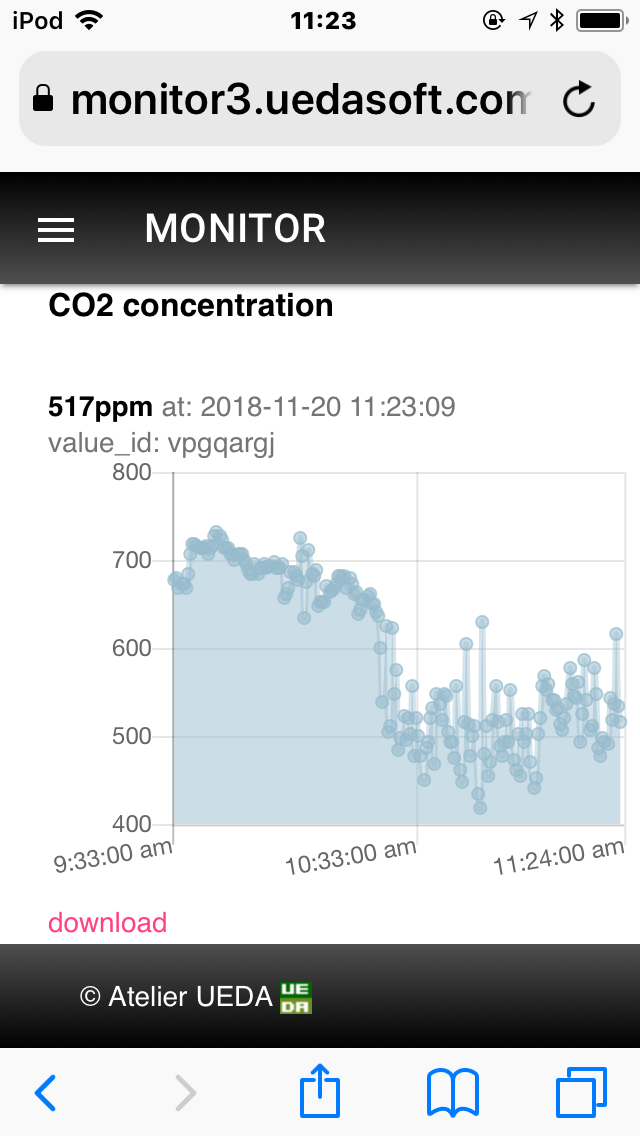
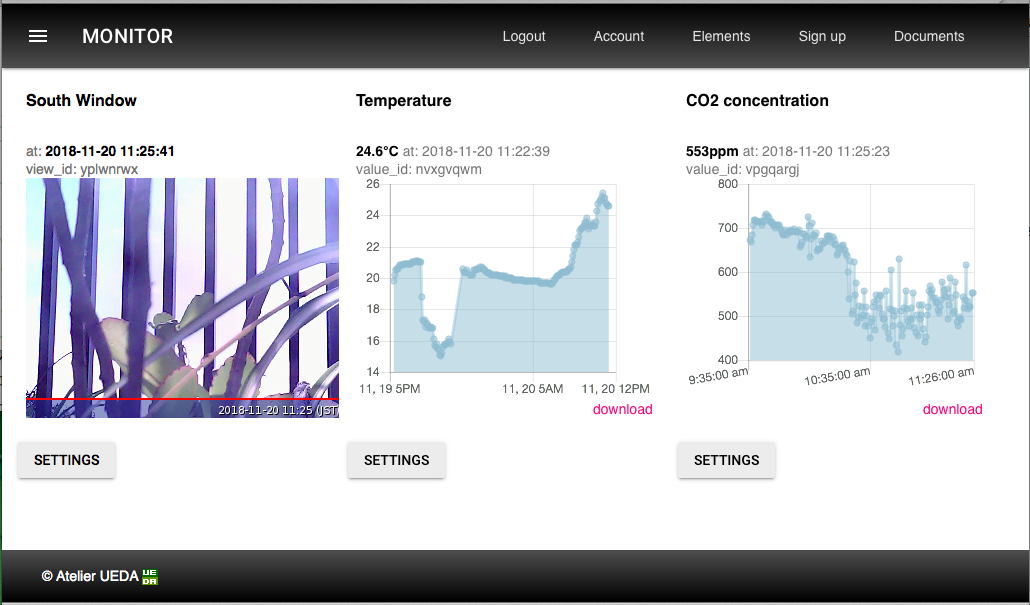
Por favor, consulte uma introdução ao entendimento do Grasp Birds Eye sobre Monior ™.
Uma conta gratuita está disponível como seguinte. Em seguida, faça o login e obtenha um View_id , que é um ID único para apontar uma área de dados no Monitor ™ para mostrar o valor e o gráfico mais recentes, como segue.
Depois de obter um value_id no seu navegador, retorne ao terminal do seu Raspberry Pi, então você deve definir este software para enviar valor medido para o value_id. Para fazer isso, ligue para o comando setid.sh no diretório instalado MH_Z19. Digamos que seu value_id seja vpgpargj , comando setid.sh o seguinte:
./setid.sh vpgpargj
Em seguida, ligue para o script Python "Pondslider" da seguinte forma:
 pi@raspberrypi:~/mh-z19 $ sudo python -m pondslider
{'co2': 742}
co2
{"ok":false,"reason":"ViewID not valid"}
Seu gráfico de séries temporais na tela Monitor ™ no navegador deve ser atualizado pelo mais recente valor de concentração de CO2.
Você pode defini -lo por comando automaturact.sh no diretório instalado MH_Z19 da seguinte forma:
./autostart.sh --on
Você pode desligar isso da seguinte maneira:
./autostart.sh --off
Além disso, você pode verificar o status atual da seguinte forma:
./autostart.sh --status
Para mais detalhes, consulte este blog.
O Pondslider também suporta att m2x. Para detalhes, consulte este documento.
Os recursos sobre calibração (MH-Z19 e MH-Z19B), alteração da faixa de detecção (MH-Z19B) e Lógica ABC ON/OFF (MH-Z19B) são implementados na versão 0.2.1 ou posterior.
Receio que apenas os implementei sem teste devido à falta de dispositivos e aparelhos necessários para o teste, FX: Concentração padrão de gás CO2, também módulo MH-Z19B. Se você possui esses dispositivos ou aparelhos e tente usar essas funções generosamente, eu realmente aprecio o seu relatório de problemas, independentemente do resultado positivo ou negativo.
Para detalhes, consulte este wiki.
O Revspace/MHZ19 mostra valores sem documentos nas folhas de dados oficiais (MH-Z19, MH-Z19B). De acordo com isso, -todas as opções adicionam esses valores no valor JSON de retorno da seguinte forma:
 sudo python -m mh_z19 --all
{"SS": 232, "UhUl": 10752, "TT": 61, "co2": 818, "temperature": 21}

sudo python3 -m mh_z19 --all
{"TT": 61, "co2": 807, "SS": 232, "temperature": 21, "UhUl": 10752}
ou ligue para read_all () Função da seguinte forma:
 >>> import mh_z19
>>> mh_z19.read_all()
{'SS': 232, 'UhUl': 10738, 'TT': 61, 'co2': 734, 'temperature': 21}
>>>
Caso você deva usar um dispositivo serial específico em vez do dispositivo serial padrão do Raspberry Pi, que essa biblioteca seleciona automaticamente, por exemplo, caso precise usar /dev /ttyusb0 para FT232 USB-Série Conversor como a edição#12, você pode especificar o dispositivo serial pela opção --SERIAL_DEVICE , como a seguir:
sudo python -m mh_z19 --serial_device /dev/ttyUSB0
Veja este wiki.
Veja este wiki.
Veja este wiki.
Mesmo que o cabeçote pareça nenhum problema e o UART parece estar bem pré -patetado, mas você não pode obter o valor do sensor. Como o Nincube8 sugeriu que o registro de 1-5kΩ pode ser uma solução de funcionamento. Obrigado Nincube8!
O fórum é Avai aqui. Quaisquer perguntas, sugestões e relatórios são bem -vindos!
--co2valueonly Opção Mpegendo a edição nº 39 e a edição#40. Obrigado Jonesthefox!






