mh z19
1.0.0

Lisez la concentration de CO 2 à partir du capteur MH-Z19 et gérez-la.
Connectez RPI & MH-Z19 comme:
Les suivants sont un exemple de câblage, mais vous pouvez libérer d'utiliser d'autres broches 5V et 0V sur le RPI.
 pi@raspberrypi:~/mh-z19 $ gpio readall
 +-----+-----+---------+------+---+---Pi B+--+---+------+---------+-----+-----+
 | BCM | wPi |   Name  | Mode | V | Physical | V | Mode | Name    | wPi | BCM |
 +-----+-----+---------+------+---+----++----+---+------+---------+-----+-----+
 |     |     |    3.3v |      |   |  1 || 2  |   |      | 5v      |     |     |
 |   2 |   8 |   SDA.1 |   IN | 1 |  3 || 4  |   |      | 5v      |     |     |  <---- Vin
 |   3 |   9 |   SCL.1 |   IN | 1 |  5 || 6  |   |      | 0v      |     |     |  <---- Gnd
 |   4 |   7 | GPIO. 7 |   IN | 1 |  7 || 8  | 1 | ALT0 | TxD     | 15  | 14  |  <---- RxD
 |     |     |      0v |      |   |  9 || 10 | 1 | ALT0 | RxD     | 16  | 15  |  <---- TxD
 |  17 |   0 | GPIO. 0 |   IN | 0 | 11 || 12 | 0 | IN   | GPIO. 1 | 1   | 18  |
 |  27 |   2 | GPIO. 2 |   IN | 0 | 13 || 14 |   |      | 0v      |     |     |
 |  22 |   3 | GPIO. 3 |   IN | 0 | 15 || 16 | 0 | IN   | GPIO. 4 | 4   | 23  |
 |     |     |    3.3v |      |   | 17 || 18 | 0 | IN   | GPIO. 5 | 5   | 24  |
 |  10 |  12 |    MOSI |   IN | 0 | 19 || 20 |   |      | 0v      |     |     |
 |   9 |  13 |    MISO |   IN | 0 | 21 || 22 | 0 | IN   | GPIO. 6 | 6   | 25  |
 |  11 |  14 |    SCLK |   IN | 0 | 23 || 24 | 1 | IN   | CE0     | 10  | 8   |
 |     |     |      0v |      |   | 25 || 26 | 1 | IN   | CE1     | 11  | 7   |
 |   0 |  30 |   SDA.0 |   IN | 1 | 27 || 28 | 1 | IN   | SCL.0   | 31  | 1   |
 |   5 |  21 | GPIO.21 |   IN | 1 | 29 || 30 |   |      | 0v      |     |     |
 |   6 |  22 | GPIO.22 |   IN | 1 | 31 || 32 | 0 | IN   | GPIO.26 | 26  | 12  |
 |  13 |  23 | GPIO.23 |   IN | 0 | 33 || 34 |   |      | 0v      |     |     |
 |  19 |  24 | GPIO.24 |   IN | 0 | 35 || 36 | 0 | IN   | GPIO.27 | 27  | 16  |
 |  26 |  25 | GPIO.25 |   IN | 0 | 37 || 38 | 0 | IN   | GPIO.28 | 28  | 20  |
 |     |     |      0v |      |   | 39 || 40 | 0 | IN   | GPIO.29 | 29  | 21  |
 +-----+-----+---------+------+---+----++----+---+------+---------+-----+-----+
 | BCM | wPi |   Name  | Mode | V | Physical | V | Mode | Name    | wPi | BCM |
 +-----+-----+---------+------+---+---Pi B+--+---+------+---------+-----+-----+
L'ensemble complet comprend des suites:
Installer un ensemble complet, télécharger à partir de la version
git clone https://github.com/UedaTakeyuki/mh-z19.git
Ensuite, je suis arrivé au dossier et émettez Configuration.sh *
./setup.sh
Les paramètres nécessaires, y compris l'activation du port série, se déroulent dans ce script.
Pour Python 2.x
sudo pip install mh_z19
Pour python 3.x
sudo pip3 install mh_z19
Dans le cas où vous l'utiliseriez avec l'autorisation racine, appelez PIP sans sudo comme suit:
Pour Python 2.x
pip install mh_z19
Pour python 3.x
pip3 install mh_z19
Les différences de l'interface entre chaque modèle Raspberry Pi sont résolues à l'intérieur de ce module. Par exemple, le nom du périphérique série est la différence entre le modèle Raspberry Pi 3 et le modèle plus ancien, mais le module MH-Z19 détecte automatiquement le modèle et lu à partir du dispositif série approprié.
Pour utiliser MH-Z19, une fois que vous devez configurer l'activation du périphérique de port série sur le Raspberry Pi. Suivre la page wiki peut être informatif. Veuillez également référer la page supérieure PYPI pour plus de détails.
 pi@raspberrypi:~ $ sudo python3 -m mh_z19
{'co2': 668}
Comme ci-dessus, le sudo peut être nécessaire car la valeur du capteur MH-Z19 est lue via une connexion série et elle demande l'autorisation racine en général.
Le module MH-Z19 installé correspond à Pondslider qui est un gestionnaire de capteurs multiples et polyvalent à enregistrer, envoyer et faire autre chose nécessaire avec la valeur du capteur.
Par exemple, nous introduisons le cas d'utilisation suivant:
Le Pondslider a lu SensorValue par Sensor-Handler spécifié, et transmet les valeurs à Value-Handlers * qui font quelque chose avec.
Les gestionnaires de capteurs et de valeur sont le module Python. Pour plus de détails sur les gestionnaires, veuillez vous référer à ceci.
Ce module correspond à Pondslider qui est un gestionnaire de capteurs multiples et polyvalent pour enregistrer, envoyer et faire autre chose nécessaire avec la valeur du capteur.
Dans le cas où vous avez choisi l'installation complète mentionnée ci-dessus, en d'autres termes, vous avez fait Settup.sh , le PondSlider et les exemples de gestionnaires d'exemples sont déjà installés et configurés.
Vous pouvez le faire avec le gestionnaire de valeur Save2Strage qui est dans les gestionnaires / valeur / sauvegarde / sauve2Strage , et le fichier de configuration à lire à partir du capteur MH-Z19 et SAVE BY SAVE2STRAGE est préparé sous forme de config.save.toml dans le dossier installé MH-Z19.
Sur le dossier MH-Z19 en appelant Pondslider comme suit;
sudo python -m pondslider --config config.save.toml
Ensuite, /home/pi/data/co2.csv doit être créé et une nouvelle ligne sera ajoutée pour chaque appel.
Le Monitor ™ est un service de surveillance à distance gratuit pour afficher les dernières données sur le Web.
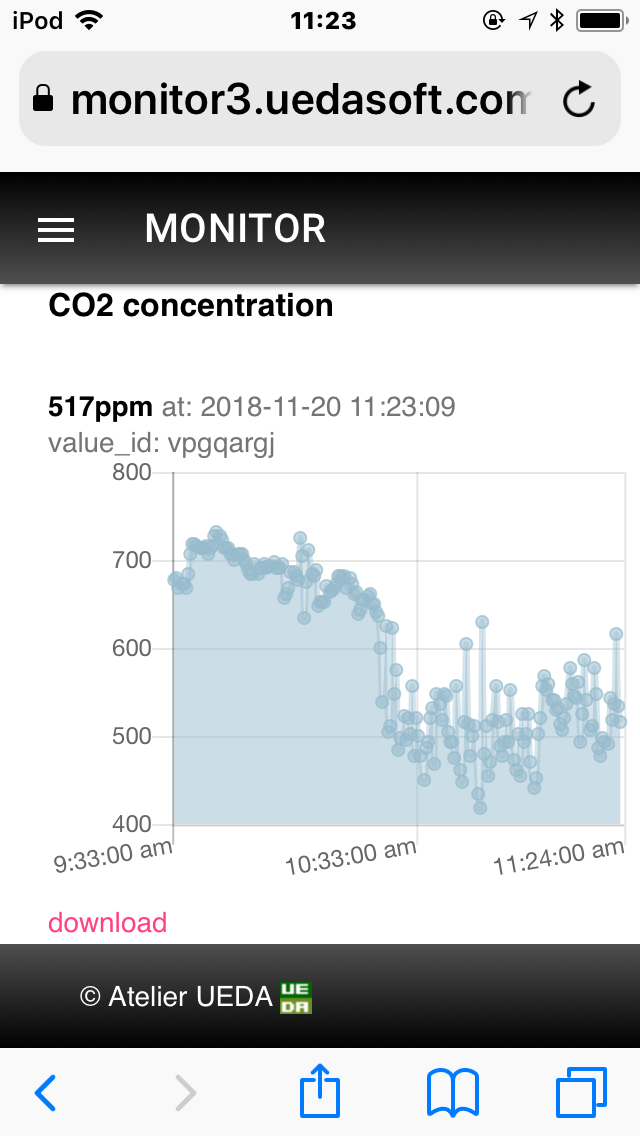
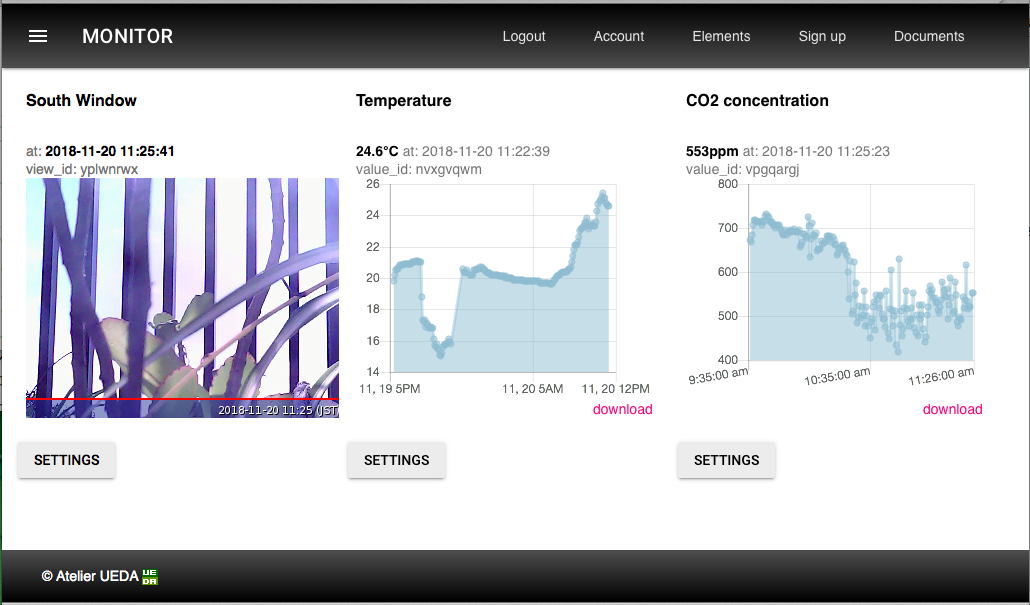
Veuillez référer une introduction à la compréhension de Grasp Birds-Eye sur Monior ™.
Un compte gratuit est disponible comme suit. Ensuite, connectez-vous et obtenez un View_id , qui est un ID unique pour pointer une zone de données sur le monitor ™ pour afficher la dernière valeur et le graphique, comme suit.
Après avoir obtenu une valeur_id chez votre navigateur, revenez au terminal de votre Raspberry Pi, alors vous devez définir votre ce logiciel pour envoyer une valeur mesurée à la valeur_id. Pour ce faire, appelez la commande setID.sh dans le répertoire installé MH_Z19. Disons que votre valeur_id est vpgPargj , publier la commande setid.sh comme suit:
./setid.sh vpgpargj
Ensuite, appelez le script Python "Pondslider" comme suit:
 pi@raspberrypi:~/mh-z19 $ sudo python -m pondslider
{'co2': 742}
co2
{"ok":false,"reason":"ViewID not valid"}
Votre graphique de séries chronologiques sur l'écran Monitor ™ sur le navigateur doit être mis à jour par la dernière valeur de concentration en CO2.
Vous pouvez le définir par commande autostart.sh dans le répertoire installé MH_Z19 comme suit:
./autostart.sh --on
Vous pouvez désactiver cela comme suit:
./autostart.sh --off
Vous pouvez également vérifier l'état actuel comme suit:
./autostart.sh --status
Pour plus de détails, veuillez référer ce blog.
Le Pondslider prend également en charge ATT M2X. Pour plus de détails, veuillez référer ce document.
Les fonctionnalités concernant l'étalonnage (MH-Z19 et MH-Z19B), le changement de plage de détection (MH-Z19B) et la logique ABC ON / OFF (MH-Z19B) sont implémentées à la version 0.2.1 ou ultérieure.
Je crains de ne que les implémenter sans test en raison du manque de dispositifs et d'appareils nécessaires pour le test, FX: Gas CO2 de concentration standard, également module MH-Z19B. Si vous avez ces appareils ou appareils et essayez d'utiliser généreusement ces fonctions, j'apprécie vraiment votre rapport de problème, quel que soit le résultat positif ou négatif.
Pour plus de détails, veuillez référer ce wiki.
Le RevSpace / MHZ19 montre des valeurs sans papiers sur les fiches techniques officielles (MH-Z19, MH-Z19B). Conformément à cela, - toutes les options ajoutent ces valeurs dans la valeur JSON de retour comme suit:
 sudo python -m mh_z19 --all
{"SS": 232, "UhUl": 10752, "TT": 61, "co2": 818, "temperature": 21}

sudo python3 -m mh_z19 --all
{"TT": 61, "co2": 807, "SS": 232, "temperature": 21, "UhUl": 10752}
ou appelez la fonction read_all () comme suit:
 >>> import mh_z19
>>> mh_z19.read_all()
{'SS': 232, 'UhUl': 10738, 'TT': 61, 'co2': 734, 'temperature': 21}
>>>
Dans le cas où vous devez utiliser un périphérique série spécifique au lieu du périphérique série par défaut Raspberry Pi que cette bibliothèque sélectionne automatiquement, par exemple en cas de nécessité d'utiliser / dev / ttyUSB0 pour le convertisseur USB-sérial FT232 comme problème # 12, vous pouvez spécifier le périphérique série par l'option - Serial_Device comme suit:
sudo python -m mh_z19 --serial_device /dev/ttyUSB0
Voir ce wiki.
Voir ce wiki.
Voir ce wiki.
Même si le câblage ne semble pas un problème et que l'UART semble être bien préparé, mais vous ne pouvez pas obtenir de valeur du capteur. Comme Nincube8 a suggéré que le registre de traction vers le haut par 1 à 5 kΩ peut être une solution de travail. Merci Nincube8!
Le forum est avai ici. Toutes les questions, suggestions, rapports sont les bienvenues!
--co2valueonly Option en fusionnant le problème n ° 39 et le numéro # 40. Merci Jonesthefox!






