mh z19
1.0.0

Прочитайте концентрацию CO 2 от датчика MH-Z19 и обработайте ее.
Подключите RPI и MH-Z19 как:
Последования являются примером кабеля, но вы можете свободно использовать другой вывод 5 В и 0 В на RPI.
 pi@raspberrypi:~/mh-z19 $ gpio readall
 +-----+-----+---------+------+---+---Pi B+--+---+------+---------+-----+-----+
 | BCM | wPi |   Name  | Mode | V | Physical | V | Mode | Name    | wPi | BCM |
 +-----+-----+---------+------+---+----++----+---+------+---------+-----+-----+
 |     |     |    3.3v |      |   |  1 || 2  |   |      | 5v      |     |     |
 |   2 |   8 |   SDA.1 |   IN | 1 |  3 || 4  |   |      | 5v      |     |     |  <---- Vin
 |   3 |   9 |   SCL.1 |   IN | 1 |  5 || 6  |   |      | 0v      |     |     |  <---- Gnd
 |   4 |   7 | GPIO. 7 |   IN | 1 |  7 || 8  | 1 | ALT0 | TxD     | 15  | 14  |  <---- RxD
 |     |     |      0v |      |   |  9 || 10 | 1 | ALT0 | RxD     | 16  | 15  |  <---- TxD
 |  17 |   0 | GPIO. 0 |   IN | 0 | 11 || 12 | 0 | IN   | GPIO. 1 | 1   | 18  |
 |  27 |   2 | GPIO. 2 |   IN | 0 | 13 || 14 |   |      | 0v      |     |     |
 |  22 |   3 | GPIO. 3 |   IN | 0 | 15 || 16 | 0 | IN   | GPIO. 4 | 4   | 23  |
 |     |     |    3.3v |      |   | 17 || 18 | 0 | IN   | GPIO. 5 | 5   | 24  |
 |  10 |  12 |    MOSI |   IN | 0 | 19 || 20 |   |      | 0v      |     |     |
 |   9 |  13 |    MISO |   IN | 0 | 21 || 22 | 0 | IN   | GPIO. 6 | 6   | 25  |
 |  11 |  14 |    SCLK |   IN | 0 | 23 || 24 | 1 | IN   | CE0     | 10  | 8   |
 |     |     |      0v |      |   | 25 || 26 | 1 | IN   | CE1     | 11  | 7   |
 |   0 |  30 |   SDA.0 |   IN | 1 | 27 || 28 | 1 | IN   | SCL.0   | 31  | 1   |
 |   5 |  21 | GPIO.21 |   IN | 1 | 29 || 30 |   |      | 0v      |     |     |
 |   6 |  22 | GPIO.22 |   IN | 1 | 31 || 32 | 0 | IN   | GPIO.26 | 26  | 12  |
 |  13 |  23 | GPIO.23 |   IN | 0 | 33 || 34 |   |      | 0v      |     |     |
 |  19 |  24 | GPIO.24 |   IN | 0 | 35 || 36 | 0 | IN   | GPIO.27 | 27  | 16  |
 |  26 |  25 | GPIO.25 |   IN | 0 | 37 || 38 | 0 | IN   | GPIO.28 | 28  | 20  |
 |     |     |      0v |      |   | 39 || 40 | 0 | IN   | GPIO.29 | 29  | 21  |
 +-----+-----+---------+------+---+----++----+---+------+---------+-----+-----+
 | BCM | wPi |   Name  | Mode | V | Physical | V | Mode | Name    | wPi | BCM |
 +-----+-----+---------+------+---+---Pi B+--+---+------+---------+-----+-----+
Полный набор включает в себя последователи:
Установить полный набор, скачать из релиза
git clone https://github.com/UedaTakeyuki/mh-z19.git
Затем добрался до папки и настройки выпуска .sh *
./setup.sh
Необходимые настройки, включая серийный порт, проводятся в этом сценарии.
Для Python 2.x
sudo pip install mh_z19
Для Python 3.x
sudo pip3 install mh_z19
В случае, если вы используете его с разрешением корня, позвоните в PIP без SUDO следующим образом:
Для Python 2.x
pip install mh_z19
Для Python 3.x
pip3 install mh_z19
Различия интерфейса между каждой моделью Raspberry Pi разрешаются внутри этого модуля. Например, название последовательного устройства-это разница между Raspberry Pi 3 и более старой модели, но модуль MH-Z19 автоматически обнаруживает модель и считывается из соответствующего последовательного устройства.
Чтобы использовать MH-Z19, после того, как вам нужно настроить серийное устройство на Raspberry Pi. Следующая страница вики может быть информативной. Также обратитесь к подробностям Top Page Pypi Top Page.
 pi@raspberrypi:~ $ sudo python3 -m mh_z19
{'co2': 668}
Как указано выше, SUDO может потребоваться, потому что значение датчика MH-Z19 считывается через последовательное соединение, и он запрашивает корневое разрешение в целом.
Установленный модуль MH-Z19 -это соответствующий Pondslider, который является множественным и универсальным обработчиком датчиков для сохранения, отправки и для того, чтобы сделать что -то необходимое со значением датчика.
В качестве примера, мы вводим следующий вариант использования:
Указано считывание Pondslider SensorValue с помощью датчика и передает значения храндам *, которые что-то делают с ним.
И обработчики датчика и значения являются модулем Python. Для получения более подробной информации о обработчиках, пожалуйста, обратитесь к этому.
Этот модуль соответствует Pondslider, который является множественным и универсальным обработчиком датчиков для сохранения, отправки и для того, чтобы сделать что -то необходимое со значением датчика.
Если вы выбираете полную установку, упомянутая выше, другими словами, вы сделали Setup.sh , Pondslider и примеры обработчиков уже установлены и установлены.
Вы можете сделать это с помощью обработчика значений Save2strage , который находится в обработчиках/Value/saver/save2strage , и файл конфигурации для чтения из датчика MH-Z19, а Save Save2strage подготовлен как config.save.toml в установленной папке MH-Z19.
В папке MH-Z19, вызывая Ponslider следующим образом;
sudo python -m pondslider --config config.save.toml
Затем должен быть создан /homome/pi/data/co2.csv , и для каждого вызова будет добавлена новая линия.
Monitor ™ - это бесплатная служба удаленного мониторинга, чтобы показать последние данные в Интернете.
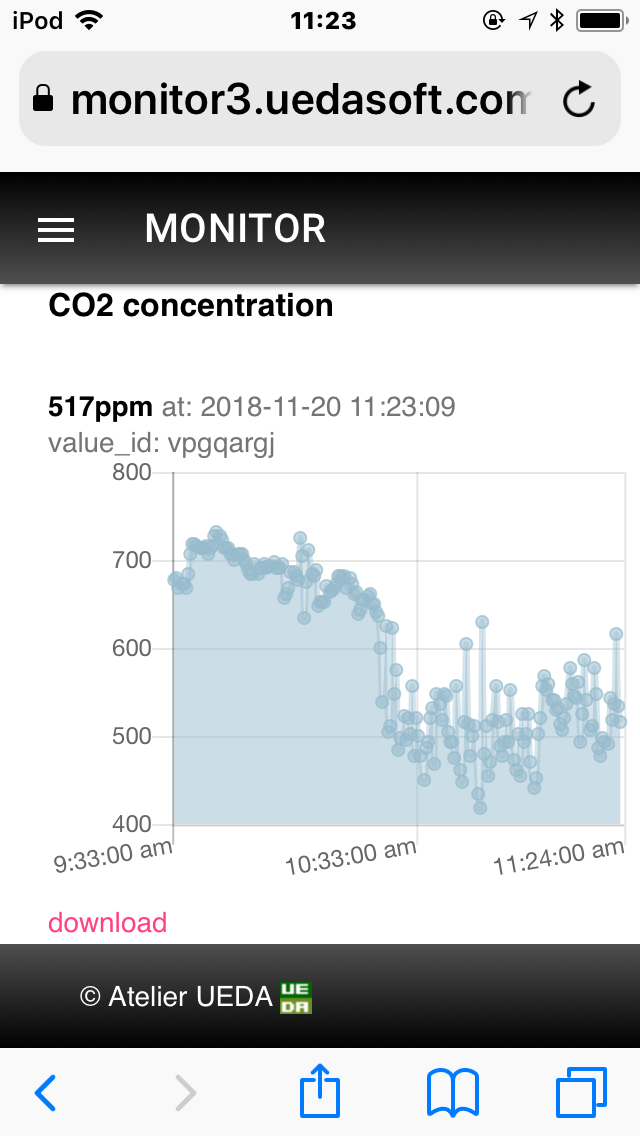
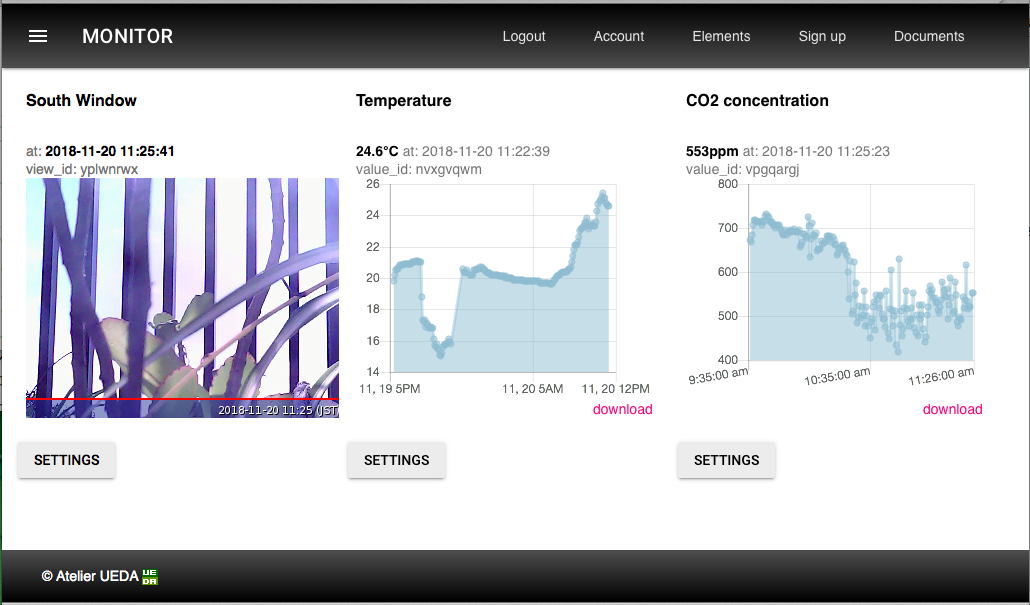
Пожалуйста, обратитесь к введению, чтобы понять понимание птиц-глаз о Monior ™.
Бесплатная учетная запись доступна следующим образом. Затем войдите и получите view_id , который является уникальным идентификатором, чтобы указать область данных на Monitor ™, чтобы показать последнее значение и диаграмму следующим образом.
После получения значения_ид в вашем браузере вернитесь к терминалу вашего Raspberry Pi, затем вам следует установить ваше программное обеспечение для отправки измеренного значения в value_id. Для этого вызовите команду setId.sh в установленном каталоге MH_Z19. Допустим, ваш value_id - vpgpargj , проблема setId.sh команда следующим образом:
./setid.sh vpgpargj
Затем назовите сценарий Python «Pondslider» следующим образом:
 pi@raspberrypi:~/mh-z19 $ sudo python -m pondslider
{'co2': 742}
co2
{"ok":false,"reason":"ViewID not valid"}
Ваша диаграмма временных рядов на дисплее Monitor ™ в браузере должна быть обновлена по последним значениям концентрации CO2.
Вы можете установить его по команде autostart.sh в установленном каталоге MH_Z19 следующим образом:
./autostart.sh --on
Вы можете выключить это следующим образом:
./autostart.sh --off
Кроме того, вы можете проверить текущее состояние следующим образом:
./autostart.sh --status
Для получения более подробной информации, пожалуйста, обратитесь к этому блогу.
Pondslider также поддерживает ATT M2X. Для получения подробной информации, пожалуйста, обратитесь к этому документу.
Особенности, касающиеся калибровки (как MH-Z19, так и MH-Z19B), изменение диапазона обнаружения (MH-Z19B) и логика ABC в включение/OFF (MH-Z19B) реализованы в версии 0.2.1 или более поздней версии.
Боюсь, что я только реализовал их без теста из-за отсутствия необходимых устройств и устройств для теста, FX: стандартная концентрация CO2 Gas, а также модуль MH-Z19B. Если у вас есть эти устройства или аппарат и пытаетесь использовать эти функции щедро, я действительно ценю ваш отчет о проблеме, независимо от результата, были положительными или отрицательными.
Для получения подробной информации, пожалуйста, обратитесь к этой вики.
Revspace/MHZ19 показывают значения, незарегистрированные на официальных таблицах данных (MH-Z19, MH-Z19B). В соответствии с этим -все вариант добавьте эти значения в значение return json следующим образом:
 sudo python -m mh_z19 --all
{"SS": 232, "UhUl": 10752, "TT": 61, "co2": 818, "temperature": 21}

sudo python3 -m mh_z19 --all
{"TT": 61, "co2": 807, "SS": 232, "temperature": 21, "UhUl": 10752}
или вызовать функцию read_all () следующим образом:
 >>> import mh_z19
>>> mh_z19.read_all()
{'SS': 232, 'UhUl': 10738, 'TT': 61, 'co2': 734, 'temperature': 21}
>>>
В случае, если вы должны использовать конкретное последовательное устройство вместо последовательного устройства Raspberry PI по умолчанию, которое эта библиотека автоматически выбирает, например, в случае необходимости использовать /dev /ttyusb0 для USB-преобразователя FT232 в качестве вопроса № 12, вы можете указать последовательное устройство по опции -serial_device следующим образом:
sudo python -m mh_z19 --serial_device /dev/ttyUSB0
Смотрите эту вики.
Смотрите эту вики.
Смотрите эту вики.
Даже если кабель кажется без проблем, и UART, кажется, подготовится хорошо, но вы не можете получить ценность датчика. Как предположил Nincube8, что регистр подтягивания на 1-5 кОм может быть рабочее решение. Спасибо Nincube8!
Форум здесь. Любые вопросы, предложения, отчеты приветствуются!
--co2valueonly Option путем слияния выпуска № 39 и выпуска № 40. Спасибо, JonestHefox!






