awesome config
1.0.0

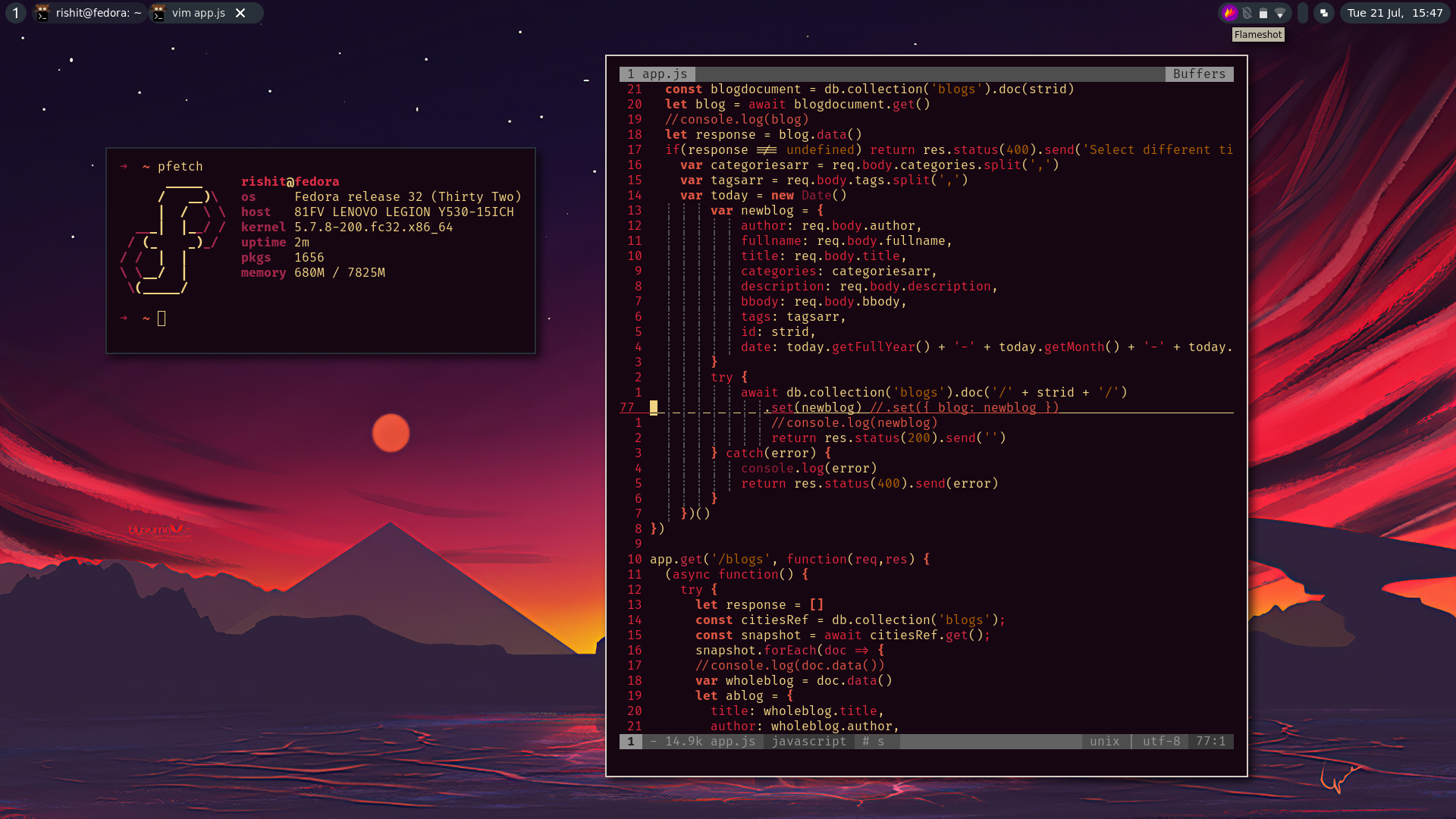
As dependências são mantidas o mais baixo possível e são comuns para todas as distros, para que a configuração possa ser usada por qualquer pessoa disposta a usar o Awesomewm. Além disso, esses pacotes mais gostarão do gerenciador de pacotes da sua distro Linux.
| Nome do pacote de dependência | O que faz? |
|---|---|
awesome | Gerente de janela |
feh | Ferramenta de linha de comando para configurar o papel de parede |
picom | Gerente composto para gerentes de janelas |
rofi | Lançador de aplicativos ou menu |
ImageMagick | Usado para temas e papel de parede |
xfce4-power-managerEsta será a extensão do gerenciamento da bateria para as pessoas que usam laptops.
nautilusO gerenciador de arquivos para o nosso sistema. Como alternativa, podemos optar por outros aplicativos também como Thunar, mas este é o meu preferido.
bluez bluemanO módulo Bluetooth para o nosso sistema.
xbacklightUm módulo para controlar o brilho. Mas isso deve ser configurado acordando sua máquina. Se funcionar fora da caixa, perfeito, mas se não usar este guia.
A fonte do sistema usada é o texto SF ou você pode baixar no site oficial da Apple.
A fonte do terminal é o código FIRA por padrão. É possível que a fonte esteja disponível nos repositórios oficiais da sua distro para que você possa instalá -la a partir daí ou fazer o download aqui
A instalação da minha configuração AwesomeWM é muito simples se você conheceu todas as dependências e fontes. Para instalar, clone este repositório no seu sistema e coloque todos os arquivos em
~ /.config/awesomeE aqui está, aproveite sua jornada impressionante!
apps.lua : Este arquivo contém todos os detalhes sobre os aplicativos. Os aplicativos padrão podem ser alterados no objeto Defaul.Apps e os aplicativos executados na inicialização podem ser alterados no objeto run_on_start_up.
rc.lua : Este é realmente o arquivo principal do AwesomeWM, que conecta todos os arquivos Lua no diretório. Como alternativa, podemos escrever todo o conteúdo de todos os arquivos no arquivo rc.lua, mas isso será muito confuso e demorado, portanto, dividi -lo em vários arquivos facilita a manutenção e a compreensão do que cada módulo é responsável. O tema do AwesomeWM pode ser alterado através do arquivo .Xresources salvo no seu diretório doméstico. Caso contrário, crie um para o seu próprio tema.
tags.lua : Este arquivo é apenas para a numeração de espaços de trabalho. Se você deseja alterar o texto no indicador da área de trabalho no painel superior, basta alterar os arquivos .png no diretório icons/tags e ele será exibido no painel superior.
keys.lua : Este arquivo contém as peças -chave da desova e redimensionamento dos aplicativos e da tecla MOD. Você pode alterar tudo alterando o nome do botão do teclado.
rules.lua : Este arquivo contém as regras para a desova de janelas, as fronteiras das janelas e a aparência das janelas. Este arquivo também pode ser usado para declarar regras específicas para uma janela específica.
theme.lua : Este arquivo contém as regras para o tema atual e o DPI de lacunas e se as lacunas estiverem presentes se apenas uma única janela for gerada em uma área de trabalho. Este arquivo também pode ser usado para declarar e usar seus próprios ícones de layout personalizados, colocando os ícones no diretório icons/layouts .
Atualizarei os temas de acordo com os esquemas de cores do papel de parede e provavelmente criarei uma nova filial para a versão recém -temática.
Também documentarei o código um pouco mais e explicarei a estrutura do arquivo para os iniciantes.
Também estará trabalhando em outras configurações da WM enquanto eu as arro xD





