awesome config
1.0.0

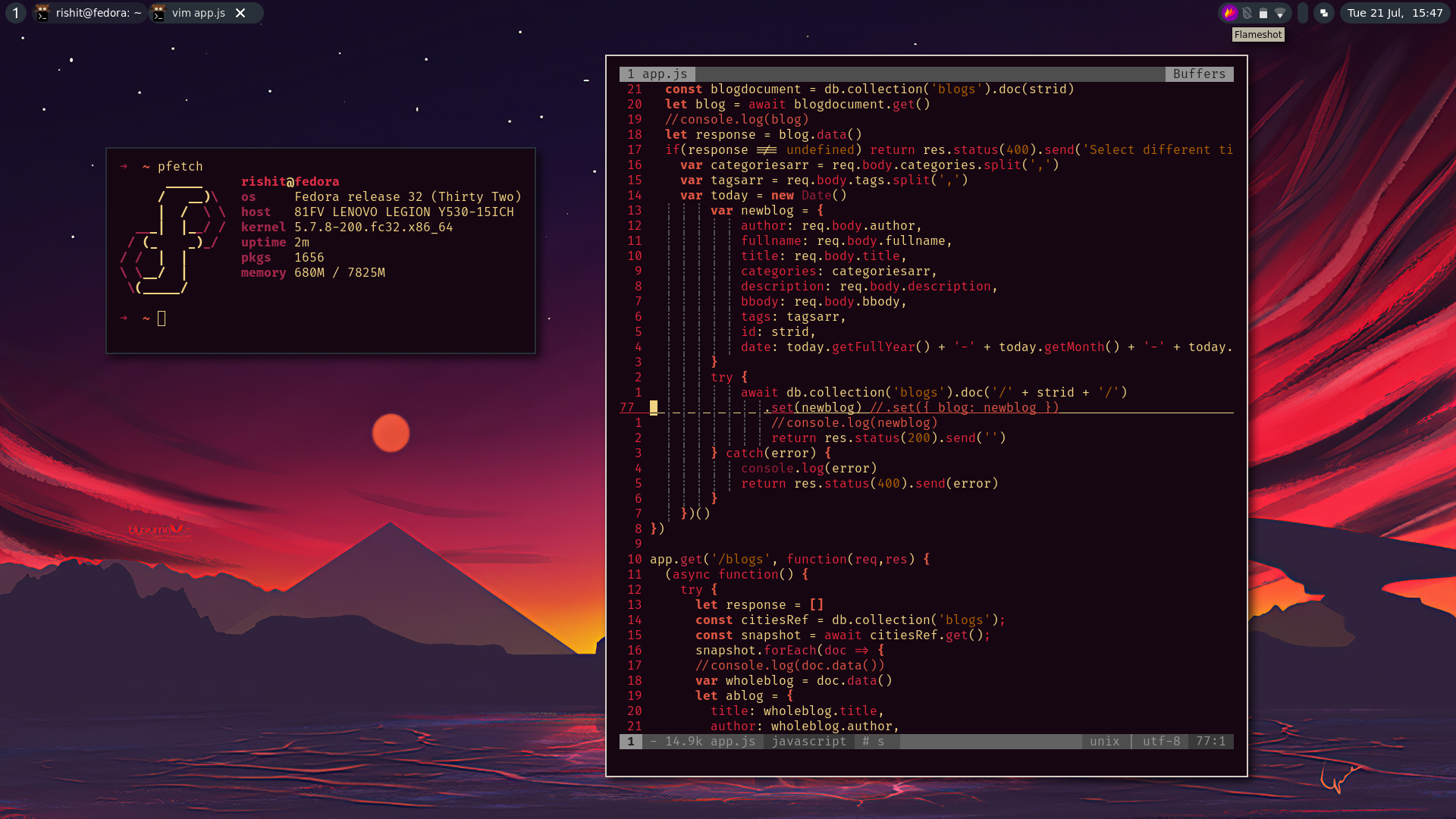
종속성은 가능한 한 낮게 유지되며 모든 배포판에 공통적이므로 AwesomeWM을 기꺼이 사용하려는 사람이라면 구성을 사용할 수 있습니다. 또한이 패키지는 Linux 배포판의 패키지 관리자에서 가장 좋아할 것입니다.
| 종속성 패키지 이름 | 그것이 무엇을합니까? |
|---|---|
awesome | 창 관리자 |
feh | 벽지 설정을위한 명령 줄 도구 |
picom | 윈도우 관리자의 복합 관리자 |
rofi | 응용 프로그램 런처 또는 메뉴 |
ImageMagick | 테마 및 벽지에 사용됩니다 |
xfce4-power-manager이것은 랩톱을 사용하는 사람들의 배터리 관리를위한 확장입니다.
nautilus우리 시스템의 파일 관리자. 또는 Thunar와 같은 다른 앱으로 갈 수 있지만 이것이 내가 선호하는 앱입니다.
bluez blueman당사 시스템의 Bluetooth 모듈.
xbacklight밝기를 제어하는 모듈. 그러나 이것은 컴퓨터에 가입해야합니다. 상자 밖으로 작동하는 경우 완벽하지만이 안내서를 사용하지 않으면 사용하십시오.
사용 된 시스템 글꼴은 SF 텍스트이거나 공식 Apple 웹 사이트에서 다운로드 할 수 있습니다.
터미널 글꼴은 기본적으로 Fira 코드입니다. 배포판의 공식 리포지토리에서 글꼴을 사용할 수 있으므로 여기에서 설치하거나 여기에서 다운로드 할 수 있습니다.
모든 종속성과 글꼴을 충족하면 내 AwesomeWM 구성의 설치가 매우 간단합니다. 설치하려면이 저장소를 시스템에 복제하고 모든 파일을
~ /.config/awesome그리고 여기 당신은 가고 멋진 여정을 즐기십시오!
apps.lua :이 파일에는 앱에 대한 모든 세부 정보가 포함되어 있습니다. Defaul.Apps 객체에서 기본 앱을 변경할 수 있으며 시작시 실행중인 앱은 run_on_start_up 객체에서 변경 될 수 있습니다.
rc.lua : 실제로 디렉토리의 모든 LUA 파일을 연결하는 AwesomeWM의 기본 파일입니다. 또는 모든 파일의 모든 내용을 rc.lua 파일에 쓸 수 있지만 매우 지저분하고 길어서 여러 파일로 나누면 각 모듈의 책임이 무엇인지 쉽게 유지하고 이해할 수 있습니다. AwesomeWM의 테마는 홈 디렉토리에 저장된 .Xresources 파일을 통해 변경할 수 있습니다. 그렇지 않다면 자신의 테마를 위해 하나를 만듭니다.
tags.lua :이 파일은 작업 공간의 번호를위한 것입니다. 상단 패널의 작업 공간 표시기에서 텍스트를 변경하려면 icons/tags 디렉토리에서 .png 파일을 변경하면 상단 패널에 표시됩니다.
keys.lua :이 파일에는 앱과 모드 키의 산란 및 크기 조정의 키 바인딩이 포함되어 있습니다. 키보드 버튼의 이름을 변경하여 모든 것을 변경할 수 있습니다.
rules.lua :이 파일에는 창 산란, 창 경계 및 Windows 모양의 규칙이 포함되어 있습니다. 이 파일은 특정 창에 특정한 규칙을 선언하는 데 사용될 수도 있습니다.
theme.lua :이 파일에는 현재 테마에 대한 규칙과 갭의 DPI가 포함되어 있으며 단일 창만 작업 공간에 스폰되면 간격이있는 경우 갭이 있어야합니다. 이 파일은 icons/layouts 디렉토리에 아이콘을 배치하여 고유 한 레이아웃 아이콘을 선언하고 사용하는 데 사용될 수 있습니다.
벽지 색 구성표에 따라 테마를 업데이트 할 예정이며 아마도 새로 테마 버전을위한 새 지점을 만들 것입니다.
또한 코드를 조금 더 문서화하고 초보자의 파일 구조를 설명 할 것입니다.
쌀을 라이스로 XD로 다른 WM 구성 작업을 수행 할 것입니다.





