awesome config
1.0.0

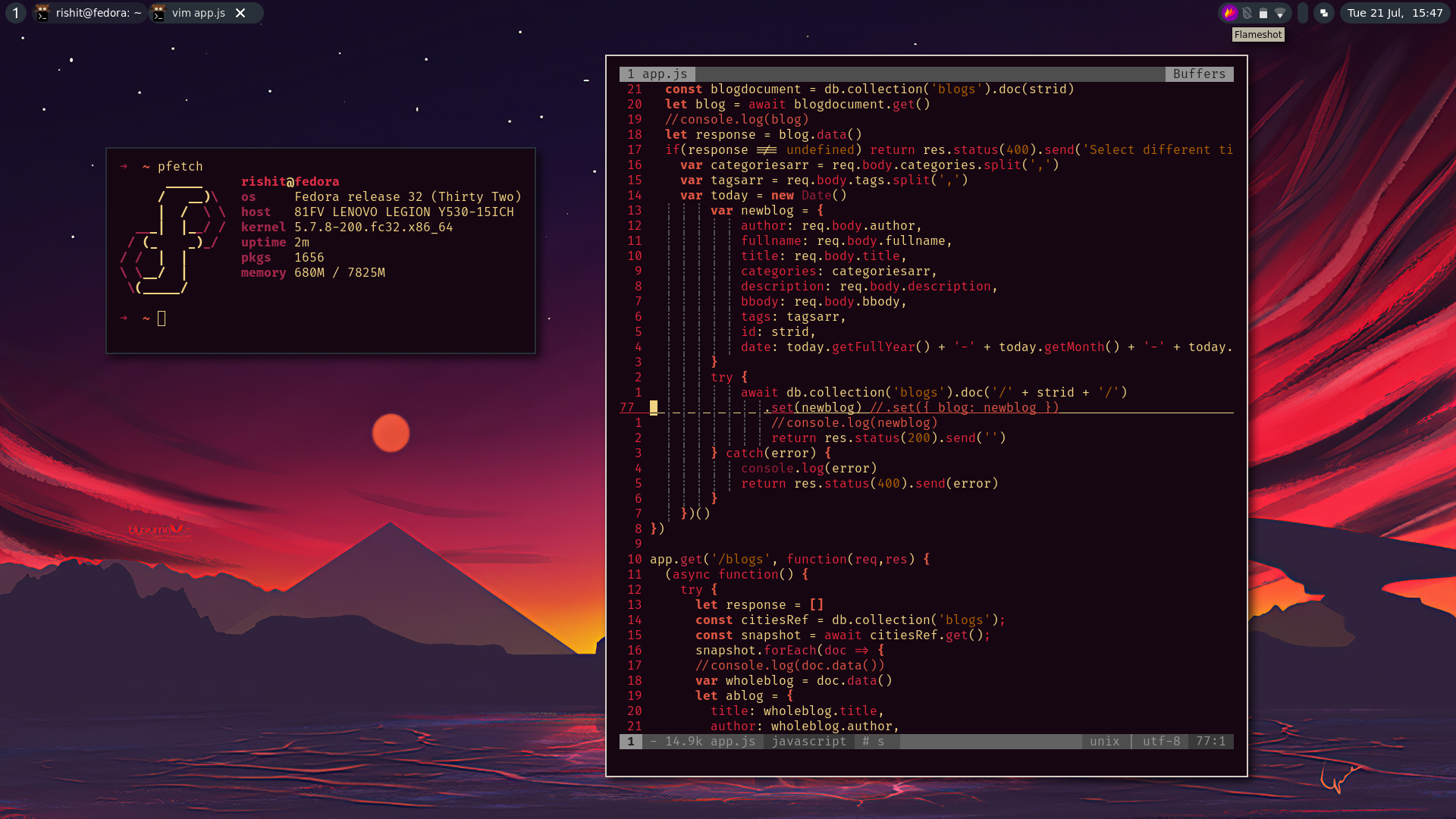
Las dependencias se mantienen lo más bajas posible y son comunes para todas las distribuciones, por lo que cualquier persona que esté dispuesta a usar AwesomeWM use la configuración. Además, estos paquetes les gusta más estarán disponibles en el administrador de paquetes de su Distro Linux.
| Nombre del paquete de dependencia | ¿Qué hace? |
|---|---|
awesome | Administrador de la ventana |
feh | Herramienta de línea de comando para configurar el fondo de pantalla |
picom | Administrador compuesto para administradores de ventanas |
rofi | Lanzador de aplicaciones o menú |
ImageMagick | Utilizado para temas y papel tapiz |
xfce4-power-managerEsta será la extensión de la gestión de la batería para las personas que usan computadoras portátiles.
nautilusEl administrador de archivos para nuestro sistema. Alternativamente, podemos optar por otras aplicaciones, como Thunar, pero este es mi preferido.
bluez bluemanEl módulo Bluetooth para nuestro sistema.
xbacklightUn módulo para controlar el brillo. Pero esto debe configurarse acorándose a su máquina. Si funciona fuera de la caja, perfecto pero si no usa esta guía.
La fuente del sistema que se ha utilizado es el texto SF o puede descargar desde el sitio web oficial de Apple.
La fuente terminal es el código FIRA por defecto. Es posible que la fuente esté disponible en los repositorios oficiales de su distribución para que pueda instalarla desde allí o que pueda descargar desde aquí.
La instalación de mi configuración AwesomeWM es muy simple si cumplió todas las dependencias y las fuentes. Para instalar, clone este repositorio en su sistema y coloque todos los archivos en
~ /.config/awesomeY aquí tienes, ¡disfruta de tu increíble viaje de WM!
apps.lua : Este archivo contiene todos los detalles sobre las aplicaciones. Las aplicaciones predeterminadas se pueden cambiar en el objeto DeFaul.apps y las aplicaciones que se ejecutan en el inicio se pueden cambiar en el objeto run_on_start_up.
rc.lua : Este es en realidad el archivo principal para AwesomeWM que conecta todos los archivos LUA en el directorio. Alternativamente, podemos escribir todo el contenido de todos los archivos en el archivo rc.lua, pero eso será muy desordenado y largo, por lo que dividirlo en múltiples archivos hace que sea más fácil mantener y comprender de qué es responsable cada módulo. El tema del AwesomeWM se puede cambiar a través del archivo .Xresources guardado en su directorio de inicio. Si no, crea uno para tu propio tema.
tags.lua : este archivo es solo para la numeración de espacios de trabajo. Si desea cambiar el texto en el indicador de espacio de trabajo en el panel superior, solo necesita cambiar los archivos .png en el directorio de icons/tags y se mostrará en el panel superior.
keys.lua : este archivo contiene las llaves del desove y el cambio de tamaño de las aplicaciones y la tecla MOD. Puede cambiar todo cambiando el nombre del botón del teclado.
rules.lua : Este archivo contiene las reglas para el desove de las ventanas, los bordes de las ventanas y el aspecto de las ventanas. Este archivo también se puede utilizar para declarar reglas específicas para una ventana en particular.
theme.lua : este archivo contiene las reglas para el tema actual y el DPI de los huecos y si los espacios deben estar presentes si solo se genera una sola ventana en un espacio de trabajo. Este archivo también se puede utilizar para declarar y usar sus propios iconos de diseño personalizados, colocando los iconos en el directorio de icons/layouts .
Actualizaré los temas de acuerdo con los esquemas de color del papel tapiz y probablemente crearé una nueva rama para la versión recién temática.
También documentaré el código un poco más y explicaré la estructura del archivo para los principiantes.
También trabajará en otras configuraciones de WM a medida que las arroje xD





