awesome config
1.0.0

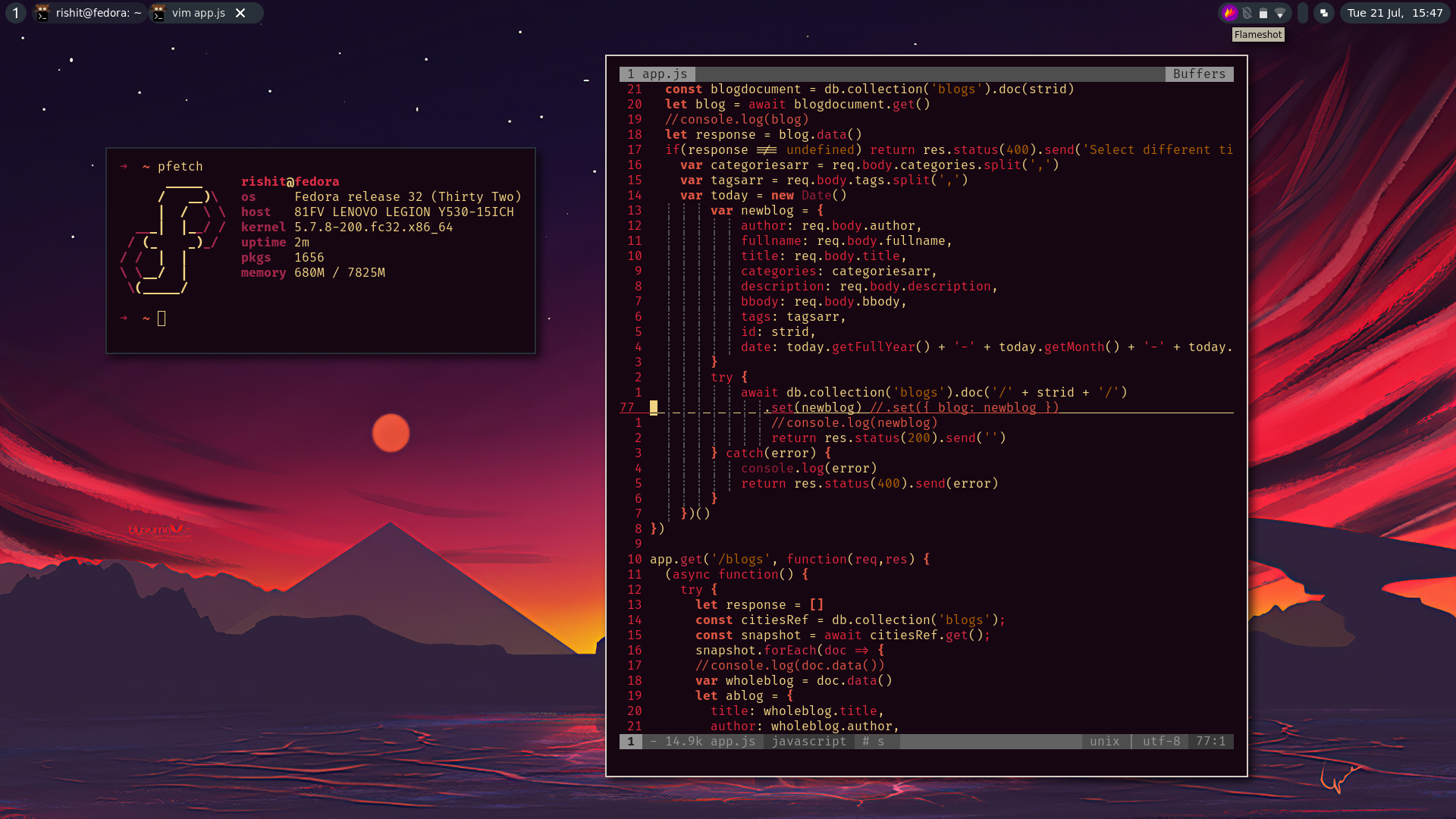
Die Abhängigkeiten werden so niedrig wie möglich gehalten und für alle Distributionen üblich, sodass die Konfiguration von jedem verwendet werden kann, der bereit ist, AwesomeWM zu verwenden. Außerdem werden diese Pakete am meisten im Paketmanager Ihrer Linux -Distribution erhältlich sein.
| Name des Abhängigkeitspakets | Was macht es? |
|---|---|
awesome | Fenstermanager |
feh | Befehlszeilenwerkzeug zum Einrichten des Hintergrundbilds |
picom | Zusammengesetzter Manager für Fenstermanager |
rofi | Anwendungsstarler oder Menü |
ImageMagick | Verwendet zum Themen und Tapeten |
xfce4-power-managerDies ist die Erweiterung für das Batteriemanagement für die Personen, die Laptops verwenden.
nautilusDer Dateimanager für unser System. Alternativ können wir auch andere Apps wie Thunar entscheiden, aber dies ist meine bevorzugte.
bluez bluemanDas Bluetooth -Modul für unser System.
xbacklightEin Modul zur Steuerung der Helligkeit. Dies muss jedoch auf Ihre Maschine akkokoniert werden. Wenn es nicht in der Box funktioniert, verwenden Sie perfekt, verwenden Sie diesen Leitfaden, falls dies nicht verwendet werden.
Die verwendete Systemschrift ist SF -Text oder Sie können von der offiziellen Apple -Website herunterladen.
Terminal -Schriftart ist standardmäßig der Fira -Code. Es ist möglich, dass die Schriftart in den offiziellen Repositorys Ihrer Distribose verfügbar ist, sodass Sie sie von dort aus installieren können oder von hier herunterladen können
Die Installation meiner fantastischen Konfiguration ist sehr einfach, wenn Sie alle Abhängigkeiten und Schriftarten getroffen haben. Klonen Sie dieses Repository zum Installieren auf Ihr System und platzieren Sie alle Dateien in
~ /.config/awesomeUnd hier gehst du, genieße deine tolle Reise!
apps.lua : Diese Datei enthält alle Details zu den Apps. Die Standard-Apps können im Defaul.apps-Objekt geändert werden, und die Apps, die beim Start ausgeführt werden, können im Objekt run_on_start_up geändert werden.
rc.lua : Dies ist eigentlich die Hauptdatei für AwesomeWM, die alle Lua -Dateien im Verzeichnis verbindet. Alternativ können wir alle Inhalte aller Dateien in die RC.LUA -Datei schreiben. Dies ist jedoch sehr chaotisch und langwierig, sodass es einfacher ist, sie in mehrere Dateien aufzuteilen, um zu erhalten und zu verstehen, wofür jedes Modul verantwortlich ist. Das Thema für die AwesomeWM kann durch die in Ihrem Heimverzeichnis gespeicherte .Xresources -Datei geändert werden. Wenn nicht, erstellen Sie eine für Ihr eigenes Thema.
tags.lua : Diese Datei ist nur für die Nummerierung von Arbeitsbereichen gedacht. Wenn Sie den Text im Arbeitsbereichsanzeige im oberen Feld ändern möchten, müssen Sie nur die .png -Dateien im Verzeichnis von icons/tags ändern und es wird im oberen Feld angezeigt.
keys.lua : Diese Datei enthält die Schlüsselbindungen des Laichens und der Größe von Apps und der Mod -Taste. Sie können alles ändern, indem Sie den Namen der Tastaturschaltfläche ändern.
rules.lua : Diese Datei enthält die Regeln für das Laichen der Fenster, die Fensterränder und das Aussehen der Fenster. Diese Datei kann auch verwendet werden, um Regeln für ein bestimmtes Fenster zu deklarieren.
theme.lua : Diese Datei enthält die Regeln für das aktuelle Thema und den DPI von Lücken und wenn die Lücken vorhanden sein sollten, wenn nur ein einzelnes Fenster in einem Arbeitsbereich hervorgebracht wird. Diese Datei kann auch zur Erklärung und Verwendung Ihrer eigenen benutzerdefinierten Layout -Symbole verwendet werden, indem die Symbole im Verzeichnis icons/layouts platziert werden.
Ich werde die Themen gemäß den Tapeten -Farbschemata aktualisieren und wahrscheinlich einen neuen Zweig für die neu thematische Version erstellen.
Ich werde den Code auch ein bisschen mehr dokumentieren und die Dateistruktur für Anfänger erläutern.
Arbeitet auch an anderen WM -Konfigurationen, während ich sie xD reise





