win vind
v5.13.2


O Win-Vind fornece um sistema de interface do usuário híbrido leve de CUI e GUI para janelas.
Ao instalar esta ferramenta, você poderá controlar a GUI do Windows da mesma maneira que o VIM.
Todos os métodos de configuração e conceitos de modo são derivados do VIM, permitindo a operação da interface do usuário do tipo Vim.
Os usuários do VIM só precisam entender os recursos de macro da Win-Vind e conceitos de modo adicionais com pouco custo de aprendizado.
Você não precisa se preocupar com scripts e dependências complicados, como nas ferramentas tradicionais de ligação de chave.
Você pode criar livremente comandos definidos pelo usuário combinando comandos internos otimizados de baixo nível.
O Win-Vind é um pequeno binário único, sem dependências que executam com permissões de usuário.
Também está disponível na linha de comando como um comando para operações de interface do usuário, como $ win-vind -c "ggyyGp" .
O Win-Vind suporta uma variedade de métodos de instalação.
$ choco install win-vind$ winget install win-vindIsso foi adicionado aos extras do SCOOP, graças aos colaboradores e é atualizado automaticamente pelo recurso AutoupDate da SCOOP.
 $ scoop bucket add extras
$ scoop install win-vind
O uso é descrito principalmente em páginas de documentação fáceis de ler com muitos diagramas. Aqui, apenas uma amostra .vindrc é mostrada abaixo. Como você pode ver, é amigável.
O arquivo está localizado em C:Users[USERNAME].win-vind.vindrc
 " Choose the version of {tiny, small, normal, big, huge}.
version normal

" Change parameters
set shell = cmd
set cmd_fontsize = 14
set cmd_fontname = Consolas
set easyclick_bgcolor = E67E22
set easyclick_fontcolor = 34495 E

" Map capslock to ctrl.
imap <capslock> { <ctrl> }

" Define useful shortcuts
inoremap <ctrl-shift-f> <easyclick><click_left>
inoremap <ctrl-shift-m> <gridmove><click_left>
inoremap <ctrl-shift-s> <switch_window><easyclick><click_left>

" Register application launchers
noremap <ctrl-1> :! gvim <cr>
noremap <ctrl-2> :e http://example.com <cr>

" Define macros like Vim
enoremap t ggyyGp

" Apply auto-commands
autocmd AppLeave * <to_insert>
autocmd AppEnter,EdiNormalEnter vim.exe <to_resident> O Win-Vind possui muitos recursos, mas você pode usar um mais simples para seus propósitos, colocando o comando version no início do seu .vindrc. Se você deseja usar a versão tiny , escreva o seguinte. É importante observar que nada além de comentários pode ser gravado antes do comando version . Se você não escrever o comando version , huge será carregado.
 " Only comments can be written in here.
version tiny
" Any command can be written from.
" For example
set shell = cmd| Nível | Recursos suportados |
|---|---|
| pequeno | +mouse +syscmd |
| pequeno | +mouse +syscmd +janela +processo |
| normal | +mouse +syscmd +janela +processo +vimemu |
| grande | +mouse +syscmd +janela +processo +vimemu +tecla de atalho +gvmode |
| enorme | +mouse +syscmd +janela +processo +vimemu +tecla de atalho +gvmode +experimental |
Após o VIM, existem cinco níveis.
tiny possui comandos mínimos para mover e clicar no teclado (por exemplo, Gridmove e Easyclick).small permite manuseio mais flexível de controles de janelas e lançamentos de processos, etc.normal tem mapeamentos de emulação de vim e permite edição de texto em áreas de texto, etc.big adiciona várias teclas de atalho que redefine algumas das teclas de atalho no Windows para operar o Windows com maneiras mais parecidas com VIM. Ele também fornece o modo visual GUI (+GVMode), que permite manter o mouse.huge permite que o Win-Vind tenha recursos experimentais para operações mais complexas.Para mais informações sobre mapeamentos padrão, visite nosso site.
O Easyclick não parece funcionar corretamente para algumas aplicações no Windows 10 mais antigo antes de 1803. A causa não é conhecida, mas confirmamos que funciona depois de 1909. (#11)
O idioma único do Windows 10/11 não parece ser capaz de mapear teclas de alternância, como <Capslock> . (#40)
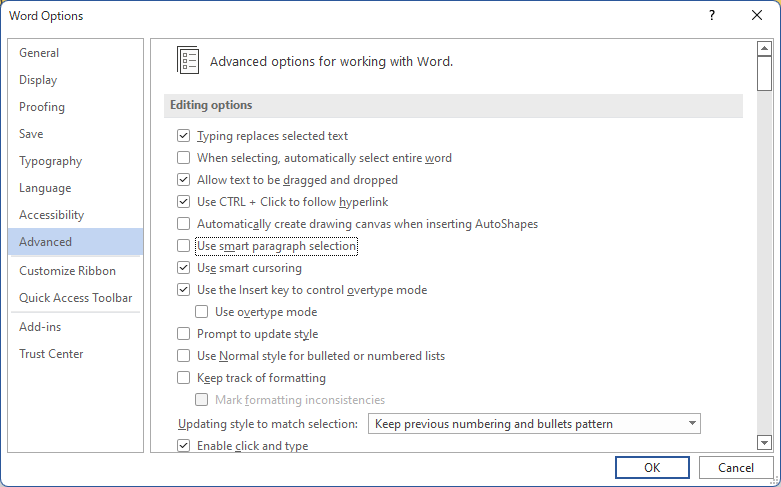
Se você deseja usar o Word Motion (por exemplo, w , B , e ) no MS Office Word, é recomendável desativar Use smart paragraph selection .
Tudo o que você precisa fazer é instalar CMake, Visual Sudio e Windows SDK e depois fazer o seguinte.
$ cmake -B build
$ cmake --build build
$ ./build/Debug/win-vind.exe
Se você deseja construir com Mingw ou criar um instalador, consulte aqui.
Os testes podem ser executados usando CTEST e Python.
Execute testes de nível de código -fonte.
$ cd tests
$ cmake -B build unit
$ cmake --build build
$ ctest -C Debug --test-dir build --output-on-failure
$ cd ..Os testes de tempo de execução verificam o comportamento dos binários construídos.
$ cd tests
$ python runtime/test.py " ../bin_64/win-vind/win-vind.exe "  # Specifies the binary for release.
$ cd ..
Veja este documento para obter detalhes.
Se você deseja contribuir com o win-vind, consulte o contribuinte.md.
O projeto é gerenciado com projetos do GitHub.
Este software é fornecido pela Pit-Ray sob a licença do MIT .





