win vind
v5.13.2


Win-Vindは、 Windows用のCUIおよびGUIの軽量ハイブリッドUIシステムを提供します。
このツールをインストールすることにより、VIMと同じ方法でWindows GUIを制御できます。
すべての構成方法とモードの概念はVIMから派生しており、VIMのようなUI操作を可能にします。
VIMユーザーは、Win-Vindのマクロ機能と、学習コストがほとんどない追加モードの概念を理解するだけでいいのです。
従来のキーバインディングツールのような複雑なスクリプトや依存関係について心配する必要はありません。
低レベルの最適化されたビルトインコマンドを組み合わせることにより、ユーザー定義のコマンドを自由に作成できます。
Win-Vindは、ユーザー許可で実行される依存関係のない小さな単一のバイナリです。
また$ win-vind -c "ggyyGp"などのUI操作のコマンドとしてコマンドラインからも利用できます。
Win-Vindは、さまざまなインストール方法をサポートしています。
$ choco install win-vind$ winget install win-vindこれは、寄稿者のおかげでスクープエキストラに追加され、ScoopのAutOUpDate機能によって自動的に更新されます。
 $ scoop bucket add extras
$ scoop install win-vind
使用法は、主に読みやすいドキュメントページで、たくさんの図を備えたページで説明されています。ここでは、サンプル.VINDRCのみを以下に示します。ご覧のとおり、VIMユーザーフレンドリーです。
ファイルはC:Users[USERNAME].win-vind.vindrcにあります
 " Choose the version of {tiny, small, normal, big, huge}.
version normal

" Change parameters
set shell = cmd
set cmd_fontsize = 14
set cmd_fontname = Consolas
set easyclick_bgcolor = E67E22
set easyclick_fontcolor = 34495 E

" Map capslock to ctrl.
imap <capslock> { <ctrl> }

" Define useful shortcuts
inoremap <ctrl-shift-f> <easyclick><click_left>
inoremap <ctrl-shift-m> <gridmove><click_left>
inoremap <ctrl-shift-s> <switch_window><easyclick><click_left>

" Register application launchers
noremap <ctrl-1> :! gvim <cr>
noremap <ctrl-2> :e http://example.com <cr>

" Define macros like Vim
enoremap t ggyyGp

" Apply auto-commands
autocmd AppLeave * <to_insert>
autocmd AppEnter,EdiNormalEnter vim.exe <to_resident>Win-Vindには多くの機能がありますが、.vindrcの先頭にversionコマンドを配置することで、目的のためにシンプルな機能を使用できます。 tinyバージョンを使用する場合は、次のことを書きます。コメント以外は、 versionコマンドの前に書くことができることに注意することが重要です。 versionコマンドを書かないと、 hugeロードがあります。
 " Only comments can be written in here.
version tiny
" Any command can be written from.
" For example
set shell = cmd| ティア | サポートされている機能 |
|---|---|
| 小さい | +マウス +syscmd |
| 小さい | +マウス +syscmd +ウィンドウ +プロセス |
| 普通 | +マウス +syscmd +ウィンドウ +プロセス +vimemu |
| 大きい | +マウス +syscmd +ウィンドウ +プロセス +vimemu +hotkey +gvmode |
| 巨大な | +マウス +syscmd +ウィンドウ +プロセス +vimemu +hotkey +gvmode +実験 |
VIMに続いて、5つの層があります。
tiny 、キーボード(GridMoveやEasyClickなど)から動いてクリックするためのマウスのコマンドが最小限に抑えられています。small 、ウィンドウコントロールとプロセスの起動などのより柔軟な取り扱いを可能にします。normal VIMエミュレーションマッピングがあり、テキスト領域などでテキスト編集を許可します。big 、Windowsのショートカットキーのいくつかを再定義して、よりVIMのような方法でWindowsを操作するいくつかのホットキーを追加します。また、GUI Visual Mode(+GVMode)を提供します。これにより、マウスを押すことができます。hugeにより、Win-Vindは、より複雑な操作のための実験機能を持つことができます。デフォルトのマッピングの詳細については、当社のWebサイトをご覧ください。
EasyClickは、1803年以前に古いWindows 10の一部のアプリケーションでは適切に機能していないようです。原因は不明ですが、1909年以降に機能することが確認されています。(#11)
Windows 10/11単一言語は、 <Capslock>などのトグルキーをマップできないようです。 (#40)
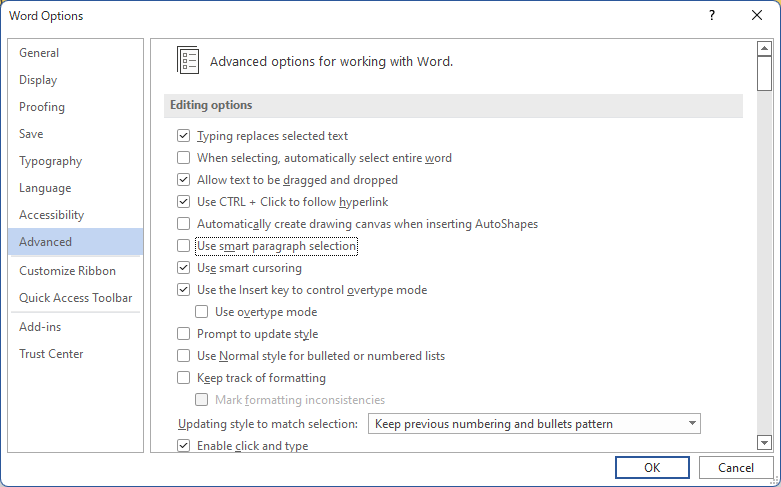
MS Office Wordで単語の動き( w 、 B 、 e )を使用したい場合は、 Use smart paragraph selectionを無効にすることをお勧めします。
あなたがしなければならないのは、Cmake、Visual Sudio、Windows SDKをインストールしてから、次のことを行います。
$ cmake -B build
$ cmake --build build
$ ./build/Debug/win-vind.exe
MINGWで構築するか、インストーラーを作成する場合は、こちらをご覧ください。
テストは、CtestとPythonを使用して実行できます。
ソースコードレベルのテストを実行します。
$ cd tests
$ cmake -B build unit
$ cmake --build build
$ ctest -C Debug --test-dir build --output-on-failure
$ cd ..ランタイムテスト構築されたバイナリの動作を確認します。
$ cd tests
$ python runtime/test.py " ../bin_64/win-vind/win-vind.exe "  # Specifies the binary for release.
$ cd ..
詳細については、このドキュメントを参照してください。
Win-Vindに貢献したい場合は、Contributing.mdを参照してください。
このプロジェクトは、GitHubプロジェクトで管理されています。
このソフトウェアは、MITライセンスの下でPitRayによって提供されます。





