win vind
v5.13.2


Win-Vind bietet ein leichtes Hybrid-UI-System von CUI und GUI für Windows.
Durch die Installation dieses Tools können Sie die Windows -GUI auf die gleiche Weise wie VIM steuern.
Alle Konfigurationsmethoden und Moduskonzepte werden von VIM abgeleitet, was den VIM-ähnlichen UI-Betrieb ermöglicht.
VIM-Benutzer müssen nur die Makrofunktionen von Win-Vind und zusätzliche Moduskonzepte mit geringen Lernkosten verstehen.
Sie müssen sich keine Sorgen um komplizierte Skripte und Abhängigkeiten wie bei herkömmlichen Schlüsselbindungswerkzeugen machen.
Sie können benutzerdefinierte Befehle frei erstellen, indem Sie optimierte integrierte auf niedrige Ebenen kombinieren.
Win-Vind ist eine kleine Binärdatei ohne Abhängigkeiten, die mit Benutzerberechtigungen ausgeführt wird.
Es ist auch in der Befehlszeile als Befehl für UI -Operationen wie $ win-vind -c "ggyyGp" erhältlich.
Win-Vind unterstützt eine Vielzahl von Installationsmethoden.
$ choco install win-vind$ winget install win-vindDies wurde dank der Mitwirkenden zu Scoop -Extras hinzugefügt und wird automatisch von der Autoupdate -Funktion von Scoop aktualisiert.
 $ scoop bucket add extras
$ scoop install win-vind
Die Verwendung wird hauptsächlich auf leicht zu lesenden Dokumentationsseiten mit vielen Diagrammen beschrieben. Hier ist unten nur ein Beispiel .vindrc gezeigt. Wie Sie sehen können, ist es vim benutzerfreundlich.
Die Datei befindet sich bei C:Users[USERNAME].win-vind.vindrc
 " Choose the version of {tiny, small, normal, big, huge}.
version normal

" Change parameters
set shell = cmd
set cmd_fontsize = 14
set cmd_fontname = Consolas
set easyclick_bgcolor = E67E22
set easyclick_fontcolor = 34495 E

" Map capslock to ctrl.
imap <capslock> { <ctrl> }

" Define useful shortcuts
inoremap <ctrl-shift-f> <easyclick><click_left>
inoremap <ctrl-shift-m> <gridmove><click_left>
inoremap <ctrl-shift-s> <switch_window><easyclick><click_left>

" Register application launchers
noremap <ctrl-1> :! gvim <cr>
noremap <ctrl-2> :e http://example.com <cr>

" Define macros like Vim
enoremap t ggyyGp

" Apply auto-commands
autocmd AppLeave * <to_insert>
autocmd AppEnter,EdiNormalEnter vim.exe <to_resident> Win-Vind hat viele Funktionen, aber Sie können einen einfacheren für Ihre Zwecke verwenden, indem Sie den Befehl version zu Beginn Ihres .vindrc einsetzen. Wenn Sie eine tiny Version verwenden möchten, schreiben Sie Folgendes. Es ist wichtig zu beachten, dass nichts als Kommentare vor dem version geschrieben werden können . Wenn Sie den version nicht schreiben, wird huge geladen.
 " Only comments can be written in here.
version tiny
" Any command can be written from.
" For example
set shell = cmd| Stufe | Unterstützte Funktionen |
|---|---|
| winzig | +Maus +SYSCMD |
| klein | +Maus +SYSCMD +Fenster +Prozess |
| Normal | +Maus +SYSCMD +Fenster +Prozess +Vimemu |
| groß | +Maus +SYSCMD +Fenster +Prozess +Vimemu +Hotkey +GVMode |
| riesig | +Maus +SYSCMD +Fenster +Prozess +Vimemu +Hotkey +GVMode +Experimental |
Nach Vim gibt es fünf Ebenen.
tiny verfügt über minimale Befehle für das Bewegen und Klicken von Maus und Klicken von der Tastatur (z. B. GridMove und EasyClick).small ermöglicht eine flexiblere Handhabung von Fenstersteuerungen und Prozessstarts usw.normal hat VIM -Emulation Mappings und ermöglicht die Bearbeitung von Text in Textbereichen usw.big fügt mehrere Hotkeys hinzu, die einige der Verknüpfungsschlüssel in Windows neu definieren, um Fenster mit mehr vimähnlicheren Möglichkeiten zu betreiben. Es bietet auch den GUI -Visual -Modus (+GVMode), wodurch die Maus gedrückt wird.huge -VIND kann Win-Vind experimentelle Funktionen für komplexere Operationen haben.Weitere Informationen zu Standard -Mappings finden Sie auf unserer Website.
EasyClick scheint für einige Anwendungen zu älteren Windows 10 vor 1803 nicht ordnungsgemäß zu funktionieren. Die Ursache ist nicht bekannt, aber wir haben bestätigt, dass sie nach 1909 funktioniert. (#11)
Windows 10/11 Single Language scheint nicht in der Lage zu sein, umschalten Tasten wie <Capslock> zu kartieren. (#40)
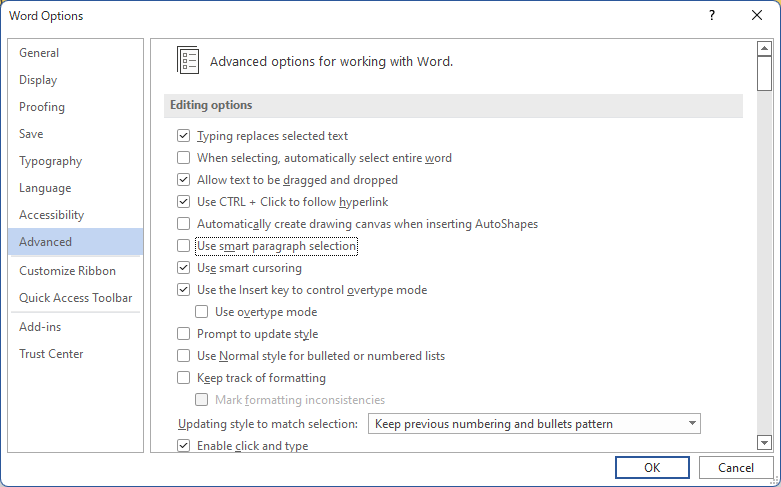
Wenn Sie in MS Office Word eine Wortbewegung (z. B. w , B , e ) verwenden möchten, wird empfohlen, Use smart paragraph selection zu deaktivieren.
Alles, was Sie tun müssen, ist, CMake, Visual Sudio und Windows SDK zu installieren und Folgendes zu tun.
$ cmake -B build
$ cmake --build build
$ ./build/Debug/win-vind.exe
Wenn Sie mit Mingw erstellen oder ein Installateur erstellen möchten, finden Sie hier.
Tests können mit Ctest und Python durchgeführt werden.
Führen Sie die Quellcode -Ebene -Tests aus.
$ cd tests
$ cmake -B build unit
$ cmake --build build
$ ctest -C Debug --test-dir build --output-on-failure
$ cd ..Laufzeittests überprüfen das Verhalten der gebauten Binärdateien.
$ cd tests
$ python runtime/test.py " ../bin_64/win-vind/win-vind.exe "  # Specifies the binary for release.
$ cd ..
Weitere Informationen finden Sie in diesem Dokument.
Wenn Sie zu Win-Vind beitragen möchten, siehe Beitraging.md.
Das Projekt wird mit Github -Projekten verwaltet.
Diese Software wird durch Pit-ray unter der MIT-Lizenz bereitgestellt.





