win vind
v5.13.2


Win-Vind fournit un système d'interface utilisateur hybride léger de CUI et de GUI pour les fenêtres.
En installant cet outil, vous pourrez contrôler l'interface graphique Windows de la même manière que VIM.
Toutes les méthodes de configuration et les concepts de mode sont dérivées de VIM, permettant le fonctionnement de l'interface utilisateur de type VIM.
Les utilisateurs de VIM doivent seulement comprendre les fonctionnalités macro de Win-Vind et les concepts de mode supplémentaires avec peu de coût d'apprentissage.
Vous n'avez pas à vous soucier des scripts et des dépendances compliqués comme les outils de liaison à clé traditionnels.
Vous pouvez créer librement des commandes définies par l'utilisateur en combinant des commandes intégrées optimisées de bas niveau.
Win-Vind est un petit binaire unique sans dépendances qui s'exécute avec les autorisations utilisateur.
Il est également disponible à partir de la ligne de commande en tant que commande pour les opérations d'interface utilisateur comme $ win-vind -c "ggyyGp" .
Win-Vind prend en charge une variété de méthodes d'installation.
$ choco install win-vind$ winget install win-vindCela a été ajouté à Scoop Extras grâce aux contributeurs et est automatiquement mis à jour par la fonction Autoupdate de Scoop.
 $ scoop bucket add extras
$ scoop install win-vind
L'utilisation est principalement décrite dans des pages de documentation faciles à lire avec de nombreux diagrammes. Ici, seul un échantillon .vindrc est illustré ci-dessous. Comme vous pouvez le voir, il est convivial vim.
Le fichier est situé à C:Users[USERNAME].win-vind.vindrc
 " Choose the version of {tiny, small, normal, big, huge}.
version normal

" Change parameters
set shell = cmd
set cmd_fontsize = 14
set cmd_fontname = Consolas
set easyclick_bgcolor = E67E22
set easyclick_fontcolor = 34495 E

" Map capslock to ctrl.
imap <capslock> { <ctrl> }

" Define useful shortcuts
inoremap <ctrl-shift-f> <easyclick><click_left>
inoremap <ctrl-shift-m> <gridmove><click_left>
inoremap <ctrl-shift-s> <switch_window><easyclick><click_left>

" Register application launchers
noremap <ctrl-1> :! gvim <cr>
noremap <ctrl-2> :e http://example.com <cr>

" Define macros like Vim
enoremap t ggyyGp

" Apply auto-commands
autocmd AppLeave * <to_insert>
autocmd AppEnter,EdiNormalEnter vim.exe <to_resident> Win-Vind a de nombreuses fonctionnalités, mais vous pouvez en utiliser une plus simple à vos fins en mettant la commande version au début de votre .vindrc. Si vous souhaitez utiliser une version tiny , écrivez ce qui suit. Il est important de noter que rien d'autre que les commentaires ne peuvent être écrits avant la commande version . Si vous n'écrivez pas la commande version , huge sera chargé.
 " Only comments can be written in here.
version tiny
" Any command can be written from.
" For example
set shell = cmd| Étage | Fonctionnalités prises en charge |
|---|---|
| minuscule | + souris + syscmd |
| petit | + souris + SYSCMD + Window + Processus |
| normale | + souris + syscmd + fenêtre + processus + vimemu |
| grand | + souris + syscmd + fenêtre + processus + vimemu + hot-clé + gvmode |
| énorme | + souris + syscmd + fenêtre + processus + vimemu + hot-clé + gvmode + expérimental |
Après VIM, il y a cinq niveaux.
tiny a des commandes minimales pour le déplacement de la souris et en cliquant sur le clavier (par exemple, Gridmove et Easyclick).small permet une manipulation plus flexible des commandes de fenêtres et des lancements de processus, etc.normal a des mappages d'émulation VIM et permet l'édition de texte dans les zones de texte, etc.big ajoute plusieurs raccourcis clavier qui redéfinissent certaines des touches de raccourci dans Windows pour faire fonctionner Windows de manière plus vim. Il fournit également le mode visuel GUI (+ gvmode), ce qui permet de maintenir la souris.huge permet à Win-Vind d'avoir des fonctionnalités expérimentales pour des opérations plus complexes.Pour plus d'informations sur les mappages par défaut, veuillez visiter notre site Web.
EasyClick ne semble pas fonctionner correctement pour certaines applications sur les anciennes Windows 10 avant 1803. La cause n'est pas connue, mais nous avons confirmé qu'elle fonctionne après 1909. (# 11)
Le langage unique Windows 10/11 ne semble pas être en mesure de cartographier des touches de basculement telles que <Capslock> . (# 40)
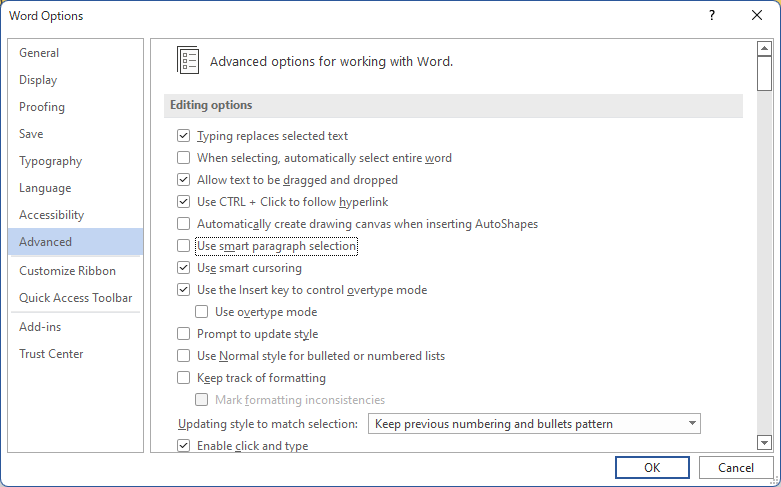
Si vous souhaitez utiliser Word Motion (par exemple w , B , e ) dans MS Office Word, il est recommandé de désactiver Use smart paragraph selection .
Tout ce que vous avez à faire est d'installer CMake, Visual Sudio et Windows SDK, puis effectuez ce qui suit.
$ cmake -B build
$ cmake --build build
$ ./build/Debug/win-vind.exe
Si vous souhaitez construire avec Mingw ou créer un installateur, consultez ici.
Les tests peuvent être exécutés à l'aide de CTEST et Python.
Exécutez les tests de niveau de code source.
$ cd tests
$ cmake -B build unit
$ cmake --build build
$ ctest -C Debug --test-dir build --output-on-failure
$ cd ..Les tests d'exécution vérifient le comportement des binaires construits.
$ cd tests
$ python runtime/test.py " ../bin_64/win-vind/win-vind.exe "  # Specifies the binary for release.
$ cd ..
Voir ce document pour plus de détails.
Si vous souhaitez contribuer à Win-Vind, voir contribution.md.
Le projet est géré avec des projets GitHub.
Ce logiciel est fourni par Pit-Ray sous la licence MIT .





