bash prompt generator
1.0.0

Crie uma variável PS1 personalizada para sua festa.
O prompt é um pequeno pedaço de texto que é exibido no shell de bash, solicitando que você insira um comando.

Geralmente contém algumas informações úteis sobre o usuário atual, o diretório de trabalho etc.
A variável de ambiente PS1 determina quais informações o prompt contém e como ela é exibida.

O valor padrão pode variar entre diferentes distribuições e versões.
Definir a variável PS1 (por exemplo, anexando a linha PS1='[u@h w]$ ' ao seu arquivo ~/.bashrc ) permite personalizar seu prompt.
A sintaxe da variável PS1 permite opções de personalização versáteis. Além das informações exibidas, as cores e outros atributos de exibição podem ser ajustados.
No entanto, essa sintaxe é difícil de ler por seres humanos e, portanto, a personalização manual é extremamente tediosa.
Por esse motivo, este projeto fornece uma maneira de criar um prompt por meio de uma GUI sem precisar modificar a própria variável PS1.
Ao visitar o site pela primeira vez, você tem a opção de criar um novo prompt do zero ou importar seu prompt atual para ajuste.
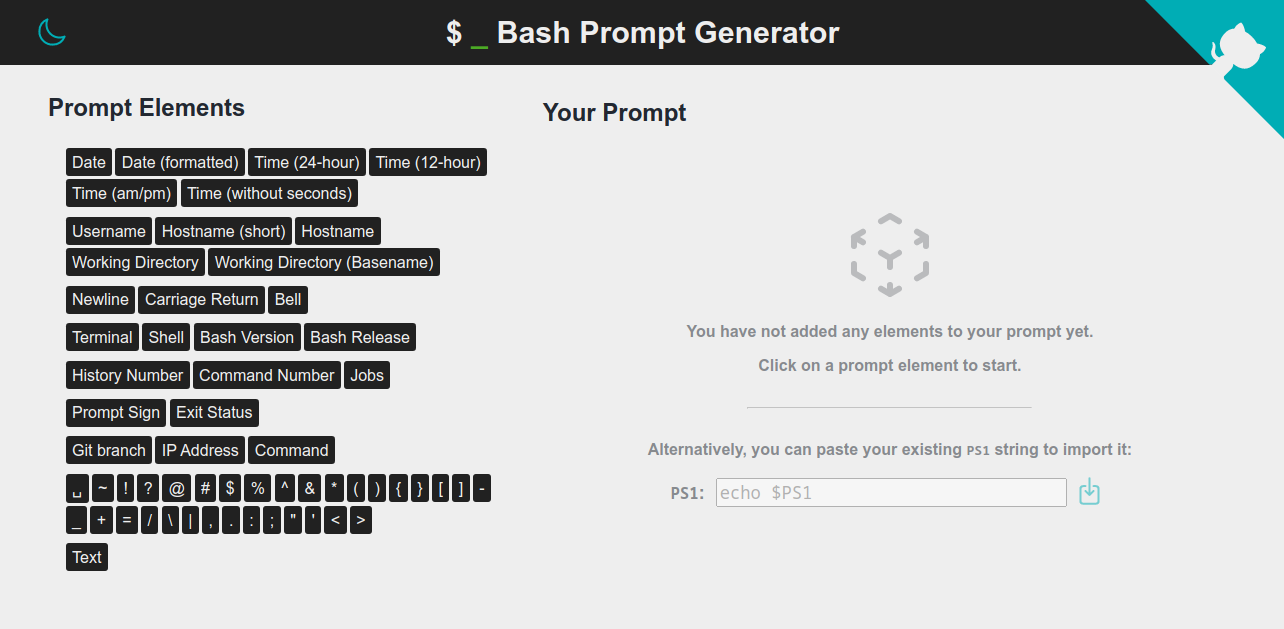
Um prompt consiste em vários elementos chamados. Você pode clicar em um dos elementos à esquerda ( elementos de prompt ) para adicioná -lo ao seu prompt. Se você optar por importar seu prompt existente, cole a saída [u@h w]$ echo $PS1 (por exemplo
As seções de seu prompt listam todos os elementos que atualmente fazem parte do seu prompt.
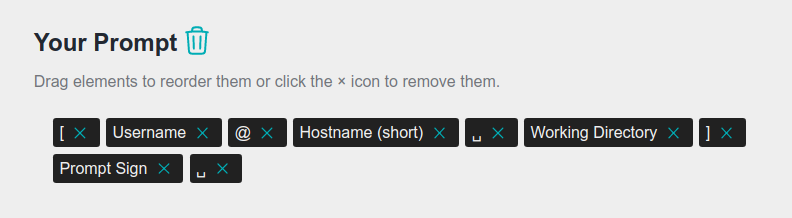
Você sempre pode adicionar mais elementos da seção de elementos de prompt à esquerda, reordenar os elementos do seu prompt usando arrastar e soltar ou removê -los.
O ícone do lixo removerá todos os elementos do seu prompt, deixando você começar do zero.
O comando para definir a variável PS1 é exibido na seção de saída , juntamente com uma visualização de exemplo de como seu prompt pode ser.
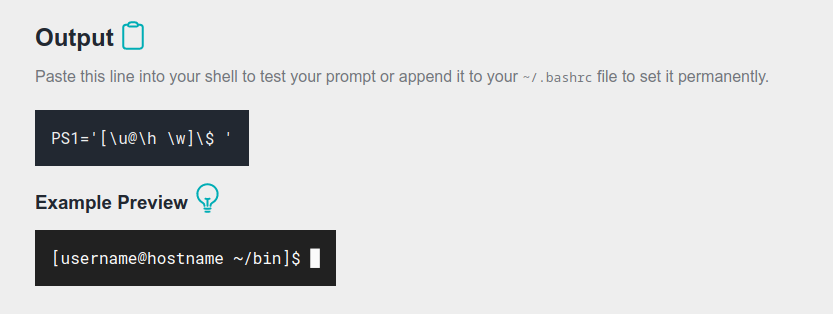
O ícone da área de transferência copiará o comando completo para a sua área de transferência.
Se você executar o comando gerado em seu terminal, verá imediatamente as alterações no seu prompt. Essas mudanças serão perdidas quando você fechar seu terminal, no entanto. Para tornar as alterações permanentes, você deve adicionar o comando ao seu arquivo ~/.bashrc .
Observe que a visualização provavelmente diferirá do prompt real no seu terminal porque o ambiente (como o usuário atual, o nome do host etc.) é diferente.
Você pode clicar no ícone da lâmpada para alternar entre um fundo escuro e um claro para a visualização.
Todos os elementos podem ser selecionados clicando neles.
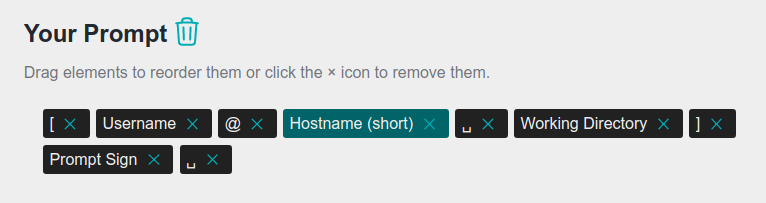
Dependendo do tipo de elemento selecionado, diferentes propriedades podem ser ajustadas.
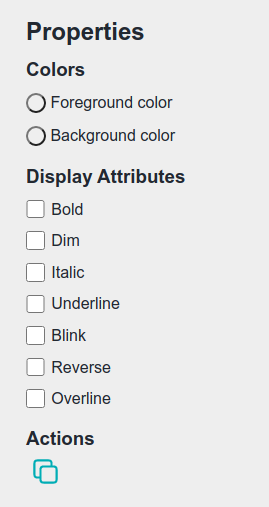
A maioria dos elementos suporta cores e vários atributos de exibição.
Veja o exemplo de visualização para ver como essas propriedades afetam o prompt.
As cores de primeiro plano e fundo podem ser escolhidas por meio de um seletor de cores.
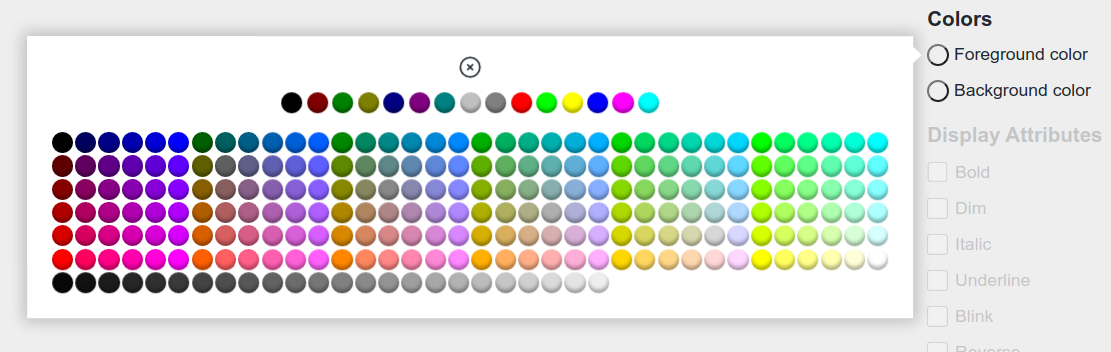
O seletor de cores oferece uma opção sem cor para redefinir a cor padrão, 16 cores de 4 bits (linha superior) e 256 cores de 8 bits (linhas inferiores).
Observe que alguns terminais podem não suportar todas as cores. O mesmo se aplica aos atributos de exibição.
Além disso, você pode duplicar o elemento selecionado com o ícone de cópia em ações .
Alguns tipos de elementos têm propriedades especiais:
strftime(3) .Copyright (c) 2017 - 2024 Scriptim
Este programa é um software livre: você pode redistribuí -lo e/ou modificá -lo nos termos da licença pública geral da GNU, conforme publicado pela Free Software Foundation, versão 3 da licença ou (por sua opção) qualquer versão posterior.
Este programa é distribuído na esperança de que seja útil, mas sem garantia; sem a garantia implícita de comercialização ou aptidão para uma finalidade específica. Veja a licença pública geral da GNU para obter mais detalhes.
Você deveria ter recebido uma cópia da licença pública geral da GNU junto com este programa. Caso contrário, consulte https://www.gnu.org/license/.







