bash prompt generator
1.0.0

Erstellen Sie eine benutzerdefinierte PS1 -Variable für Ihre Bash.
Die Eingabeaufforderung ist ein kurzes Textstück, der in der Bash -Shell angezeigt wird, die Sie dazu veranlasst, einen Befehl einzugeben.

Es enthält normalerweise einige nützliche Informationen über den aktuellen Benutzer, das Arbeitsverzeichnis usw.
Die PS1 -Umgebungsvariable bestimmt, welche Informationen die Eingabeaufforderung enthält und wie sie angezeigt wird.

Der Standardwert kann zwischen verschiedenen Verteilungen und Versionen variieren.
Wenn Sie die PS1 -Variable selbst einstellen (z. B. G. G. Durch Anhängen der Zeile PS1='[u@h w]$ ' an Ihre ~/.bashrc -Datei) können Sie Ihre Eingabeaufforderung anpassen.
Die Syntax der PS1 -Variablen ermöglicht vielseitige Anpassungsoptionen. Zusätzlich zu den angezeigten Informationen können sowohl Farben als auch andere Anzeigeattribute angepasst werden.
Diese Syntax ist jedoch schwer durch Menschen zu lesen, und die manuelle Anpassung ist daher äußerst mühsam.
Aus diesem Grund bietet dieses Projekt eine Möglichkeit, eine Eingabeaufforderung über eine GUI zu erstellen, ohne die PS1 -Variable selbst ändern zu müssen.
Wenn Sie die Website zum ersten Mal besuchen, haben Sie die Möglichkeit, entweder eine neue Eingabeaufforderung von Grund auf neu zu erstellen oder Ihre aktuelle Eingabeaufforderung für die Einstellung zu importieren.
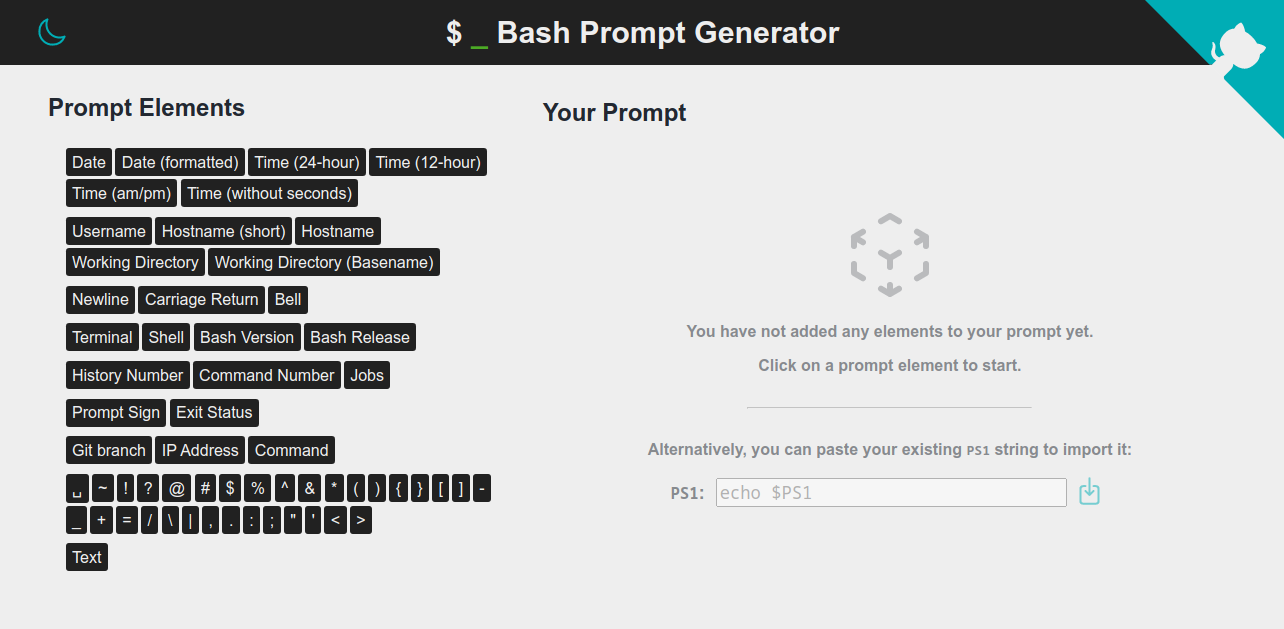
Eine Eingabeaufforderung besteht aus mehreren sogenannten Elementen . Sie können auf eines der Elemente links ( Eingabeaufforderung ) klicken, um es Ihrer Eingabeaufforderung hinzuzufügen. Wenn Sie Ihre vorhandene Eingabeaufforderung importieren, fügen Sie die Ausgabe von echo $PS1 (z. B. [u@h w]$ ) in das Textfeld ein und die Angaben werden Ihrer Eingabeaufforderung automatisch hinzugefügt.
In den Abschnitten Ihrer Eingabeaufforderung werden alle Elemente aufgeführt, die derzeit Teil Ihrer Eingabeaufforderung sind.
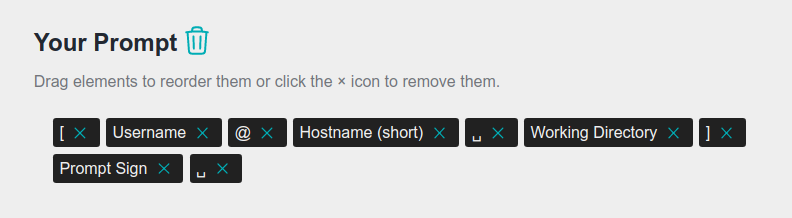
Sie können immer mehr Elemente aus dem Abschnitt "Eingabeaufforderung Elemente links" hinzufügen, die Elemente in Ihrer Eingabeaufforderung mit Drag & Drop neu ordnen oder entfernen.
Das Müllsymbol entfernen alle Elemente aus der Eingabeaufforderung und lassen Sie Sie von vorne anfangen.
Der Befehl zum Einstellen der PS1 -Variablen wird im Abschnitt Ausgabe angezeigt, zusammen mit einer Beispiel -Vorschau, wie Ihre Eingabeaufforderung aussehen könnte.
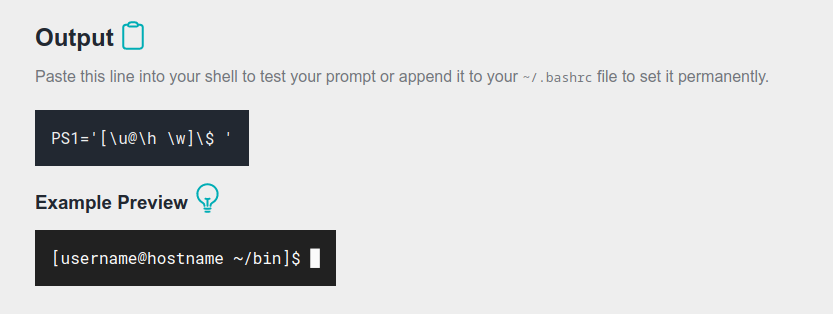
Das Symbol des Zwischenablements kopiert den vollständigen Befehl in Ihre Zwischenablage.
Wenn Sie den generierten Befehl in Ihrem Terminal ausführen, sehen Sie die Änderungen an Ihrer Eingabeaufforderung sofort. Diese Änderungen gehen jedoch verloren, wenn Sie Ihr Terminal schließen. Um die Änderungen dauerhaft zu machen, müssen Sie den Befehl Ihrer ~/.bashrc -Datei hinzufügen.
Beachten Sie, dass die Vorschau höchstwahrscheinlich von der tatsächlichen Eingabeaufforderung in Ihrem Terminal abweist, da die Umgebung (z. B. der aktuelle Benutzer, Hostname usw.) unterschiedlich ist.
Sie können auf das Lightbulb -Symbol klicken, um zwischen einem dunklen und einem hellen Hintergrund für die Vorschau zu wechseln.
Alle Elemente können ausgewählt werden, indem Sie darauf klicken.
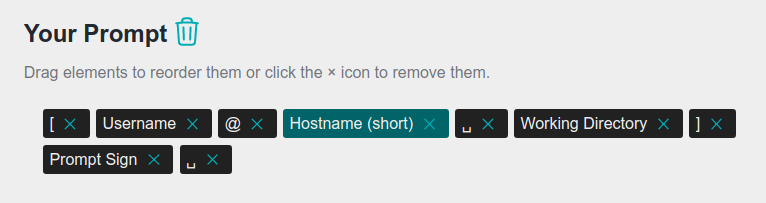
Abhängig vom Typ des ausgewählten Elements können verschiedene Eigenschaften eingestellt werden.
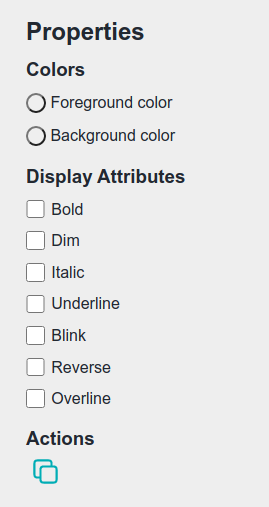
Die meisten Elemente unterstützen Farben und verschiedene Display -Attribute.
Sehen Sie sich die Beispielvorschau an, um festzustellen, wie sich diese Eigenschaften auf die Eingabeaufforderung auswirken.
Vordergrund und Hintergrundfarben können über einen Farbwähler ausgewählt werden.
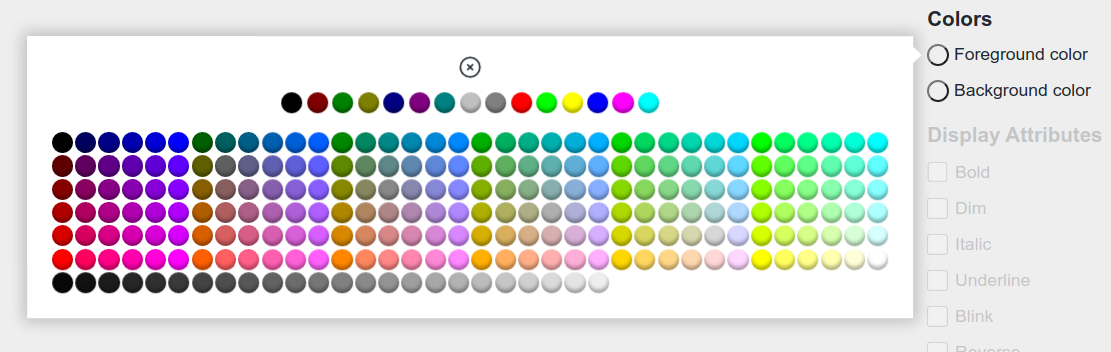
Der Farbwähler bietet eine No-Farb- Option zum Zurücksetzen auf die Standardfarbe, 16 4-Bit-Farben (obere Reihe) und 256 8-Bit-Farben (untere Zeilen).
Beachten Sie, dass einige Terminals möglicherweise nicht alle Farben unterstützen. Gleiches gilt für die Anzeigeattribute.
Zusätzlich können Sie das ausgewählte Element mit dem Kopierymbol unter Aktionen duplizieren.
Einige Elementtypen haben spezielle Eigenschaften:
strftime(3) übergeben wird.Copyright (C) 2017 - 2024 Scriptim
Dieses Programm ist kostenlose Software: Sie können es neu verteilt und/oder unter den Bestimmungen der GNU General Public Lizenz wie von der Free Software Foundation, entweder Version 3 der Lizenz veröffentlicht, oder (nach Ihrer Option) jede spätere Version ändern.
Dieses Programm wird in der Hoffnung verteilt, dass es nützlich sein wird, jedoch ohne Garantie; Ohne die implizite Garantie für Handelsfähigkeit oder Eignung für einen bestimmten Zweck. Weitere Informationen finden Sie in der GNU General Public Lizenz.
Sie hätten zusammen mit diesem Programm eine Kopie der GNU General Public Lizenz erhalten haben. Wenn nicht, siehe https://www.gnu.org/licenses/.







