bash prompt generator
1.0.0

バッシュのカスタムPS1変数を作成します。
プロンプトは、バッシュシェルに表示される短いテキストで、コマンドを入力するように促します。

通常、現在のユーザー、ワーキングディレクトリなどに関する有用な情報が含まれています。
PS1環境変数は、プロンプトに含まれる情報とそれがどのように表示されるかを決定します。

デフォルトの値は、異なる分布とバージョンによって異なる場合があります。
PS1変数を自分で設定します(e。g。lineps1 PS1='[u@h w]$ 'に~/.bashrcファイルに追加すると、プロンプトをカスタマイズできます。
PS1変数の構文により、汎用性の高いカスタマイズオプションが可能になります。表示された情報に加えて、色と他の表示属性を調整できます。
ただし、この構文は人間が読むのが難しいため、手動のカスタマイズは非常に退屈です。
このため、このプロジェクトは、PS1変数自体を変更せずにGUIを介してプロンプトを作成する方法を提供します。
初めてウェブサイトにアクセスすると、ゼロから新しいプロンプトを作成するか、現在のプロンプトをインポートするオプションがあります。
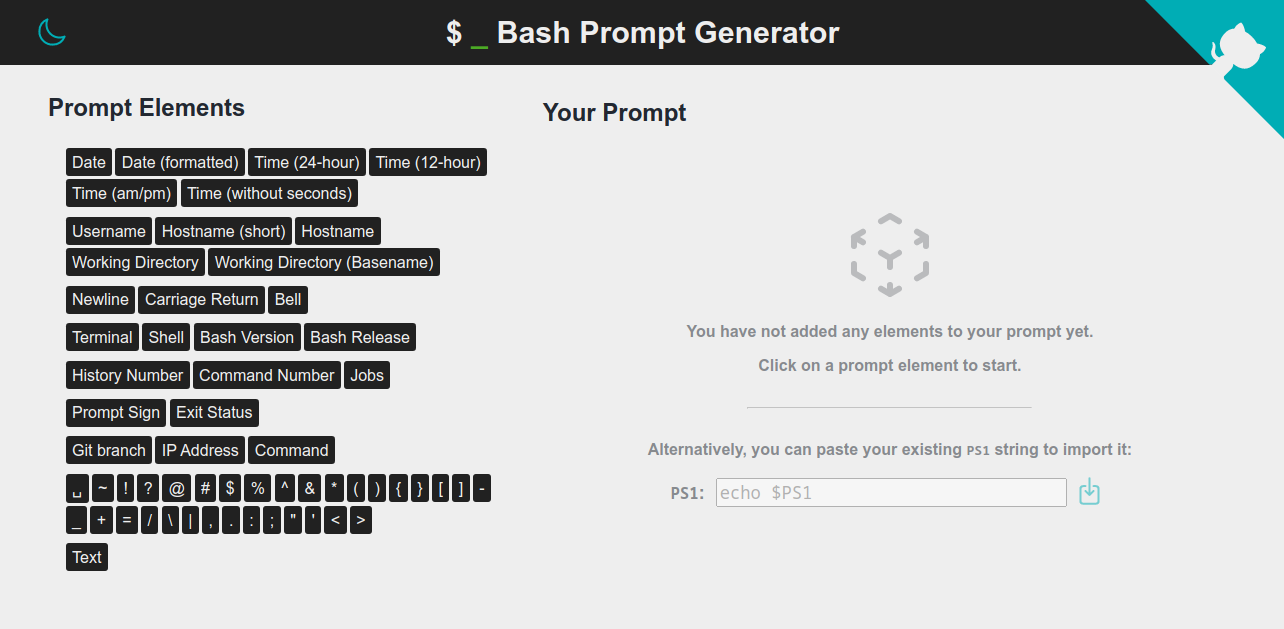
プロンプトは、複数のいわゆる要素で構成されています。左側の要素の1つ(プロンプト要素)をクリックして、プロンプトに追加できます。既存のプロンプトをインポートすることを選択した場合は、 echo $PS1 (e。g。 [u@h w]$ )の出力をテキストフィールドに貼り付けます。
プロンプトセクションには、現在プロンプトの一部であるすべての要素がリストされています。
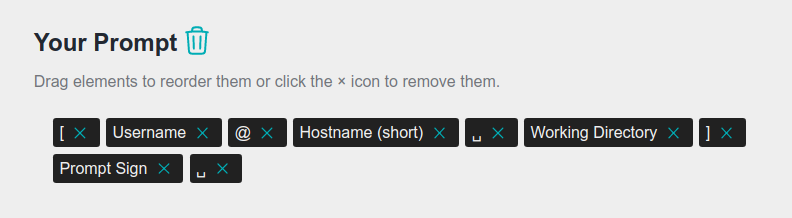
左側のプロンプト要素セクションからいつでも要素を追加し、ドラッグアンドドロップまたは削除を使用してプロンプトの要素を再注文できます。
ゴミのアイコンは、プロンプトからすべての要素を削除して、ゼロから始めましょう。
PS1変数を設定するためのコマンドは、出力セクションに表示され、プロンプトがどのように見えるかのプレビューの例が表示されます。
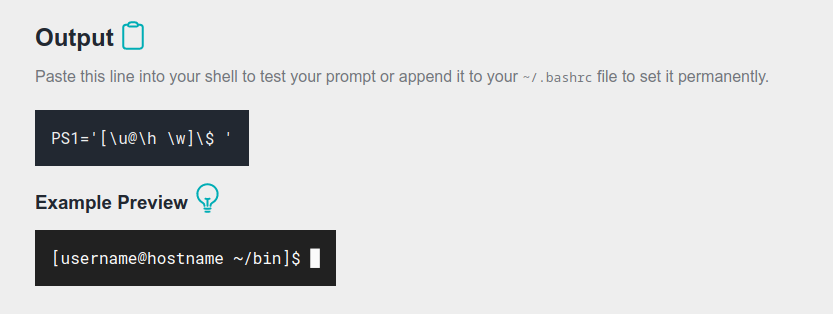
クリップボードアイコンは、完全なコマンドをクリップボードにコピーします。
ターミナルで生成されたコマンドを実行すると、すぐにプロンプトの変更が表示されます。ただし、ターミナルを閉鎖すると、これらの変更は失われます。変更を永続的にするには、 ~/.bashrcファイルにコマンドを追加する必要があります。
環境(現在のユーザー、ホスト名など)が異なるため、プレビューは端末の実際のプロンプトとはほとんど異なる可能性が高いことに注意してください。
電球のアイコンをクリックして、プレビューの暗い背景と明るい背景を切り替えることができます。
すべての要素をクリックして選択できます。
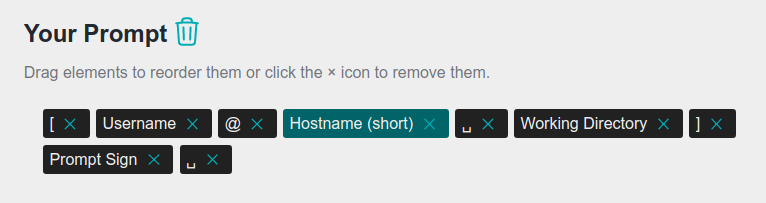
選択した要素のタイプに応じて、異なるプロパティを調整できます。
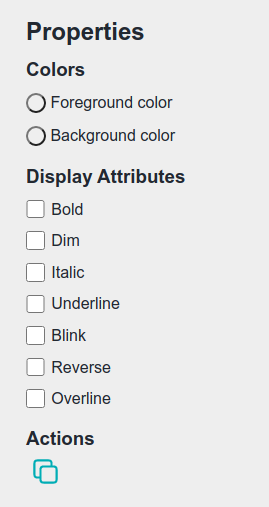
ほとんどの要素は、色とさまざまな表示属性をサポートしています。
これらのプロパティがプロンプトにどのように影響するかを確認するには、プレビューの例を見てください。
前景と背景の色は、カラーピッカーを介して選択できます。
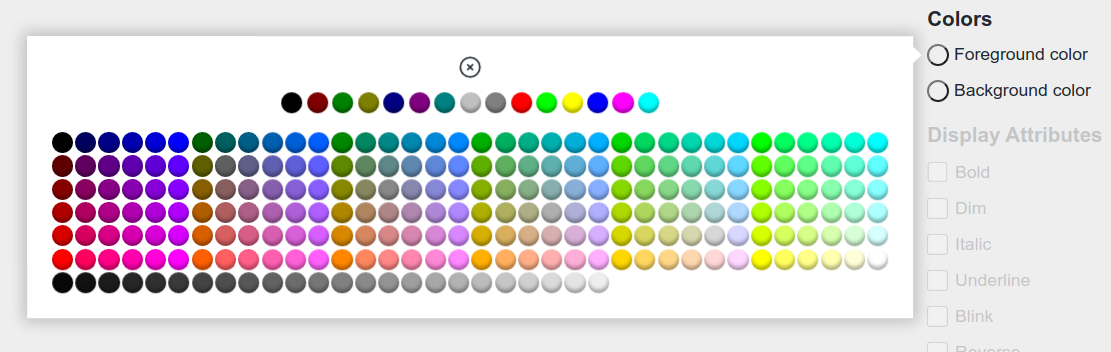
カラーピッカーは、デフォルトの色、16の4ビット色(上列)、256の8ビット色(下の行)にリセットするための色なしのオプションを提供します。
一部の端子はすべての色をサポートしない場合があることに注意してください。同じことが属性を表示することにも当てはまります。
さらに、選択した要素をアクションの下でコピーアイコンで複製できます。
一部の要素タイプには特別な特性があります。
strftime(3)に渡される日付形式を指定する文字列が必要です。Copyright(c)2017-2024 Scriptim
このプログラムはフリーソフトウェアです。フリーソフトウェアファンデーションの条件、ライセンスのバージョン3、または(オプションで)後のバージョンのいずれかで公開されているように、GNU一般公開ライセンスの条件の下でそれを再配布したり、変更したりできます。
このプログラムは、それが有用であることを期待して配布されますが、保証はありません。商品性や特定の目的に対するフィットネスの暗黙の保証さえありません。詳細については、GNU一般公開ライセンスを参照してください。
このプログラムとともに、GNU一般公開ライセンスのコピーを受け取る必要があります。そうでない場合は、https://www.gnu.org/licenses/を参照してください。







