contoso creative writer
1.0.0

| Page_type | idiomas | produtos | Urlfragment | nome | descrição | ||||||||||
|---|---|---|---|---|---|---|---|---|---|---|---|---|---|---|---|
amostra |
|
| contoso-criador-criador | Assistente de redação criativa - Trabalhando com agentes usando o Prompty (implementação do Python) | Usando o agente do Azure OpenAi com Python, integrando a API de pesquisa do Bing e a pesquisa do Azure AI, para criar artigos com base nos tópicos e instruções do usuário. |
Abra uma janela de terminal.
Faça login na sua conta do Azure. Você precisará fazer login na CLI do desenvolvedor do Azure e ao Azure CLI:
eu. Primeiro com o desenvolvedor do Azure CLI
azd auth loginii. Em seguida, faça login com o Azure CLI
az login --use-device-codeProvisionar os recursos e implantar o código:
azd up Você será solicitado a selecionar alguns detalhes sobre seus recursos implantados, incluindo localização. Como lembrete, recomendamos o Canadá East como região para este projeto. Depois que a implantação estiver concluída, você poderá rolar para cima no seu terminal e ver o URL para o qual o aplicativo foi implantado. Deve parecer semelhante a esta Ingress Updated. Access your app at https://env-name.codespacesname.eastus2.azurecontainerapps.io/ . Navegue até o link para experimentar o aplicativo imediatamente!
Depois que as etapas acima forem concluídas, você poderá testar a amostra.
Uma opção relacionada é o VS Code Dev Containers, que abrirá o projeto em seu código local VS usando a extensão de contêineres de dev:
Inicie o Docker Desktop (instale -o se ainda não estiver instalado)
Abra o projeto:
Na janela de código VS que é aberta, depois que os arquivos do projeto aparecerem (isso pode levar alguns minutos), abra uma janela do terminal.
Instale os pacotes necessários:
 cd src/api
pip install -r requirements.txt
Depois de concluir essas etapas, salte para a implantação.
Nota para usuários do Windows: se você não estiver usando um contêiner para executar esta amostra, nossos ganchos são atualmente todos scripts de shell. Para provisionar esta amostra corretamente enquanto trabalhamos em atualizações, recomendamos o uso do Git Bash.
Crie uma nova pasta e mude para ela no terminal e execute este comando para baixar o código do projeto:
azd init -t agent-openai-python-promptyObserve que este comando inicializará um repositório Git, para que você não precise clonar este repositório.
Instale os pacotes necessários:
 cd src/api
pip install -r requirements.txtDepois de abrir o projeto em espaços de código, recipientes de dev ou localmente, você pode implantá -lo no Azure.
Faça login na sua conta do Azure. Você precisará fazer login na CLI do desenvolvedor do Azure e ao Azure CLI:
eu. Primeiro com o desenvolvedor do Azure CLI
azd auth loginii. Em seguida, faça login com o Azure CLI
az login --use-device-code Se você tiver algum problema com esse comando, também poderá experimentar azd auth login --use-device-code .
Isso criará uma pasta sob .azure/ em seu projeto para armazenar a configuração para esta implantação. Você pode ter vários ambientes AZD, se desejar.
Provisionar os recursos e implantar o código:
azd up Este projeto usa gpt-35-turbo-0613 , gpt-4-1106-Preview e gpt-4o-2024-05-13 que podem não estar disponíveis em todas as regiões do Azure. Verifique a disponibilidade da região atualizada e selecione uma região durante a implantação de acordo. Recomendamos usar o Canadá East para este projeto.
Depois de acionar o AZD, você pode receber a seguinte pergunta durante Github Setup :
Do you want to configure a GitHub action to automatically deploy this repo to Azure when you push code changes ?
(Y/n) Y
Você deve responder com N , pois essa não é uma etapa necessária e leva algum tempo para configurar.
Este repositório de amostra contém uma pasta de agentes que inclui subpastas para cada agente. Cada pasta do agente contém um arquivo rápido onde o prompt do agente é definido e um arquivo python com o código usado para executá -lo. Explorar esses arquivos ajudará você a entender o que cada agente está fazendo. A pasta do agente também contém um arquivo orchestrator.py que pode ser usado para executar todo o fluxo e criar um artigo. Quando você azd up um catálogo de produtos foi enviado para a loja de vetores de busca do Azure AI e o nome do índice contoso-products foi criado.
Para testar a amostra:
Execute o exemplo do aplicativo da Web localmente usando um servidor FASTAPI.
Primeiro navegue até a pasta SRC/API
cd ./src/apiExecute o SERVOR DE WEDS FASTAPI
fastapi dev main.py NOTA IMPORTANTE : Se você estiver em execução nos espaços de codificina, precisará alterar a visibilidade das portas 8000 e 5173 da API para public na guia PORTS do seu terminal do vs Código. A guia Portas deve ficar assim:
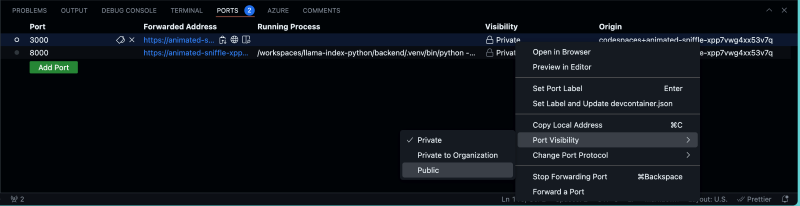
Se você abrir o link do servidor em um navegador, verá um erro de URL não encontrado, porque não criamos uma rota de URL domiciliar no FASTAPI. Em vez disso, criamos a rota A /get_article , que é usada para passar o contexto e as instruções diretamente para o arquivo get_article.py, que executa o fluxo de trabalho do agente.
(Opcional) Criamos uma interface da Web que executaremos a seguir, mas você pode testar a API funcionando como esperado executando isso no navegador:
http://127.0.0.1:8080/get_article?context=Write an article about camping in alaska&instructions=find specifics about what type of gear they would need and explain in detail
Depois que o servidor FASTAPI estiver em execução, agora poderá executar o aplicativo da web. Para fazer isso, abra uma nova janela do terminal e navegue até a pasta da web usando este comando:
cd ./src/webPrimeiros pacotes de nó de instalação:
npm installEm seguida, execute o aplicativo da web com um servidor Web de desenvolvimento local:
npm run devIsso iniciará o aplicativo, onde você pode usar o contexto e as instruções de exemplo para começar. Na página de 'equipe criativa', você pode examinar a saída de cada agente clicando nela. O aplicativo deve ficar assim:
Altere as instruções e o contexto para criar um artigo de sua escolha.
Para fins de depuração, você pode querer testar em Python usando a lógica do orquestrador
Para executar a amostra usando apenas a lógica do orquestrador, use o seguinte comando:
 cd ./src/api
python -m orchestrator
Para ativar o servidor de rastreamento rápido:
export LOCAL_TRACING=true
Em seguida, inicie o orquestrador:
 cd ./src/api
python -m orchestrator
Depois de ver que o artigo foi gerado, uma pasta .runs deve aparecer no ./src/api . Selecione esta pasta e clique no arquivo .tracy nele. Isso mostra todas as funções do Python que foram chamadas para gerar o artigo. Explore cada seção e veja que informações úteis você pode encontrar.
O Contoso Creative Writer usa avaliadores para avaliar a qualidade da resposta do aplicativo. As 4 métricas que os avaliadores deste projeto avaliam são coerência, fluência, relevância e fundamento. Um script evaluate.py personalizado foi escrito para executar todas as evaulações para você.
 cd ./src/api
python -m evaluate.evaluatesrc/api/evaluate/eval_inputs.jsonl .Este modelo é configurado para executar o CI/CD quando você pressiona as alterações no seu repositório. Quando o CI/CD é configurado, as avaliações serão em ações do GitHub e implantam automaticamente seu aplicativo em Push to Main.
Para configurar o CI/CD com ações do GitHub em seu repositório, execute o seguinte comando:
azd pipeline config Este modelo usa gpt-35-turbo-0613 , gpt-4-1106-Preview e gpt-4o-2024-05-13 que podem não estar disponíveis em todas as regiões do Azure. Verifique a disponibilidade da região atualizada e selecione uma região durante a implantação de acordo
Você pode estimar o custo da arquitetura deste projeto com a calculadora de preços do Azure
Observação
Ao implementar este modelo, especifique se o modelo usa identidade gerenciada ou cofre -chave
Este modelo gerenciou a identidade ou o cofre chave incorporado para eliminar a necessidade de desenvolvedores gerenciarem essas credenciais. Os aplicativos podem usar identidades gerenciadas para obter tokens da Microsoft ENTRA sem precisar gerenciar nenhuma credenciais. Além disso, adicionamos uma ferramenta de ação do GitHub que verifica os arquivos infraestrutura como código e gera um relatório contendo quaisquer problemas detectados. Para garantir as melhores práticas em seu repositório, recomendamos que qualquer pessoa que crie soluções com base em nossos modelos garanta que a configuração de varredura secreta do Github esteja ativada nos seus repositórios.
Este projeto adotou o Código de Conduta Open Microsoft.
Recursos:
Para obter mais informações, consulte o Código de Conduta Perguntas frequentes ou entre em contato com [email protected] com quaisquer perguntas ou comentários adicionais.
Este projeto segue as diretrizes e as melhores práticas responsáveis de IA responsáveis, revise -as antes de usar este projeto:





