contoso creative writer
1.0.0

| Page_type | Sprachen | Produkte | urlfragment | Name | Beschreibung | ||||||||||
|---|---|---|---|---|---|---|---|---|---|---|---|---|---|---|---|
Probe |
|
| kontoso-kreatives Writer | Assistent für kreativer Schreiben - Zusammenarbeit mit Agenten mit Prompty (Python -Implementierung) | Verwenden von Azure OpenAI -Agent mit Python, Integration der Bing -Such -API und der Azure -AI -Suche, um Artikel basierend auf Benutzerthemen und Anweisungen zu erstellen. |
Öffnen Sie ein Terminalfenster.
Melden Sie sich in Ihrem Azure -Konto an. Sie müssen sich sowohl beim Azure Developer CLI als auch bei Azure CLI anmelden:
ich. Erstens mit Azure Developer CLI
azd auth loginii. Dann melden Sie sich mit Azure CLI an
az login --use-device-codeBereitstellung der Ressourcen und Bereitstellung des Code:
azd up Sie werden aufgefordert, einige Details zu Ihren bereitgestellten Ressourcen, einschließlich des Standorts, auszuwählen. Zur Erinnerung empfehlen wir Canada East als Region für dieses Projekt. Sobald die Bereitstellung abgeschlossen ist, sollten Sie in der Lage sein, in Ihrem Terminal nach oben zu scrollen und die URL zu sehen, für die die App bereitgestellt wurde. Es sollte ähnlich aussehen wie diese Ingress Updated. Access your app at https://env-name.codespacesname.eastus2.azurecontainerapps.io/ . Navigieren Sie zum Link, um die App sofort auszuprobieren!
Sobald die obigen Schritte ausgeführt sind, können Sie die Probe testen.
Eine verwandte Option ist VS -Code -Entwicklercontainer, mit denen das Projekt in Ihrem lokalen VS -Code mit der Erweiterung der Dev Container geöffnet wird:
Starten Sie Docker Desktop (installieren Sie ihn, wenn nicht bereits installiert).
Das Projekt öffnen:
Im VS -Codefenster, das sich öffnet, öffnen Sie nach dem Auftauchen der Projektdateien (dies kann einige Minuten dauern) ein Terminalfenster.
Installieren Sie die erforderlichen Pakete:
 cd src/api
pip install -r requirements.txt
Sobald Sie diese Schritte ausgeschlossen haben, springen Sie zum Einsatz.
Hinweis für Windows -Benutzer: Wenn Sie keinen Container verwenden, um dieses Beispiel auszuführen, sind unsere Hooks derzeit alle Shell -Skripte. Um dieses Beispiel korrekt bereitzustellen, während wir an Updates arbeiten, empfehlen wir die Verwendung von Git Bash.
Erstellen Sie einen neuen Ordner und wechseln Sie im Terminal dazu. Führen Sie diesen Befehl aus, um den Projektcode herunterzuladen:
azd init -t agent-openai-python-promptyBeachten Sie, dass dieser Befehl ein Git -Repository initialisiert, sodass Sie dieses Repository nicht klonen müssen.
Installieren Sie die erforderlichen Pakete:
 cd src/api
pip install -r requirements.txtSobald Sie das Projekt in Codenspaces, Entwicklerbehältern oder lokal geöffnet haben, können Sie es in Azure bereitstellen.
Melden Sie sich in Ihrem Azure -Konto an. Sie müssen sich sowohl beim Azure Developer CLI als auch bei Azure CLI anmelden:
ich. Erstens mit Azure Developer CLI
azd auth loginii. Dann melden Sie sich mit Azure CLI an
az login --use-device-code Wenn Sie Probleme mit diesem Befehl haben, möchten Sie möglicherweise auch azd auth login --use-device-code ausprobieren.
Dadurch wird ein Ordner unter .azure/ in Ihrem Projekt erstellt, um die Konfiguration für diese Bereitstellung zu speichern. Möglicherweise haben Sie bei Bedarf mehrere AZD -Umgebungen.
Bereitstellung der Ressourcen und Bereitstellung des Code:
azd up Dieses Projekt verwendet gpt-35-turbo-0613 , gpt-4-1106-Preview und gpt-4o-2024-05-13 die möglicherweise nicht in allen Azure-Regionen verfügbar sind. Überprüfen Sie die Verfügbarkeit der aktuellen Region und wählen Sie während des Einsatzes eine Region entsprechend aus. Wir empfehlen, Canada East für dieses Projekt zu verwenden.
Nach dem Ausführen von AZD werden Ihnen möglicherweise die folgende Frage während Github Setup gestellt:
Do you want to configure a GitHub action to automatically deploy this repo to Azure when you push code changes ?
(Y/n) Y
Sie sollten mit N antworten, da dies kein notwendiger Schritt ist und es einige Zeit in Anspruch nimmt, um einzurichten.
Dieses Beispiel -Repository enthält einen Agentenordner, der Unterordner für jeden Agenten enthält. Jeder Agent -Ordner enthält eine Prompty -Datei, in der das Prompty des Agenten definiert ist, und eine Python -Datei mit dem Code, mit dem er ausgeführt wird. Wenn Sie diese Dateien untersuchen, können Sie verstehen, was jeder Agent tut. Der Ordner des Agenten enthält auch eine orchestrator.py -Datei, mit der der gesamte Fluss ausgeführt und ein Artikel erstellt werden kann. Als Sie azd up wurde ein Produktkatalog in den Azure AI-Suchvektor-Store hochgeladen und contoso-products in den Indexnamen wurden erstellt.
Um die Probe zu testen:
Führen Sie die Beispiel -Web -App lokal mit einem Fastapi -Server aus.
Navigieren Sie zuerst zum SRC/API -Ordner
cd ./src/apiFühren Sie den Fastapi -Webserver aus
fastapi dev main.py Wichtiger Hinweis : Wenn Sie in den Codenspaces ausgeführt werden, müssen Sie die Sichtbarkeit der 8000- und 5173 -Ports der API in PORTS Ihres VS -Code -Terminals an public ändern. Die Registerkarte Ports sollte so aussehen:
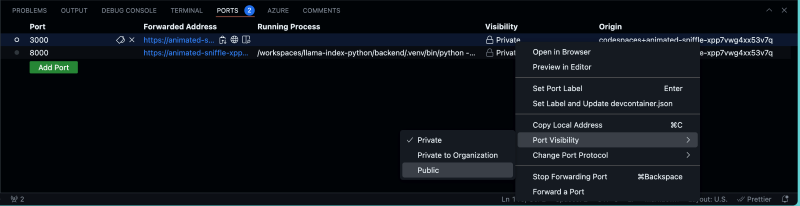
Wenn Sie den Server -Link in einem Browser öffnen, sehen Sie eine URL, die keinen Fehler gefunden hat. Dies liegt daran, dass wir in Fastapi keine Home -URL -Route erstellt haben. Wir haben stattdessen eine A /get_article -Route erstellt, mit der Kontext und Anweisungen direkt an die Datei get_article.py übergeben werden, in der der Agent -Workflow ausgeführt wird.
(Optional) Wir haben eine Weboberfläche erstellt, die wir als nächstes ausführen werden. Sie können jedoch die API testen, indem wir diese im Browser ausführen:
http://127.0.0.1:8080/get_article?context=Write an article about camping in alaska&instructions=find specifics about what type of gear they would need and explain in detail
Sobald der Fastapi -Server ausgeführt wird, können Sie jetzt die Web -App ausführen. Öffnen Sie dazu ein neues Terminalfenster und navigieren Sie mit diesem Befehl zum Webordner:
cd ./src/webInstallieren Sie zuerst Knotenpakete:
npm installFühren Sie dann die Web -App mit einem lokalen Entwickler -Webserver aus:
npm run devDadurch wird die App gestartet, in der Sie einen Beispielkontext und Anweisungen verwenden können, um loszulegen. Auf der Seite "Creative Team" können Sie die Ausgabe jedes Agenten untersuchen, indem Sie darauf klicken. Die App sollte so aussehen:
Ändern Sie die Anweisungen und den Kontext, um einen Artikel Ihrer Wahl zu erstellen.
Zu Debugging -Zwecken möchten Sie möglicherweise in Python mit der Orchestrator -Logik testen
Um das Beispiel mit nur der Orchestrator -Logik auszuführen, verwenden Sie den folgenden Befehl:
 cd ./src/api
python -m orchestrator
Um den Prompty -Tracing -Server zu aktivieren:
export LOCAL_TRACING=true
Dann starten Sie den Orchestrator:
 cd ./src/api
python -m orchestrator
Sobald Sie sehen können, dass der Artikel generiert wurde, sollte ein .runs -Ordner im ./src/api angezeigt werden. Wählen Sie diesen Ordner aus und klicken Sie darauf auf die .tracy -Datei. Dies zeigt Ihnen alle Python -Funktionen, die aufgerufen wurden, um den Artikel zu generieren. Erforschen Sie jeden Abschnitt und sehen Sie, welche hilfreichen Informationen Sie finden können.
Contoso Creative Writer verwendet Evaluatoren, um die Qualität der Anwendungsantwort zu bewerten. Die 4 Metriken, die die Bewerter dieses Projekts beurteilen, sind Kohärenz, Flüssigkeit, Relevanz und Grundstück. Ein kundenspezifisches evaluate.py -Skript wurde geschrieben, um alle Evaulationen für Sie auszuführen.
 cd ./src/api
python -m evaluate.evaluatesrc/api/evaluate/eval_inputs.jsonl -Datei.Diese Vorlage ist eingerichtet, um CI/CD auszuführen, wenn Sie Änderungen in Ihr Repo weitergeben. Wenn CI/CD konfiguriert ist, werden die Bewertungen in GitHub -Aktionen und dann Ihre App automatisch beim Push to Main bereitgestellt.
Führen Sie den folgenden Befehl aus:
azd pipeline config Diese Vorlage verwendet gpt-35-turbo-0613 , gpt-4-1106-Preview und gpt-4o-2024-05-13 die möglicherweise nicht in allen Azure-Regionen verfügbar sind. Überprüfen Sie die Verfügbarkeit der aktuellen Region und wählen Sie eine Region während des Einsatzes entsprechend aus
Sie können die Kosten der Architektur dieses Projekts mit dem Preisrechner von Azure schätzen
Notiz
Bitte geben Sie beim Implementieren dieser Vorlage an, ob die Vorlage die verwaltete Identität oder ein Schlüsselvault verwendet
Diese Vorlage hat entweder die Identität verwaltet oder ein wichtiger Tresor integriert, um die Notwendigkeit der Verwaltung dieser Anmeldeinformationen zu beseitigen. Anwendungen können verwaltete Identitäten verwenden, um Microsoft Entra -Token zu erhalten, ohne Anmeldeinformationen verwalten zu müssen. Darüber hinaus haben wir ein GitHub-Aktion-Tool hinzugefügt, das die Infrastruktur-As-Code-Dateien scannt und einen Bericht mit erkannten Problemen erstellt. Um Best Practices in Ihrem Repo zu gewährleisten, empfehlen wir jedem, Lösungen basierend auf unseren Vorlagen zu erstellen, sicher, dass die Einstellung des Github Secret Scaning in Ihren Repos aktiviert ist.
Dieses Projekt hat den Microsoft Open Source -Verhaltenscode übernommen.
Ressourcen:
Weitere Informationen finden Sie im FAQ oder wenden Sie sich an [email protected] mit zusätzlichen Fragen oder Kommentaren.
Dieses Projekt folgt nachfolgend verantwortungsbewussten KI -Richtlinien und -Be -Verfahren. Überprüfen Sie sie bitte, bevor Sie dieses Projekt verwenden:





