contoso creative writer
1.0.0

| page_type | lenguas | productos | urlfragment | nombre | descripción | ||||||||||
|---|---|---|---|---|---|---|---|---|---|---|---|---|---|---|---|
muestra |
|
| compatible | Asistente de escritura creativa: trabajar con agentes utilizando su solicitud (implementación de Python) | Uso de Azure Operai Agent con Python, integrando Bing Search API y Azure AI Search, para crear artículos basados en temas e instrucciones del usuario. |
Abra una ventana de terminal.
Inicie sesión en su cuenta de Azure. Deberá iniciar sesión en el desarrollador de Azure CLI y Azure CLI:
i. Primero con Azure Developer CLI
azd auth loginII. Luego inicie sesión con Azure CLI
az login --use-device-codeProvisar los recursos e implementar el código:
azd up Se le solicitará que seleccione algunos detalles sobre sus recursos implementados, incluida la ubicación. Como recordatorio, recomendamos a Canadá East como región para este proyecto. Una vez que la implementación está completa, debe poder desplazarse en su terminal y ver la URL a la que se ha implementado la aplicación. Debería parecer similar a esta Ingress Updated. Access your app at https://env-name.codespacesname.eastus2.azurecontainerapps.io/ . ¡Navegue al enlace para probar la aplicación de inmediato!
Una vez que se completen los pasos anteriores, puede probar la muestra.
Una opción relacionada son los contenedores de desarrollo de código VS, que abrirán el proyecto en su código VS local utilizando la extensión de contenedores de Dev:
Inicie Docker Desktop (instálelo si aún no está instalado)
Abra el proyecto:
En la ventana del código VS que se abre, una vez que se muestran los archivos del proyecto (esto puede llevar varios minutos), abra una ventana de terminal.
Instalar paquetes requeridos:
 cd src/api
pip install -r requirements.txt
Una vez que haya completado estos pasos, salte a la implementación.
Nota para los usuarios de Windows: si no está utilizando un contenedor para ejecutar esta muestra, nuestros ganchos son actualmente todos scripts de shell. Para aprovisionar esta muestra correctamente mientras trabajamos en actualizaciones, recomendamos usar Git Bash.
Cree una nueva carpeta y cambie a ella en el terminal, luego ejecute este comando para descargar el código del proyecto:
azd init -t agent-openai-python-promptyTenga en cuenta que este comando inicializará un repositorio Git, por lo que no necesita clonar este repositorio.
Instalar paquetes requeridos:
 cd src/api
pip install -r requirements.txtUna vez que haya abierto el proyecto en espacios de códigos, contenedores de desarrollo o localmente, puede implementarlo en Azure.
Inicie sesión en su cuenta de Azure. Deberá iniciar sesión en el desarrollador de Azure CLI y Azure CLI:
i. Primero con Azure Developer CLI
azd auth loginII. Luego inicie sesión con Azure CLI
az login --use-device-code Si tiene algún problema con ese comando, también es posible que desee probar azd auth login --use-device-code .
Esto creará una carpeta en .azure/ en su proyecto para almacenar la configuración para esta implementación. Es posible que tenga múltiples entornos AZD si lo desea.
Provisar los recursos e implementar el código:
azd up Este proyecto utiliza gpt-35-turbo-0613 , gpt-4-1106-Preview y gpt-4o-2024-05-13 que puede no estar disponible en todas las regiones de Azure. Verifique la disponibilidad de la región actualizada y seleccione una región durante la implementación en consecuencia. Recomendamos usar Canadá East para este proyecto.
Después de ejecutar AZD, es posible que se le haga la siguiente pregunta durante Github Setup :
Do you want to configure a GitHub action to automatically deploy this repo to Azure when you push code changes ?
(Y/n) Y
Debe responder con N , ya que este no es un paso necesario, y tarda un tiempo en configurarse.
Este repositorio de muestra contiene una carpeta de agentes que incluye subcarpetas para cada agente. Cada carpeta de agente contiene un archivo de avance donde se define la pronta indicativa del agente y un archivo de Python con el código utilizado para ejecutarlo. Explorar estos archivos lo ayudará a comprender lo que está haciendo cada agente. La carpeta del agente también contiene un archivo orchestrator.py que se puede usar para ejecutar todo el flujo y para crear un artículo. Cuando ejecutó azd up se cargó un catálogo de productos en la tienda Azure AI Search Vector Store y se creó el nombre del índice contoso-products .
Para probar la muestra:
Ejecute la aplicación web de ejemplo local utilizando un servidor FastAPI.
Primero navegue a la carpeta SRC/API
cd ./src/apiEjecute el servidor web de Fastapi
fastapi dev main.py Nota importante : si se ejecuta en espacios de códigos, deberá cambiar la visibilidad de los puertos 8000 y 5173 de la API al public en la pestaña PORTS de su terminal VS. La pestaña de los puertos debe verse así:
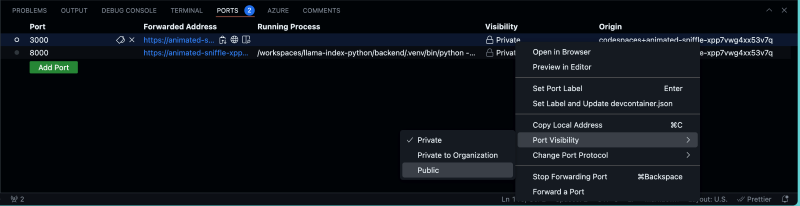
Si abre el enlace del servidor en un navegador, verá un error de URL no encontrado, esto se debe a que no hemos creado una ruta de URL de inicio en Fastapi. En su lugar, hemos creado una ruta A /get_article que se utiliza para pasar el contexto e instrucciones directamente al archivo get_article.py que ejecuta el flujo de trabajo del agente.
(Opcional) Hemos creado una interfaz web que ejecutaremos a continuación, pero puede probar que la API funciona como se esperaba ejecutando esto en el navegador:
http://127.0.0.1:8080/get_article?context=Write an article about camping in alaska&instructions=find specifics about what type of gear they would need and explain in detail
Una vez que se ejecuta el servidor Fastapi, ahora puede ejecutar la aplicación web. Para hacer esto, abra una nueva ventana de terminal y navegue a la carpeta web utilizando este comando:
cd ./src/webPrimero instalación de paquetes de nodo:
npm installLuego ejecute la aplicación web con un servidor web de desarrollo local:
npm run devEsto iniciará la aplicación, donde puede usar el contexto de ejemplo e instrucciones para comenzar. En la página del 'Equipo Creativo' puede examinar la salida de cada agente haciendo clic en ella. La aplicación debería verse así:
Cambie las instrucciones y el contexto para crear un artículo de su elección.
Para fines de depuración, es posible que desee probar en Python utilizando la lógica del orquestador
Para ejecutar la muestra usando solo la lógica del orquestador, use el siguiente comando:
 cd ./src/api
python -m orchestrator
Para activar el servidor de rastreo de indicación:
export LOCAL_TRACING=true
Luego comience el orquestador:
 cd ./src/api
python -m orchestrator
Una vez que pueda ver el artículo que se ha generado, una carpeta .runs debe aparecer en el ./src/api . Seleccione esta carpeta y haga clic en el archivo .tracy en ella. Esto te muestra todas las funciones de Python que se llamaron para generar el artículo. Explore cada sección y vea qué información útil puede encontrar.
Contoso Creative Writer utiliza evaluadores para evaluar la calidad de la respuesta de la aplicación. Las 4 métricas que evalúan los evaluadores en este proyecto son la coherencia, la fluidez, la relevancia y la base. Se ha escrito un script evaluate.py personalizado para ejecutar todas las evasiones para usted.
 cd ./src/api
python -m evaluate.evaluatesrc/api/evaluate/eval_inputs.jsonl .Esta plantilla está configurada para ejecutar CI/CD cuando presiona los cambios a su repositorio. Cuando se configura CI/CD, las evaluaciones en acciones de GitHub y luego implementarán automáticamente su aplicación en Push a Main.
Para configurar CI/CD con acciones de GitHub en su repositorio, ejecute el siguiente comando:
azd pipeline config Esta plantilla utiliza gpt-35-turbo-0613 , gpt-4-1106-Preview y gpt-4o-2024-05-13 que puede no estar disponible en todas las regiones de Azure. Verifique la disponibilidad de la región actualizada y seleccione una región durante la implementación en consecuencia
Puede estimar el costo de la arquitectura de este proyecto con la calculadora de precios de Azure
Nota
Al implementar esta plantilla, especifique si la plantilla utiliza identidad administrada o bóveda clave
Esta plantilla ha administrado identidad o bóveda clave integrada para eliminar la necesidad de que los desarrolladores administren estas credenciales. Las aplicaciones pueden usar identidades administradas para obtener tokens Microsoft Entra sin tener que administrar ninguna credencial. Además, hemos agregado una herramienta de acción GitHub que escanea los archivos de infraestructura como código y genera un informe que contiene cualquier problema detectado. Para garantizar las mejores prácticas en su repositorio, recomendamos a cualquiera que cree soluciones basadas en nuestras plantillas, asegure que la configuración de escaneo secreto de GitHub esté habilitada en sus repositorios.
Este proyecto ha adoptado el Código de Conducta Open Open Microsoft.
Recursos:
Para obtener más información, consulte el Código de Conducta Preguntas frecuentes o comuníquese con [email protected] con cualquier pregunta o comentario adicional.
Este proyecto sigue a continuación las pautas y las mejores prácticas responsables de la IA, revíselas antes de usar este proyecto:





