RedAlert
1.0.0

Não é oficial Pikud Ha-Oref
Este script cria um conjunto de sensores binários que emitem avisos para todos os riscos sinalizados por Pikud Ha-Ordef. Esses riscos abrangem alertas vermelhos para mísseis e foguetes, violações por aeronaves não autorizadas, atividade sísmica, avisos de tsunami, incursões terroristas, emergências de derramamento químico, guerra não convencional, entre outros perigos. Ao receber um alerta, o tipo específico de ameaça é indicado no início da mensagem (por exemplo, ירי רקטות וטילים para foguete e incêndio em mísseis).
O script oferece funcionalidades adicionais, como arquivar todos os detalhes de alerta em um texto histórico e arquivos CSV e facilitar a criação de subsensores adicionais derivados do sensor primário.
Observação
Você pode personalizar o nome do sensor ao seu gosto, com red_alert definido como padrão.
binary_sensor.red_alert : mantém os dados do Pikud Ha-OREF, acionando com alarmes e redefinindo o contrário. É útil para automações ou criação de sensores adicionais.binary_sensor.red_alert_city : semelhante ao acima, mas apenas aciona se a cidade especificada for alvo do alarme.input_text.red_alert : registra os dados de alertas mais recentes, servindo como um log histórico.input_boolean.red_alert_test : simula um alerta dummy para verificar as configurações de automação.O script gera automaticamente dois arquivos Geojson que armazenam os dados de geolocalização do alerta, que podem ser exibidos no mapa do assistente doméstico.
Dica
Para salvar os dados do histórico, você precisa criar uma pasta chamada www dentro do diretório assistente doméstico. Para garantir que o histórico dos sensores seja mantido após uma reinicialização no assistente doméstico, é aconselhável estabelecer o texto de entrada e os ajudantes booleanos. É melhor fazer isso antes da instalação. Veja como você pode prosseguir:
configuration.yaml . # /config/configuration.yaml
homeassistant :
allowlist_external_urls :
- http://192.168.86.20:8123 # YOUR HOME ASSISTANT IP
- http://homeassistant.local:8123
allowlist_external_dirs :
- " /config/www "
input_text :
red_alert :
name : Last Alert in Israel
min : 0
max : 255
input_boolean :
red_alert_test :
name : Test Alert
icon : mdi:alert-circleSettings > Add-ons > Ad-on-store e procure o AppDaemon .requests Python Package na seção Python Packages. 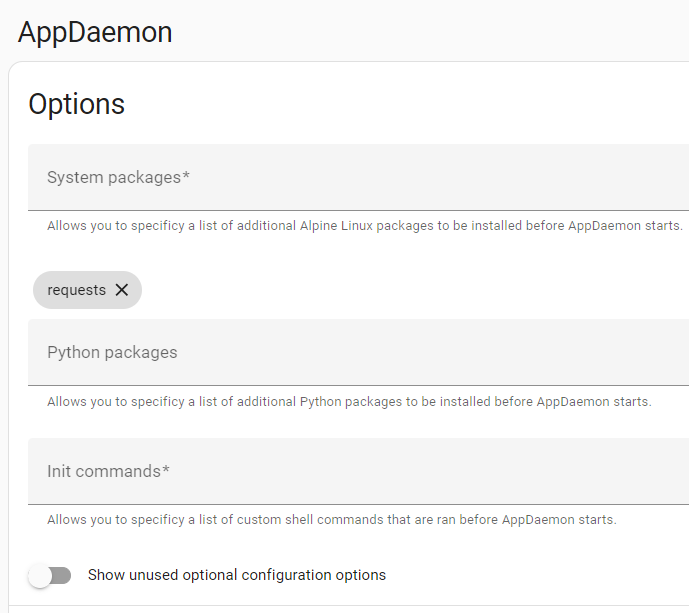
/addon_configs/a0d7b954_appdaemon/appdaemon.yaml e faça as alterações na seção AppDeamon , conforme descrito: Dica
Se você estiver usando o complemento do editor de arquivos, ele será configurado por padrão para permitir apenas o acesso ao arquivo ao diretório principal do Assistente de casa. No entanto, os arquivos complementares AppDaemon estão localizados no diretório raiz. Para acessar esses arquivos, siga estas etapas:
Vá para Settings > Add-ons > File Editor > Configuration
Desative a opção da Enforce Basepath .
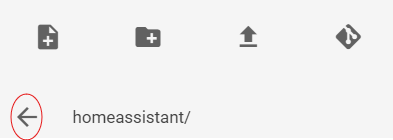
No editor de arquivos, clique na seta ao lado do nome do diretório (que será 'HomeAssistante'). Isso deve fornecer acesso ao diretório raiz, onde os arquivos de complemento AppDaemon estão localizados.
Importante
Você pode localizar suas próprias coordenadas (latitude e longitude) aqui: https://www.latlong.net/
latitude: 31.9837528longitude: 34.7359077time_zone: Asia/Jerusalem .app_dir: /homeassistant/appdaemon/apps/ ./addon_configs/a0d7b954_appdaemon/apps para /config/appdaemon/apps . # /addon_configs/a0d7b954_appdaemon/appdaemon.yaml
---
# secrets: /homeassistant/secrets.yaml
appdaemon :
app_dir : /homeassistant/appdaemon/apps/ # If you install this script via HACS
latitude : 31.9837528
longitude : 34.7359077
elevation : 2
time_zone : Asia/Jerusalem
plugins :
HASS :
type : hass
# token: !secret appdaemon
http :
timeout : 30
admin :
api :
hadashboard :Você tem duas opções para baixar o script: manualmente ou via HACS. A instalação do HACS garante que, se alguma nova versão do script estiver disponível, você receberá uma notificação no Assistente de casa. O download manual não fornecerá atualizações automáticas futuras. Escolha o método que melhor se adapta a você.
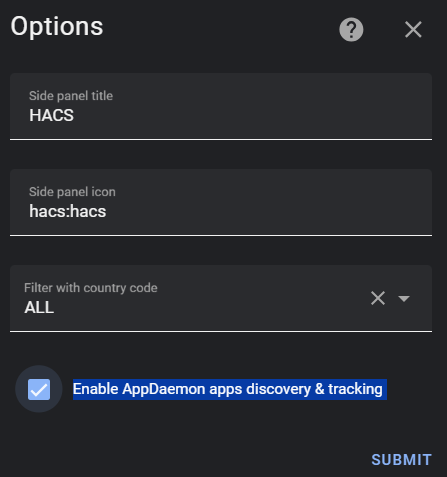
appdaemon/apps e prossiga para a etapa final No Home Assistant: Navegue para Settings > Integrations > HACS > Configure e ativar AppDaemon apps discovery & tracking . Depois de ativar, retorne à tela HACS principal.
Navegue até a página de Custom Repositories e adicione o seguinte repositório como AppDaemon : https://github.com/idodov/RedAlert/
Retorne à tela principal HACS e pesquise os Red Alerts Israel . Clique no Download e prossiga para a etapa final
No arquivo appdaemon/apps/apps.yaml , adicione o seguinte código.
Importante
Certifique-se de substituir os valores city_names , pois o Pikud Ha-ORef os define. Por exemplo, não escreva תל אביב , em vez disso, escreva: תל אביב - דרום העיר .
Para uma lista de nomes da cidade e da área - clique aqui
 # /appdaemon/apps/apps.yaml
red_alerts_israel :
  module : red_alerts_israel
  class : Red_Alerts_Israel
  interval : 2
  timer : 120
  sensor_name : " red_alert "
  save_2_file : True
  city_names :
    - תל אביב - מרכז העיר
    - כיסופים
    - שדרות, איבים, ניר עם
    - אשדוד - א,ב,ד,ה
- נתיב הל''ה| Parâmetro | Descrição | Exemplo |
|---|---|---|
interval | O intervalo em segundos em que o script é executado | 2 |
timer | A duração, em segundos, para a qual o sensor permanece após um alerta | 120 |
sensor_name | O nome do sensor binário primário no assistente doméstico ( binary_sensor.#sensor_name# ) | red_alert |
save_2_file | Armazenar arquivos de dados históricos. Cada vez que um alerta é acionado, um arquivo TXT dedicado e um arquivo CSV salvarão os dados. Este arquivo é acessível a partir do diretório WWW Assistant WWW/ CSV pode ser aberto em qualquer aplicativo de planilha, como Excel ou Google Sheets | True |
city_names | Os nomes das cidades que ativam o segundo sensor binário que serão nomeados binary_sensor.#sensor_name#_city . Você pode adicionar tantas cidades que deseja | תל אביב - מרכז העיר |
Assistente de casa inicializa quatro entidades distintas:
binary_sensor.red_alert : Esta é a entidade principal que se torna ativa durante um alerta vermelho em Israel e reverte para o caso inativo. Ele abrange uma variedade de atributos como categoria, ID, título, dados, descrição, contagem de alertas ativos e emojis.binary_sensor.red_alert_city : Esta entidade retém dados Pikud-ha-OREF e é ativada apenas se o alerta incluir a cidade especificada.input_text.red_alert : destinado ao registro do histórico de alertas no diário. Dado o limite de 255 caracteres do Home Assistant para entidades de texto, eventos extensos podem levar os dados a serem cortados ou omitidos. Portanto, é desviado confiar nessa entidade para gatilhos de automação ou gerar subsensores.input_boolean.red_alert_test : O lançamento deste switch gera dados fictícios (para cidades selecionadas) que ativam o sensor para uma duração definida conforme a configuração timer .Exemplo de cartão

 type : vertical-stack
cards :
  - type : tile
    entity : input_text.red_alert
    vertical : true
    state_content : last-changed
  - type : entities
    entities :
      - entity : binary_sensor.red_alert
      - entity : binary_sensor.red_alert_city
      - entity : input_boolean.red_alert_test
    state_color : true
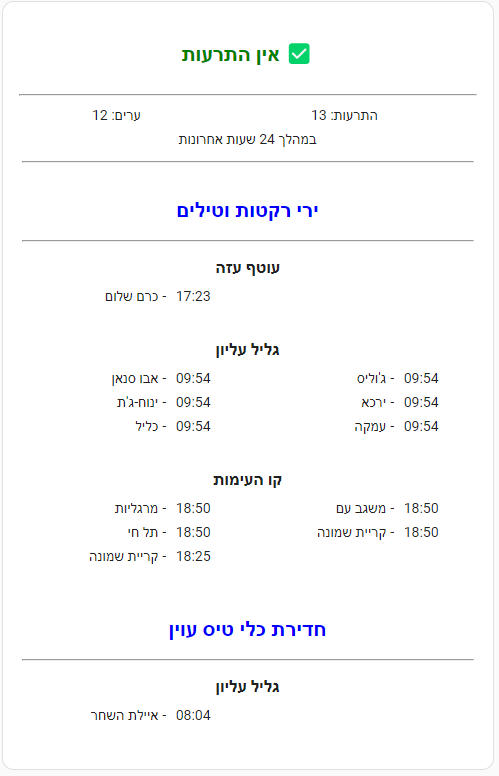
24 horas de história
Dica
Você pode modificar o cartão optando por mostrar ou não mostrar a história e mais dados de informações. {% set show_history = False %} false não mostrará o histórico de alertas de 24 horas {% set show_info = False %} - false não é para mostrar os dados mais informações
type : markdown
content : >-
{% set show_history = True %}
{% set show_info = True %}
{% set alerts = state_attr('binary_sensor.red_alert',
'last_24h_alerts_group') %}
{% set oref = states('binary_sensor.red_alert') %}
<table width=100%><tr><td align=center>
{% if oref == 'on' %}
# <font color = red>{{ state_attr('binary_sensor.red_alert', 'prev_title')
}}</font> {{ state_attr('binary_sensor.red_alert', 'emoji') }}
</td></tr>
<tr><td align=center><big><big>
<b>{{ state_attr('binary_sensor.red_alert', 'alert_txt') }}</b></big></big>
{% else %}
## <font color=green>אין התרעות</font> ✅{% endif %}
</td></tr></table>
{% set current_date = now().date() %}
{% if state_attr('binary_sensor.red_alert', 'prev_last_changed') |
regex_match("^\d{4}-\d{2}-\d{2}T\d{2}:d{2}:d{2}.d+$") %}
{% set last_changed_timestamp = state_attr('binary_sensor.red_alert',
'prev_last_changed') | as_timestamp %}
{% if current_date == (last_changed_timestamp | timestamp_custom('%Y-%m-%d',
true) | as_datetime).date() %}
{% set current_timestamp = now().timestamp() %}
{% set time_difference = current_timestamp - last_changed_timestamp %}
<center>התרעה אחרונה נשלחה {% if time_difference < 3600 %} לפני {{
(time_difference / 60) | int }} דקות
{% elif time_difference < 86400 %}היום בשעה {{ last_changed_timestamp |
timestamp_custom('%H:%M', true) }}
{% else %}בתאריך {{ last_changed_timestamp | timestamp_custom('%d/%m/%Y',
true) }}, בשעה {{ last_changed_timestamp | timestamp_custom('%H:%M', true) }}
{% endif %}{% endif %}{% endif %}
</ha-alert>
{% if alerts and show_history %}
{% if show_info %}
<hr>
<table width=100%>
<tr><td align=center>
{{ state_attr('binary_sensor.red_alert', 'cities_past_24h') | length }}
:ערים</td>
<td align=center>
{{ state_attr('binary_sensor.red_alert', 'last_24h_alerts') | length }}
:התרעות</td></tr>
<tr>
<td colspan=2 align=center>
במהלך 24 שעות אחרונות
</td>
</tr>
<tr><td colspan=2><hr></td></tr>
</table>
{% endif %}
<table width=100% align=center>
{% for alert_type, areas in alerts.items() %}
<tr>
<td></td>
</tr>
<tr>
<td colspan=6 align=center><h2><font color=blue>{{ alert_type }}</font></h2>
<hr></td>
</tr>
{% for area, cities in areas.items() %}
<tr>
<td></td>
</tr>
<tr>
<td colspan=6 align=center><big><b>{{ area }}</b></big></td></tr>
<tr>
<td colspan=6></td>
</tr>
{% for city_pair in cities|batch(2) %}
<tr><td align=right valign=top>{{ city_pair[0].city }}</td>
<td valign=top> - </td><td valign=top>{{ city_pair[0].time[11:16] }}</td>{% if
city_pair|length > 1 %}
<td align=right valign=top>{{ city_pair[1].city }}</td>
<td valign=top> - </td><td valign=top>{{ city_pair[1].time[11:16] }}{% else
%}</td>{% endif %}</tr>
{% endfor %}
<tr>
<td colspan=6> </td>
</tr>
{% endfor %}
{% endfor %}
</table>
{% else %}
{% endif %}
Dica
Use este gatilho na automação {{ (as_timestamp(now()) - as_timestamp(states.binary_sensor.red_alert.last_updated)) > 30 }} para saber quando o script não é executado.
Você também pode criar uma placa de remarca especial para rastrear o sensor:

 type : markdown
content : >-
  {% set status = (as_timestamp(now()) -
  as_timestamp(states.binary_sensor.red_alert.last_updated)) < 30 %}
  {% if status %}
  <ha-alert alert-type="info">Run **{{ state_attr('binary_sensor.red_alert', 'count') }}** times since restart
  {% else %}
  <ha-alert alert-type="warning">**SCRIPT IS NOT RUNNING!!!**
  {% endif %}
</ha-alert> Você pode usar qualquer atributo do sensor. Por exemplo, para mostrar o título no cartão Lovelace, use esta sintaxe de código: {{ state_attr('binary_sensor.red_alert', 'title') }}
| Nome do atributo | Significa | Exemplo |
|---|---|---|
| `Active_now ' | on quando há um alerta ao vivo, off não há alertas ao vivo | off |
count | Conta o número de vezes que o script foi executado desde o último reinicialização do assistente doméstico. Ao monitorar esses dados, você pode determinar se e quando o script não estiver em execução. | 12345 |
cat | Número da categoria. pode ser de 1 a 13 | 1 |
title | Tipo de ataque no texto | ירי רקטות וטילים |
data | Lista de cidades como string | תל אביב - מרכז העיר |
cities | Lista de cidades que são atacadas | - קריית שמונה |
alerts_count | Número de alertas ao vivo | 4 |
my_cities | As cidades de usuário definidas | - תל אביב - מרכז העיר |
areas | Lista de áreas como string | גוש דן |
desc | Explique o que fazer | היכנסו למרחב המוגן ושהו בו 10 דקות |
duration | Quantos segundos para estar na sala segura | 600 |
id | Id do alerta | 133413399870000000 |
data_count | Número de cidades que são atacadas | 1 |
cities_past_24h | Lista de cidades que atacaram nas últimas 24 horas | - שלומי |
last_24h_alerts | Lista de todos os alertas nas últimas 24 horas | title , city , area , time |
last_24h_alerts_group | Lista de todos os alertas de 24 horas agrupados por título e área | titile , area , city , time |
emoji | Ícone para tipo de ataque | |
prev_* | Últimos dados de cada atributo | Armazena as informações mais recentes quando o sensor estava ativo |
alert | Texto completo de uma linha | ירי רקטות וטילים ב־קו העימות - בצת, שלומי |
alert_alt | Breaking Line Text completo | ירי רקטות וטילים/n* קו העימות: בצת, שלומי |
alert_txt | Texto de uma linha | קו העימות: בצת, שלומי |
alert_wa | Otimize a mensagem de texto para enviar via WhatsApp | 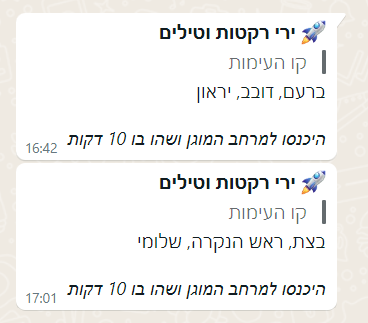 |
alert_tg | Otimize a mensagem de texto para enviar via telegrama |
Exemplo:
 count : 237
id : 1234567890000000
cat : 1
title : ירי רקטות וטילים
desc : היכנסו למרחב המוגן ושהו בו 10 דקות
data : אבירים, פסוטה
areas : קו העימות
data_count : 2
duration : 600
last_changed : " 2024-03-29T20:18:36.354614 "
emoji : ️
icon_alert : mdi:alert
prev_last_changed : " 2024-03-29T20:18:36.354636 "
prev_cat : 1
prev_title : ירי רקטות וטילים
prev_desc : היכנסו למרחב המוגן ושהו בו 10 דקות
prev_data : שלומי
prev_data_count : 1
prev_duration : 600
prev_areas : קו העימות
alert : " ירי רקטות וטילים ב־קו העימות: שלומי "
alert_alt : |-
  ירי רקטות וטילים
   * קו העימות: שלומי
alert_txt : " קו העימות: שלומי "
alert_wa : |-
   *ירי רקטות וטילים*
  > קו העימות
  שלומי

  _היכנסו למרחב המוגן ושהו בו 10 דקות_
friendly_name : All Red Alerts
icon : mdi:alert
alert_tg : |-
   **ירי רקטות וטילים**
  **__קו העימות__** — שלומי

  __היכנסו למרחב המוגן ושהו בו 10 דקות__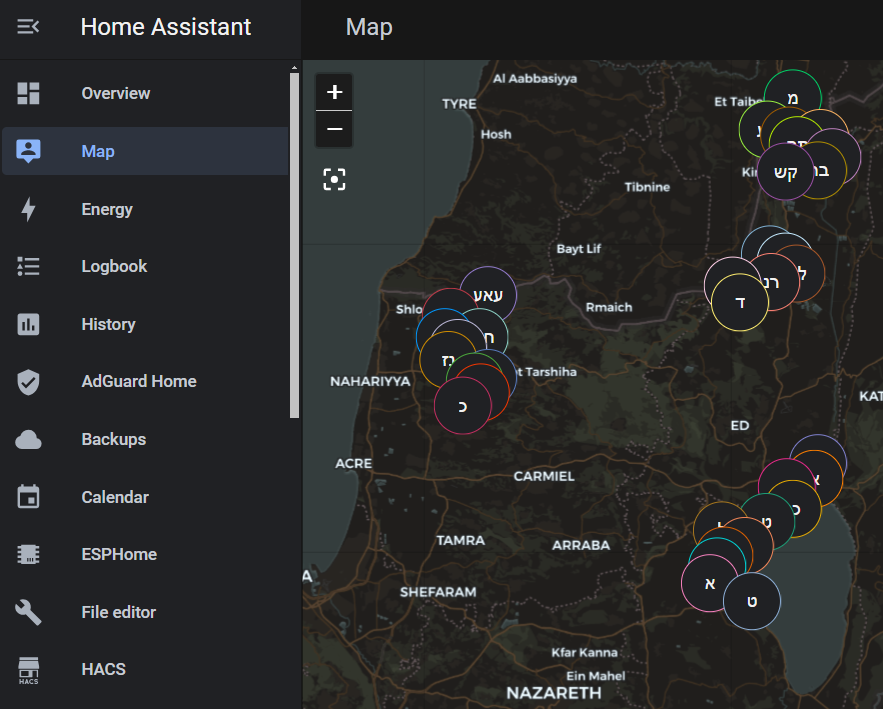
O script também cria dois arquivos Geojson automaticamente, que armazenam os dados de geolocalização do alerta e podem ser exibidos no mapa do assistente doméstico. Ambos os arquivos estão localizados no diretório \homeassistantconfigwww . O arquivo red_alert_24h.geojson armazena dados para alertas das últimas 24 horas, e o arquivo red_alert_latest.geojson armazena os dados de alertas mais recentes.
Para exibir os dados no mapa do assistente doméstico:
http://homeassistant.local:8123/local/red_alert_24h.geojson .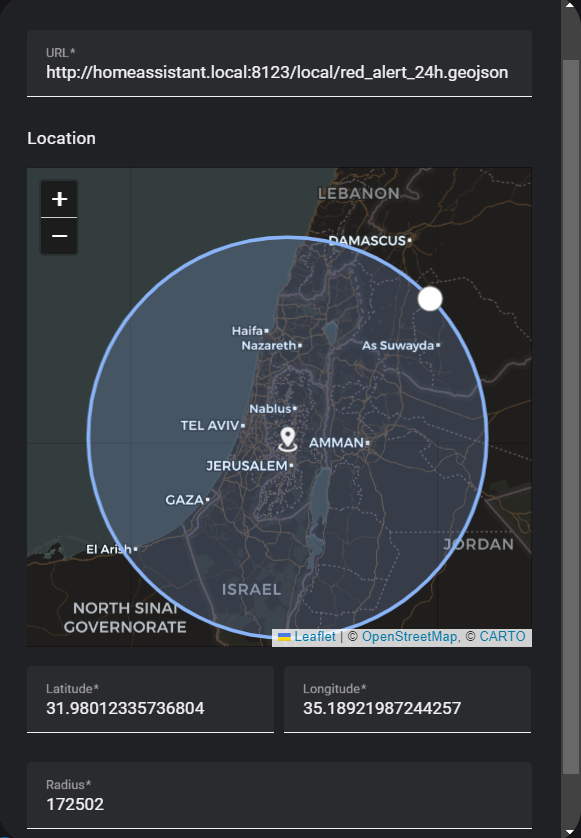
Observação
Se a integração Geojson não puder acessar o arquivo Geojson, abra o arquivo configuration.yaml e adicione a aprovação necessária, como esta:
 homeassistant :
  allowlist_external_urls :
    - http://192.168.86.174:8123      # YOUR HA IP
    - http://homeassistant.local:8123
  allowlist_external_dirs :
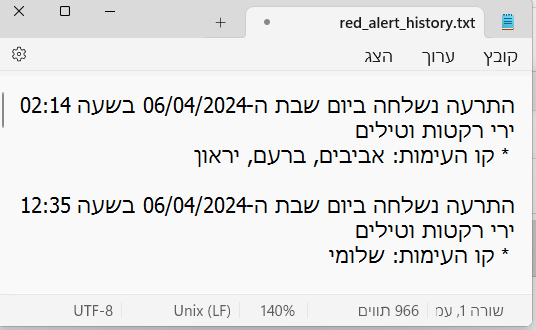
- " /config/www " O script armazena os dados do sensor em um arquivo de texto chamado red_alert_history.txt e red_alert_history.csv , ambos localizados no diretório \homeassistantconfigwww . Cada vez que um alerta (incluindo alertas de teste) é acionado, os arquivos são atualizados. O arquivo CSV dedicado pode ser aberto em qualquer aplicativo de planilha, como Excel ou Google Sheets. Você pode acessar diretamente esses arquivos do seu navegador usando o URL fornecido: http: //homeassistant.local: 8123/local/red_alert_history.txt.
Exibe se há um alerta, o número de alertas ativos e seus respectivos locais.
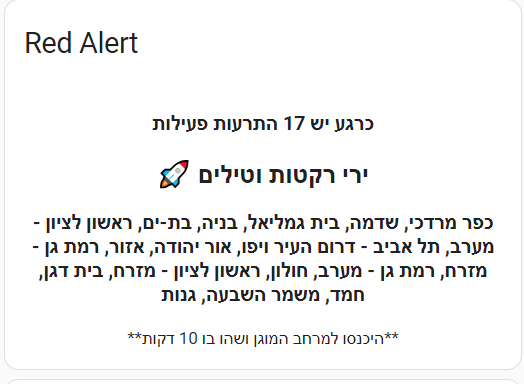
 type : markdown
content : >-
  <center><h3>{% if state_attr('binary_sensor.red_alert', 'data_count') > 0 %}
  כרגע יש {% if state_attr('binary_sensor.red_alert', 'data_count') > 1 %}{{
  state_attr('binary_sensor.red_alert', 'data_count') }} התרעות פעילות{% elif
  state_attr('binary_sensor.red_alert', 'data_count') == 1 %} התרעה פעילה אחת{%
  endif %}{% else %} אין התרעות פעילות{% endif %}</h3>

  {% if state_attr('binary_sensor.red_alert', 'data_count') > 0 %}<h2>{{
  state_attr('binary_sensor.red_alert', 'emoji') }} {{
  state_attr('binary_sensor.red_alert', 'title') }}</h2>
  <h3>{{ state_attr('binary_sensor.red_alert', 'data') }}</h3>
  **{{ state_attr('binary_sensor.red_alert', 'desc') }}** {% endif %} </center>
title : Red Alert
Usando esse script, você tem a flexibilidade de incluir informações adicionais, como o tempo preciso em que o alerta foi acionado .
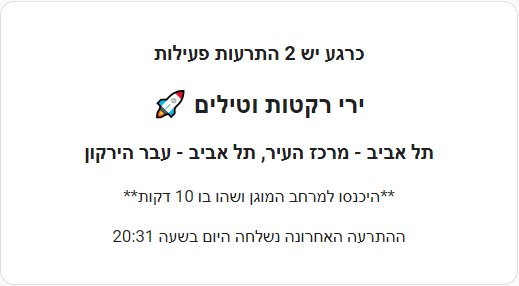
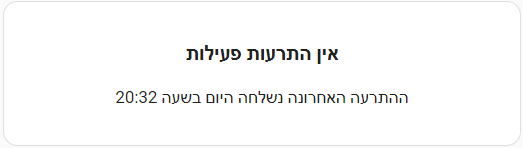
 type : markdown
content : >-
  <center><h3>{% if state_attr('binary_sensor.red_alert', 'data_count') > 0 %}
  כרגע יש {% if state_attr('binary_sensor.red_alert', 'data_count') > 1 %}{{
  state_attr('binary_sensor.red_alert', 'data_count') }} התרעות פעילות{% elif
  state_attr('binary_sensor.red_alert', 'data_count') == 1 %} התרעה פעילה אחת{%
  endif %}{% else %} אין התרעות פעילות{% endif %}</h3>

  {% if state_attr('binary_sensor.red_alert', 'data_count') > 0 %}<h2>{{
  state_attr('binary_sensor.red_alert', 'emoji') }} {{
  state_attr('binary_sensor.red_alert', 'title') }}</h2> <h3>{{
  state_attr('binary_sensor.red_alert', 'data') }}</h3> **{{
  state_attr('binary_sensor.red_alert', 'desc') }}** {% endif %}

  {% if state_attr('binary_sensor.red_alert', 'last_changed') |
  regex_match("^\d{4}-\d{2}-\d{2}T\d{2}:d{2}:d{2}.d+$") %}

  {% set last_changed_timestamp = state_attr('binary_sensor.red_alert',
  'last_changed') | as_timestamp %}

  {% set current_date = now().date() %}

  {% if current_date == (last_changed_timestamp | timestamp_custom('%Y-%m-%d',
  true)
   | as_datetime).date() %}
   ההתרעה האחרונה נשלחה היום בשעה {{ last_changed_timestamp | timestamp_custom('%H:%M', true) }}
  {% else %}התרעה אחרונה נשלחה בתאריך {{ last_changed_timestamp |
  timestamp_custom('%d/%m/%Y', true) }}, בשעה {{ last_changed_timestamp |
  timestamp_custom('%H:%M', true) }}

  {% endif %}
  {% endif %}
  </center>
Outra maneira mais agradável:
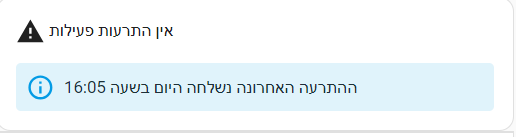
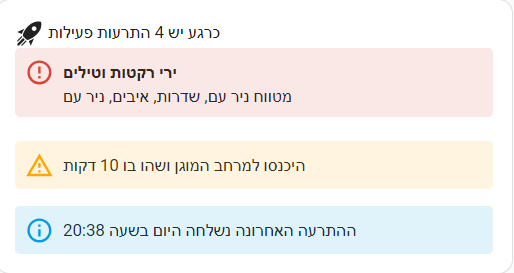
 type : markdown
content : >-
  <ha-icon icon="{{ state_attr('binary_sensor.red_alert', 'icon')
  }}"></ha-icon> {% if state_attr('binary_sensor.red_alert', 'data_count') > 0
  %}כרגע יש {% if state_attr('binary_sensor.red_alert', 'data_count') > 1 %}{{
  state_attr('binary_sensor.red_alert', 'data_count') }} התרעות פעילות{% elif
  state_attr('binary_sensor.red_alert', 'data_count') == 1 %} התרעה פעילה אחת{%
  endif %}{% else %}אין התרעות פעילות{% endif %}{% if
  state_attr('binary_sensor.red_alert', 'data_count') > 0 %}

  <ha-alert alert-type="error" title="{{ state_attr('binary_sensor.red_alert',
  'title') }}">{{ state_attr('binary_sensor.red_alert', 'data') }}</ha-alert>

  <ha-alert alert-type="warning">{{ state_attr('binary_sensor.red_alert',
  'desc') }}</ha-alert>

  {% endif %}

  {% if state_attr('binary_sensor.red_alert', 'last_changed') |
  regex_match("^\d{4}-\d{2}-\d{2}T\d{2}:d{2}:d{2}.d+$") %}

  {% set last_changed_timestamp = state_attr('binary_sensor.red_alert',
  'last_changed') | as_timestamp %}

  {% set current_date = now().date() %}{% if current_date ==
  (last_changed_timestamp | timestamp_custom('%Y-%m-%d', true)
   | as_datetime).date() %}<ha-alert alert-type="info">ההתרעה האחרונה נשלחה היום בשעה {{ last_changed_timestamp | timestamp_custom('%H:%M', true) }}
  {% else %}התרעה אחרונה נשלחה בתאריך {{ last_changed_timestamp |
  timestamp_custom('%d/%m/%Y', true) }}, בשעה {{ last_changed_timestamp |
timestamp_custom('%H:%M', true) }}{% endif %}{% endif %}</ha-alert> Você tem a flexibilidade de gerar várias ações automatizadas acionadas pelo sensor binário ou seus sensores subsidiários. Como exemplo, um aplicativo em potencial é despachar as mensagens de alerta para uma tela de matriz LED (na PIC: encaminhando todos os alertas para o relógio inteligente da ULANZI, que é baseado no Esphome32 e apresenta uma tela).

(Altere #your phone# para o nome da sua entidade)
 alias : Notify attack
description : " Real-time Attack Notification "
trigger :
  - platform : state
    entity_id :
      - binary_sensor.red_alert
    from : " off "
    to : " on "
condition : []
action :
  - service : notify.mobile_app_#your phone#
    data :
      message : " {{ state_attr('binary_sensor.red_alert', 'data') }} "
      title : " {{ state_attr('binary_sensor.red_alert', 'title') }} {{ state_attr('binary_sensor.red_alert', 'areas') }} "
mode : singleComo outra ilustração, você pode configurar as luzes RGB para alterar as cores repetidamente enquanto o alerta estiver ativo.
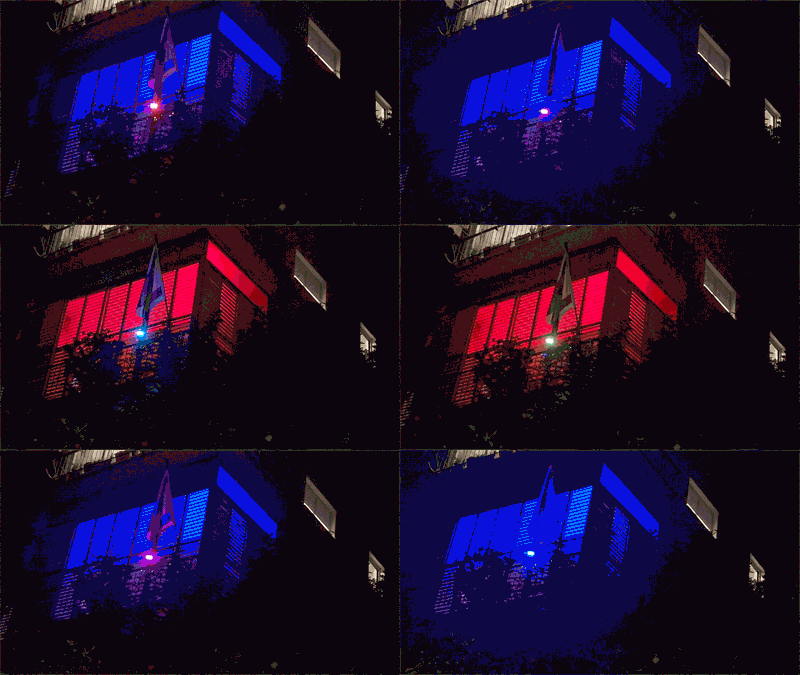
(Mude light.#light-1# para o nome da sua entidade)
 alias : Alert in city
description : " When an alert occurs in your define city, the lights will cyclically change to red and blue for a duration of 30 seconds, after which they will revert to their previous states "
trigger :
- platform : state
  entity_id :
    - binary_sensor.red_alert_city
  from : " off "
  to : " on "
condition : []
action :
  - service : scene.create
    data :
      scene_id : before_red_alert
      snapshot_entities :
        - light.#light-1#
        - light.#light-2#
        - light.#light-3#
  - repeat :
      count : 30
      sequence :
        - service : light.turn_on
          data :
            color_name : blue
          target :
            entity_id :
            - light.#light-1#
            - light.#light-2#
            - light.#light-3#
        - delay :
            hours : 0
            minutes : 0
            seconds : 0
            milliseconds : 500
        - service : light.turn_on
          data :
            color_name : red
          target :
            entity_id :
            - light.#light-1#
            - light.#light-2#
            - light.#light-3#
        - delay :
            hours : 0
            minutes : 0
            seconds : 0
            milliseconds : 500
  - service : scene.turn_on
    data : {}
    target :
      entity_id : scene.before_red_alert
mode : singleO atributo "Desc" fornece informações sobre a duração em minutos para ficar dentro da sala segura. Essa automação gerará um cronômetro com base nos dados deste atributo. Antes de implementar essa automação, é essencial criar um ajudante de temporizador.
#your phone# para o nome da sua entidade) Alias : Safe to go out
description : " Notify on phone that it's safe to go outside "
mode : single
trigger :
- platform : template
value_template : >-
{{ "תל אביב - מרכז העיר" in state_attr('binary_sensor.red_alert',
'data').split(', ') }}
condition : []
action :
- service : timer.start
data :
duration : >-
{{ state_attr('binary_sensor.red_alert_city', 'duration') }}
target :
entity_id : timer.red_alert
- service : notify.mobile_app_#your phone#
data :
title : ההתרעה הוסרה
message : אפשר לחזור לשגרה Embora você precise especificar as cidades nas quais o sensor binário secundário será ativado, você também terá a flexibilidade de definir subsensores adicionais com base no sensor principal. Aqui estão alguns exemplos de como você pode fazer isso.
Observação
Para criar um sensor que seja ativado apenas quando ocorre um ataque em uma cidade específica que possui padrões de caráter semelhantes em outros nomes de cidades, você deve usar a seguinte abordagem. Por exemplo, se você deseja criar um sensor que seja ativado quando apenas "יבנה" e não "גן יבנה" for atacado, você pode usar a seguinte sintaxe de código. Se você deseja acionar uma área específica, use a função dividida e digite o nome e a área da cidade exatamente como eles aparecem em https://www.oref.org.il/12481-he/pakar.aspx
{{ "תל אביב - מרכז העיר" in state_attr('binary_sensor.red_alert', 'data').split(', ') }}
{{ "יבנה" in state_attr('binary_sensor.red_alert', 'data').split(', ') }}
 {{ "אירוס" in state_attr('binary_sensor.red_alert', 'data').split(', ')
 or "בית חנן" in state_attr('binary_sensor.red_alert', 'data').split(', ')
 or "גן שורק" in state_attr('binary_sensor.red_alert', 'data').split(', ') }}
Nas cidades com várias zonas, confiar apenas na função dividida não será eficaz se você definir apenas o nome da cidade. Se você precisar de um sensor que acione todas as zonas nas 11 cidades divididas em várias zonas de alerta, é aconselhável utilizar a função Search_Regex em vez de dividir os dados.
{{ state_attr('binary_sensor.red_alert', 'data') | regex_search("תל אביב") }}
Israel é segmentado em 30 áreas metropolitanas, permitindo que você determine o status geral de cidades próximas, sem a necessidade de especificar cada uma individualmente. Para conseguir isso, você pode utilizar o atributo "áreas". Aqui está a lista das 30 áreas metropolitanas em Israel, apresentadas em ordem alfabética:
אילת, בקעה, בקעת בית שאן, גוש דן, גליל עליון, גליל תחתון, דרום respo , לכיש, מנשה, מערב הנגב, מערב לכיש, מרכז respo.
{{ "גוש דן" in state_attr('binary_sensor.red_alert', 'areas').split(', ') }}
O atributo 'CAT' define o tipo de alerta, com um intervalo de 1 a 13. Você tem a opção de configurar um sensor binário para um tipo específico de alerta com ou sem qualquer cidade ou área de sua escolha.
| Gato (número) | Tipo de alerta |
|---|---|
| 1 | Missle Attack |
| 6 | Penetração de aeronaves não autorizadas |
| 13 | Infiltração de terroristas |
Gatilho para automação
{{ state_attr('binary_sensor.red_alert', 'cat') == '6' }}
ALERTA DE TIGADOR DE Amostra para penetração de aeronaves não autorizadas em Nahal-oz
 {{ state_attr('binary_sensor.red_alert', 'cat') == '6'
and "נחל עוז" in state_attr('binary_sensor.red_alert', 'data').split(', ') }}




