RedAlert
1.0.0

Pas officiel pikud ha-oref
Ce script crée une suite de capteurs binaires qui émettent des avertissements pour tous les dangers signalés par Pikud ha-oref. Ces dangers englobent des alertes rouges pour les missiles et les incendies de fusée, les violations par des avions non autorisés, l'activité sismique, les avertissements de tsunami, les incursions terroristes, les urgences chimiques des déversements, la guerre non conventionnelle, entre autres dangers. En recevant une alerte, le type de menace spécifique est indiqué au début du message (par exemple, ירי רקטות וטילים pour les fusées et les missiles).
Le script offre des fonctionnalités supplémentaires, telles que l'archivage de tous les détails d'alerte dans un texte historique et des fichiers CSV et facilitant la création de sous-capteurs supplémentaires dérivés du capteur principal.
Note
Vous pouvez personnaliser le nom du capteur à votre goût, avec red_alert set comme par défaut.
binary_sensor.red_alert : conserve les données Pikud ha-oref, déclenchant des alarmes et réinitialisant autrement. Il est utile pour les automatisations ou la création de capteurs supplémentaires.binary_sensor.red_alert_city : similaire à ce qui précède mais ne déclenche que si la ville spécifiée est ciblée par l'alarme.input_text.red_alert : enregistre les données d'alerte les plus récentes, servant de journal historique.input_boolean.red_alert_test : simule une alerte factice pour vérifier les configurations d'automatisation.Le script génère automatiquement deux fichiers Geojson qui stockent les données de géolocalisation de l'alerte, qui peuvent être affichées sur la carte de l'assistant domestique.
Conseil
Pour enregistrer les données d'historique, vous devez créer un dossier appelé www dans le répertoire de l'assistant à domicile. Pour s'assurer que l'histoire des capteurs est maintenue après un redémarrage de l'assistant à domicile, il est conseillé d'établir du texte d'entrée et des aides booléens. Il est préférable de le faire avant l'installation. Voici comment vous pouvez continuer:
configuration.yaml . # /config/configuration.yaml
homeassistant :
allowlist_external_urls :
- http://192.168.86.20:8123 # YOUR HOME ASSISTANT IP
- http://homeassistant.local:8123
allowlist_external_dirs :
- " /config/www "
input_text :
red_alert :
name : Last Alert in Israel
min : 0
max : 255
input_boolean :
red_alert_test :
name : Test Alert
icon : mdi:alert-circleSettings > Add-ons > Ad-on-store et recherchez AppDaemon .requests du package Python dans la section Python Packages. 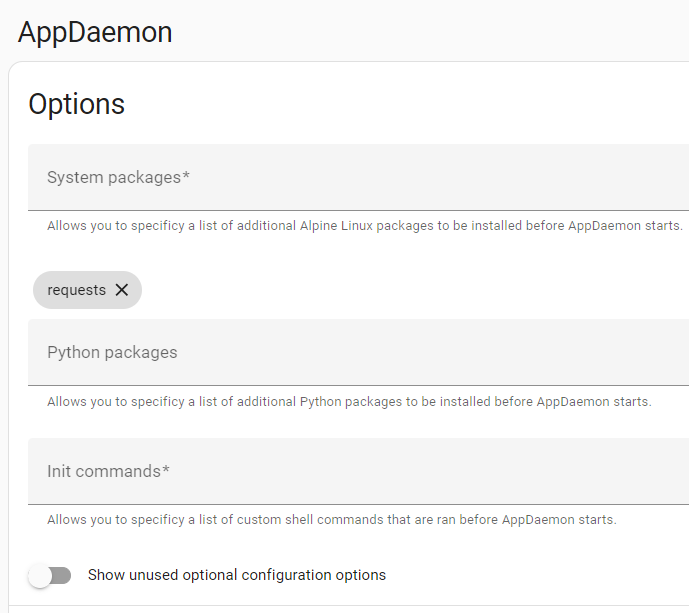
/addon_configs/a0d7b954_appdaemon/appdaemon.yaml et apporter les modifications dans la section AppDeamon comme décrit: Conseil
Si vous utilisez le module complémentaire de l'éditeur de fichiers, il est configuré par défaut pour permettre l'accès au fichier uniquement au répertoire principal d'assistant domestique. Cependant, les fichiers complémentaires AppDaemon sont situés dans le répertoire racine. Pour accéder à ces fichiers, suivez ces étapes:
Accédez à Settings > Add-ons > File Editor > Configuration
Reposez-vous de l'option Enforce Basepath .
Dans l'éditeur de fichiers, cliquez sur la flèche à côté du nom du répertoire (qui sera «HomeSSistant»). Cela devrait vous donner accès au répertoire racine où se trouvent les fichiers complémentaires AppDaemon.
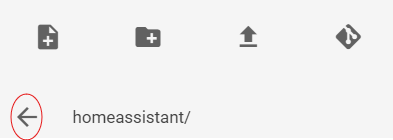
Important
Vous pouvez localiser vos propres coordonnées (latitude et longitude) ici: https://www.latlong.net/
latitude: 31.9837528longitude: 34.7359077time_zone: Asia/Jerusalem .app_dir: /homeassistant/appdaemon/apps/ ./addon_configs/a0d7b954_appdaemon/apps vers /config/appdaemon/apps . # /addon_configs/a0d7b954_appdaemon/appdaemon.yaml
---
# secrets: /homeassistant/secrets.yaml
appdaemon :
app_dir : /homeassistant/appdaemon/apps/ # If you install this script via HACS
latitude : 31.9837528
longitude : 34.7359077
elevation : 2
time_zone : Asia/Jerusalem
plugins :
HASS :
type : hass
# token: !secret appdaemon
http :
timeout : 30
admin :
api :
hadashboard :Vous avez deux choix pour télécharger le script: manuellement ou via HACS. L'installation de HACS garantit que si une nouvelle version du script est disponible, vous recevrez une notification dans l'assistant à domicile. Le téléchargement manuel ne vous fournira pas de futures mises à jour automatiques. Choisissez la méthode qui vous convient le mieux.
appdaemon/apps et passez à la dernière étape Dans Home Assistant: Accédez à Settings > Integrations > HACS > Configure et activer AppDaemon apps discovery & tracking . Après l'activation, revenez à l'écran HACS principal.
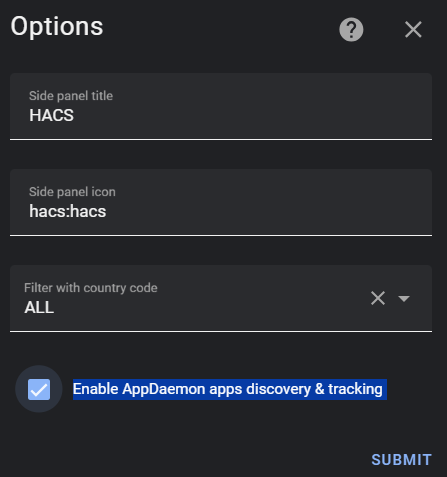
Accédez à la page Custom Repositories et ajoutez le référentiel suivant en tant AppDaemon : https://github.com/idodov/RedAlert/
Revenez à l'écran HACS principal et recherchez des Red Alerts Israel . Cliquez sur Download et passez à la dernière étape
Dans le fichier appdaemon/apps/apps.yaml , ajoutez le code suivant.
Important
Assurez-vous de remplacer les valeurs city_names lorsque Pikud Ha-Oref les définit. Par exemple, n'écrivez pas תל אביב , écrivez plutôt: תל אביב - דרום העיר .
Pour une liste de noms de ville et de région - cliquez ici
 # /appdaemon/apps/apps.yaml
red_alerts_israel :
  module : red_alerts_israel
  class : Red_Alerts_Israel
  interval : 2
  timer : 120
  sensor_name : " red_alert "
  save_2_file : True
  city_names :
    - תל אביב - מרכז העיר
    - כיסופים
    - שדרות, איבים, ניר עם
    - אשדוד - א,ב,ד,ה
- נתיב הל''ה| Paramètre | Description | Exemple |
|---|---|---|
interval | L'intervalle en secondes auxquelles le script s'exécute | 2 |
timer | La durée, en quelques secondes, pour laquelle le capteur reste allumé après une alerte | 120 |
sensor_name | Le nom du capteur binaire primaire dans l'assistant à domicile ( binary_sensor.#sensor_name# ) | red_alert |
save_2_file | Stocker des fichiers de données historiques. Chaque fois qu'une alerte est déclenchée, un fichier TXT dédié et un fichier CSV enregistreront les données. Ce fichier est accessible à partir de l'assistant domestique WWW Directory / Le CSV peut être ouvert dans n'importe quelle application de feuille de calcul, comme Excel ou Google Sheets | True |
city_names | Les noms des villes qui activent le deuxième capteur binaire qui sera nommé binary_sensor.#sensor_name#_city . Vous pouvez ajouter autant de villes que vous voulez | תל אביב - מרכז העיר |
L'assistant à domicile initialise quatre entités distinctes:
binary_sensor.red_alert : c'est l'entité principale qui devient active lors d'une alerte rouge en Israël et revient à inactif autrement. Il englobe une gamme d'attributs comme la catégorie, l'identifiant, le titre, les données, la description, le nombre d'alertes actif et les emojis.binary_sensor.red_alert_city : cette entité conserve les données Pikud-Ha-Oref et est activée uniquement si l'alerte comprend la ville spécifiée.input_text.red_alert : destiné à la journalisation de l'historique des alertes dans le journal de bord. Compte tenu de la limite de 255 caractères de l'assistant à domicile pour les entités textuelles, les événements approfondis peuvent entraîner la coupe ou l'omission des données. Par conséquent, il est déconseillé de s'appuyer sur cette entité pour les déclencheurs d'automatisation ou de générer des sous-capteurs.input_boolean.red_alert_test : le retournement de ce commutateur génère des données fictives (pour les villes sélectionnées) qui active le capteur pour une durée définie selon la configuration timer .Exemple de carte

 type : vertical-stack
cards :
  - type : tile
    entity : input_text.red_alert
    vertical : true
    state_content : last-changed
  - type : entities
    entities :
      - entity : binary_sensor.red_alert
      - entity : binary_sensor.red_alert_city
      - entity : input_boolean.red_alert_test
    state_color : true
Histoire 24 heures
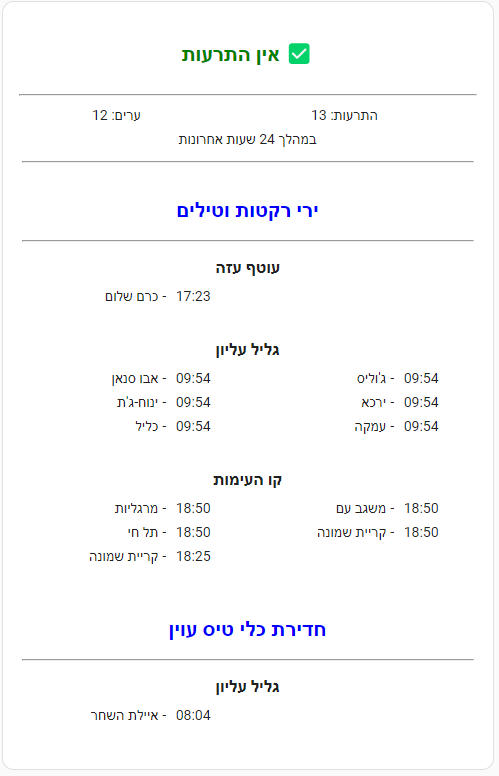
Conseil
Vous pouvez modifier la carte en choisissant d'afficher ou de ne pas afficher l'historique et plus de données d'information. {% set show_history = False %} false consiste à ne pas afficher l'historique d'alerte de 24 heures {% set show_info = False %} - false est de ne pas afficher les données plus d'informations
type : markdown
content : >-
{% set show_history = True %}
{% set show_info = True %}
{% set alerts = state_attr('binary_sensor.red_alert',
'last_24h_alerts_group') %}
{% set oref = states('binary_sensor.red_alert') %}
<table width=100%><tr><td align=center>
{% if oref == 'on' %}
# <font color = red>{{ state_attr('binary_sensor.red_alert', 'prev_title')
}}</font> {{ state_attr('binary_sensor.red_alert', 'emoji') }}
</td></tr>
<tr><td align=center><big><big>
<b>{{ state_attr('binary_sensor.red_alert', 'alert_txt') }}</b></big></big>
{% else %}
## <font color=green>אין התרעות</font> ✅{% endif %}
</td></tr></table>
{% set current_date = now().date() %}
{% if state_attr('binary_sensor.red_alert', 'prev_last_changed') |
regex_match("^\d{4}-\d{2}-\d{2}T\d{2}:d{2}:d{2}.d+$") %}
{% set last_changed_timestamp = state_attr('binary_sensor.red_alert',
'prev_last_changed') | as_timestamp %}
{% if current_date == (last_changed_timestamp | timestamp_custom('%Y-%m-%d',
true) | as_datetime).date() %}
{% set current_timestamp = now().timestamp() %}
{% set time_difference = current_timestamp - last_changed_timestamp %}
<center>התרעה אחרונה נשלחה {% if time_difference < 3600 %} לפני {{
(time_difference / 60) | int }} דקות
{% elif time_difference < 86400 %}היום בשעה {{ last_changed_timestamp |
timestamp_custom('%H:%M', true) }}
{% else %}בתאריך {{ last_changed_timestamp | timestamp_custom('%d/%m/%Y',
true) }}, בשעה {{ last_changed_timestamp | timestamp_custom('%H:%M', true) }}
{% endif %}{% endif %}{% endif %}
</ha-alert>
{% if alerts and show_history %}
{% if show_info %}
<hr>
<table width=100%>
<tr><td align=center>
{{ state_attr('binary_sensor.red_alert', 'cities_past_24h') | length }}
:ערים</td>
<td align=center>
{{ state_attr('binary_sensor.red_alert', 'last_24h_alerts') | length }}
:התרעות</td></tr>
<tr>
<td colspan=2 align=center>
במהלך 24 שעות אחרונות
</td>
</tr>
<tr><td colspan=2><hr></td></tr>
</table>
{% endif %}
<table width=100% align=center>
{% for alert_type, areas in alerts.items() %}
<tr>
<td></td>
</tr>
<tr>
<td colspan=6 align=center><h2><font color=blue>{{ alert_type }}</font></h2>
<hr></td>
</tr>
{% for area, cities in areas.items() %}
<tr>
<td></td>
</tr>
<tr>
<td colspan=6 align=center><big><b>{{ area }}</b></big></td></tr>
<tr>
<td colspan=6></td>
</tr>
{% for city_pair in cities|batch(2) %}
<tr><td align=right valign=top>{{ city_pair[0].city }}</td>
<td valign=top> - </td><td valign=top>{{ city_pair[0].time[11:16] }}</td>{% if
city_pair|length > 1 %}
<td align=right valign=top>{{ city_pair[1].city }}</td>
<td valign=top> - </td><td valign=top>{{ city_pair[1].time[11:16] }}{% else
%}</td>{% endif %}</tr>
{% endfor %}
<tr>
<td colspan=6> </td>
</tr>
{% endfor %}
{% endfor %}
</table>
{% else %}
{% endif %}
Conseil
Utilisez ce déclencheur dans l'automatisation {{ (as_timestamp(now()) - as_timestamp(states.binary_sensor.red_alert.last_updated)) > 30 }} pour savoir quand le script ne fonctionne pas.
Vous pouvez également créer une carte Markdown spéciale pour suivre le capteur:

 type : markdown
content : >-
  {% set status = (as_timestamp(now()) -
  as_timestamp(states.binary_sensor.red_alert.last_updated)) < 30 %}
  {% if status %}
  <ha-alert alert-type="info">Run **{{ state_attr('binary_sensor.red_alert', 'count') }}** times since restart
  {% else %}
  <ha-alert alert-type="warning">**SCRIPT IS NOT RUNNING!!!**
  {% endif %}
</ha-alert> Vous pouvez utiliser n'importe quel attribution du capteur. Par exemple, pour afficher le titre sur la carte Lovelace, utilisez cette syntaxe de code: {{ state_attr('binary_sensor.red_alert', 'title') }}
| Nom d'attribut | Moyens | Exemple |
|---|---|---|
| `active_now ' | on quand il y a une alerte vivante, off quand il n'y a pas d'alertes vivantes | off |
count | Compte le nombre de fois que le script a exécuté depuis le dernier redémarrage de l'assistant à domicile. En surveillant ces données, vous pouvez déterminer si et quand le script n'est pas en cours d'exécution. | 12345 |
cat | Numéro de catégorie. peut être de 1 à 13 | 1 |
title | Type d'attaque dans le texte | ירי רקטות וטילים |
data | Liste des villes comme chaîne | תל אביב - מרכז העיר |
cities | Liste des villes attaquées | - קריית שמונה |
alerts_count | Nombre d'alertes vivantes | 4 |
my_cities | Les villes utilisateur définies | - תל אביב - מרכז העיר |
areas | Liste des zones comme chaîne | גוש דן |
desc | Expliquez quoi faire | היכנסו למרחב המוגן ושהו בו 10 דקות |
duration | Combien de secondes pour être dans la salle sûre | 600 |
id | ID de l'alerte | 133413399870000000 |
data_count | Nombre de villes qui sont attaquées | 1 |
cities_past_24h | Liste des villes qui avaient attaqué au cours des dernières 24 heures | - שלומי |
last_24h_alerts | Liste de toutes les alertes au cours des dernières 24 heures | title , city , area , time |
last_24h_alerts_group | Liste de toutes les alertes 24 heures groupées par titre et zone | titile , area , city , time |
emoji | Icône pour le type d'attaque | |
prev_* | Dernières données de chaque attribution | Stocke les informations les plus récentes lorsque le capteur était actif |
alert | Texte complet d'une ligne | ירי רקטות וטילים ב־קו העימות - בצת, שלומי |
alert_alt | Texte complet de ligne de rupture | ירי רקטות וטילים/n* קו העימות: בצת, שלומי |
alert_txt | Texte d'une ligne | קו העימות: בצת, שלומי |
alert_wa | Optimiser le message texte à envoyer via WhatsApp | 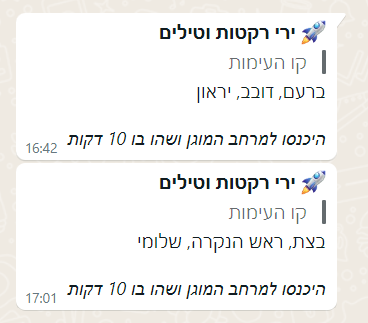 |
alert_tg | Optimiser le message texte à envoyer via le télégramme |
Exemple:
 count : 237
id : 1234567890000000
cat : 1
title : ירי רקטות וטילים
desc : היכנסו למרחב המוגן ושהו בו 10 דקות
data : אבירים, פסוטה
areas : קו העימות
data_count : 2
duration : 600
last_changed : " 2024-03-29T20:18:36.354614 "
emoji : ️
icon_alert : mdi:alert
prev_last_changed : " 2024-03-29T20:18:36.354636 "
prev_cat : 1
prev_title : ירי רקטות וטילים
prev_desc : היכנסו למרחב המוגן ושהו בו 10 דקות
prev_data : שלומי
prev_data_count : 1
prev_duration : 600
prev_areas : קו העימות
alert : " ירי רקטות וטילים ב־קו העימות: שלומי "
alert_alt : |-
  ירי רקטות וטילים
   * קו העימות: שלומי
alert_txt : " קו העימות: שלומי "
alert_wa : |-
   *ירי רקטות וטילים*
  > קו העימות
  שלומי

  _היכנסו למרחב המוגן ושהו בו 10 דקות_
friendly_name : All Red Alerts
icon : mdi:alert
alert_tg : |-
   **ירי רקטות וטילים**
  **__קו העימות__** — שלומי

  __היכנסו למרחב המוגן ושהו בו 10 דקות__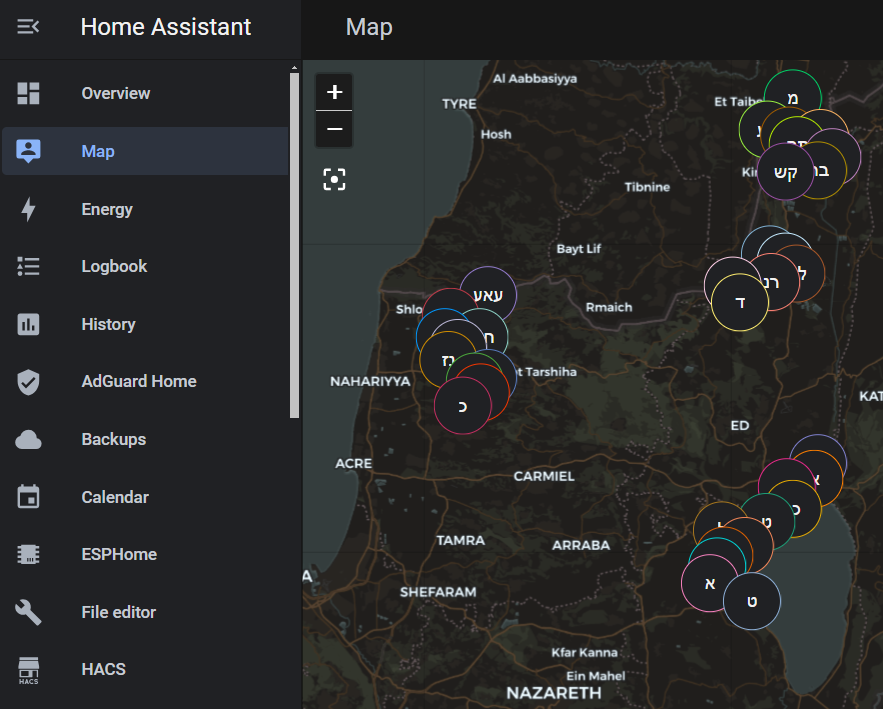
Le script crée également deux fichiers Geojson automatiquement, qui stockent les données de géolocalisation de l'alerte et peuvent être affichés sur la carte de l'assistant domestique. Les deux fichiers sont situés dans le répertoire \homeassistantconfigwww . Le fichier red_alert_24h.geojson stocke les données pour les alertes des dernières 24 heures, et le fichier red_alert_latest.geojson stocke les données d'alerte les plus récentes.
Pour afficher les données sur la carte de l'assistant à domicile:
http://homeassistant.local:8123/local/red_alert_24h.geojson .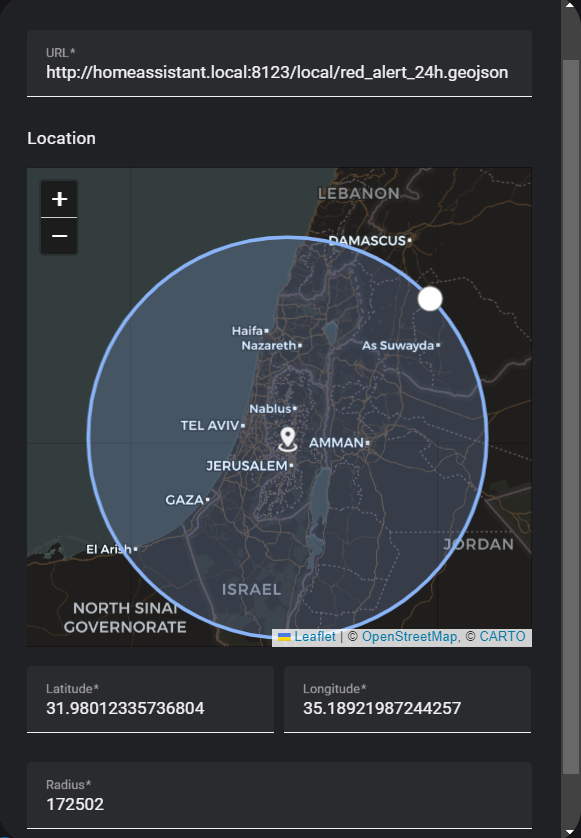
Note
Si l'intégration Geojson ne peut pas accéder au fichier Geojson, ouvrez le fichier configuration.yaml et ajoutez l'approbation nécessaire, comme ceci:
 homeassistant :
  allowlist_external_urls :
    - http://192.168.86.174:8123      # YOUR HA IP
    - http://homeassistant.local:8123
  allowlist_external_dirs :
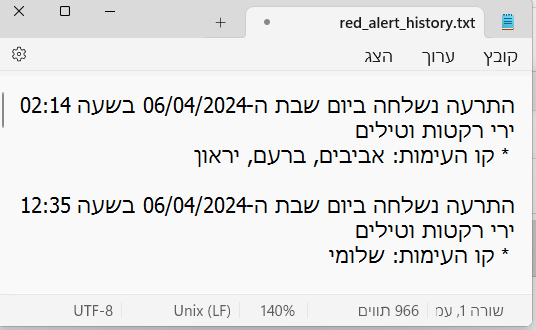
- " /config/www " Le script stocke les données du capteur dans un fichier texte nommé red_alert_history.txt et red_alert_history.csv , tous deux situés dans le répertoire \homeassistantconfigwww . Chaque fois qu'une alerte (y compris les alertes de test) est déclenchée, les fichiers sont mis à jour. Le fichier CSV dédié peut être ouvert dans n'importe quelle application de feuille de calcul, comme Excel ou Google Sheets. Vous pouvez accéder directement à ces fichiers à partir de votre navigateur à l'aide de l'URL fournie: http: //homeassistant.local: 8123 / local / red_alert_history.txt.
Affiche s'il y a une alerte, le nombre d'alertes actives et leurs emplacements respectifs.
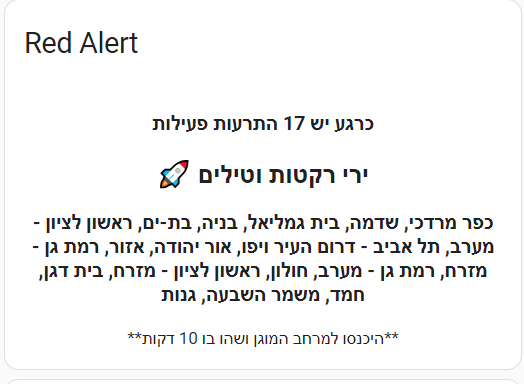
 type : markdown
content : >-
  <center><h3>{% if state_attr('binary_sensor.red_alert', 'data_count') > 0 %}
  כרגע יש {% if state_attr('binary_sensor.red_alert', 'data_count') > 1 %}{{
  state_attr('binary_sensor.red_alert', 'data_count') }} התרעות פעילות{% elif
  state_attr('binary_sensor.red_alert', 'data_count') == 1 %} התרעה פעילה אחת{%
  endif %}{% else %} אין התרעות פעילות{% endif %}</h3>

  {% if state_attr('binary_sensor.red_alert', 'data_count') > 0 %}<h2>{{
  state_attr('binary_sensor.red_alert', 'emoji') }} {{
  state_attr('binary_sensor.red_alert', 'title') }}</h2>
  <h3>{{ state_attr('binary_sensor.red_alert', 'data') }}</h3>
  **{{ state_attr('binary_sensor.red_alert', 'desc') }}** {% endif %} </center>
title : Red Alert
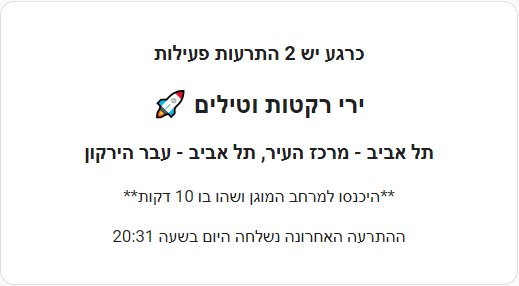
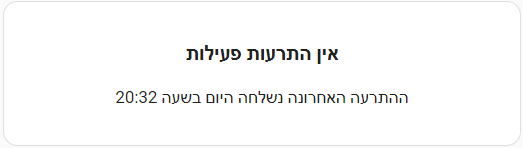
En utilisant ce script, vous avez la flexibilité d'inclure des informations supplémentaires, telles que le temps précis de l'alerte a été déclenché .
 type : markdown
content : >-
  <center><h3>{% if state_attr('binary_sensor.red_alert', 'data_count') > 0 %}
  כרגע יש {% if state_attr('binary_sensor.red_alert', 'data_count') > 1 %}{{
  state_attr('binary_sensor.red_alert', 'data_count') }} התרעות פעילות{% elif
  state_attr('binary_sensor.red_alert', 'data_count') == 1 %} התרעה פעילה אחת{%
  endif %}{% else %} אין התרעות פעילות{% endif %}</h3>

  {% if state_attr('binary_sensor.red_alert', 'data_count') > 0 %}<h2>{{
  state_attr('binary_sensor.red_alert', 'emoji') }} {{
  state_attr('binary_sensor.red_alert', 'title') }}</h2> <h3>{{
  state_attr('binary_sensor.red_alert', 'data') }}</h3> **{{
  state_attr('binary_sensor.red_alert', 'desc') }}** {% endif %}

  {% if state_attr('binary_sensor.red_alert', 'last_changed') |
  regex_match("^\d{4}-\d{2}-\d{2}T\d{2}:d{2}:d{2}.d+$") %}

  {% set last_changed_timestamp = state_attr('binary_sensor.red_alert',
  'last_changed') | as_timestamp %}

  {% set current_date = now().date() %}

  {% if current_date == (last_changed_timestamp | timestamp_custom('%Y-%m-%d',
  true)
   | as_datetime).date() %}
   ההתרעה האחרונה נשלחה היום בשעה {{ last_changed_timestamp | timestamp_custom('%H:%M', true) }}
  {% else %}התרעה אחרונה נשלחה בתאריך {{ last_changed_timestamp |
  timestamp_custom('%d/%m/%Y', true) }}, בשעה {{ last_changed_timestamp |
  timestamp_custom('%H:%M', true) }}

  {% endif %}
  {% endif %}
  </center>
Une autre manière la plus agréable:
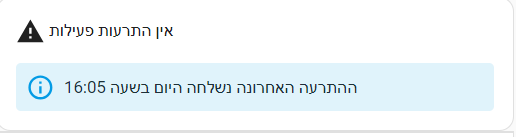
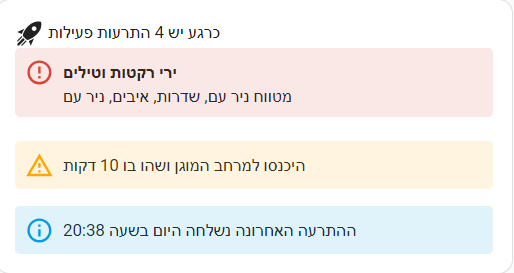
 type : markdown
content : >-
  <ha-icon icon="{{ state_attr('binary_sensor.red_alert', 'icon')
  }}"></ha-icon> {% if state_attr('binary_sensor.red_alert', 'data_count') > 0
  %}כרגע יש {% if state_attr('binary_sensor.red_alert', 'data_count') > 1 %}{{
  state_attr('binary_sensor.red_alert', 'data_count') }} התרעות פעילות{% elif
  state_attr('binary_sensor.red_alert', 'data_count') == 1 %} התרעה פעילה אחת{%
  endif %}{% else %}אין התרעות פעילות{% endif %}{% if
  state_attr('binary_sensor.red_alert', 'data_count') > 0 %}

  <ha-alert alert-type="error" title="{{ state_attr('binary_sensor.red_alert',
  'title') }}">{{ state_attr('binary_sensor.red_alert', 'data') }}</ha-alert>

  <ha-alert alert-type="warning">{{ state_attr('binary_sensor.red_alert',
  'desc') }}</ha-alert>

  {% endif %}

  {% if state_attr('binary_sensor.red_alert', 'last_changed') |
  regex_match("^\d{4}-\d{2}-\d{2}T\d{2}:d{2}:d{2}.d+$") %}

  {% set last_changed_timestamp = state_attr('binary_sensor.red_alert',
  'last_changed') | as_timestamp %}

  {% set current_date = now().date() %}{% if current_date ==
  (last_changed_timestamp | timestamp_custom('%Y-%m-%d', true)
   | as_datetime).date() %}<ha-alert alert-type="info">ההתרעה האחרונה נשלחה היום בשעה {{ last_changed_timestamp | timestamp_custom('%H:%M', true) }}
  {% else %}התרעה אחרונה נשלחה בתאריך {{ last_changed_timestamp |
  timestamp_custom('%d/%m/%Y', true) }}, בשעה {{ last_changed_timestamp |
timestamp_custom('%H:%M', true) }}{% endif %}{% endif %}</ha-alert> Vous avez la flexibilité de générer diverses actions automatisées déclenchées par le capteur binaire ou ses capteurs subsidiaires. Par exemple, une application potentielle consiste à envoyer des messages d'alerte sur un écran de matrice LED (en PIC: transmettant toutes les alertes de l'horloge intelligente Ulanzi, qui est basée sur ESPHOME32 et dispose d'un écran).

(Modifiez #your phone# en votre nom d'entité)
 alias : Notify attack
description : " Real-time Attack Notification "
trigger :
  - platform : state
    entity_id :
      - binary_sensor.red_alert
    from : " off "
    to : " on "
condition : []
action :
  - service : notify.mobile_app_#your phone#
    data :
      message : " {{ state_attr('binary_sensor.red_alert', 'data') }} "
      title : " {{ state_attr('binary_sensor.red_alert', 'title') }} {{ state_attr('binary_sensor.red_alert', 'areas') }} "
mode : singleComme une autre illustration, vous pouvez configurer vos lumières RVB pour modifier les couleurs à plusieurs reprises pendant que l'alerte est active.
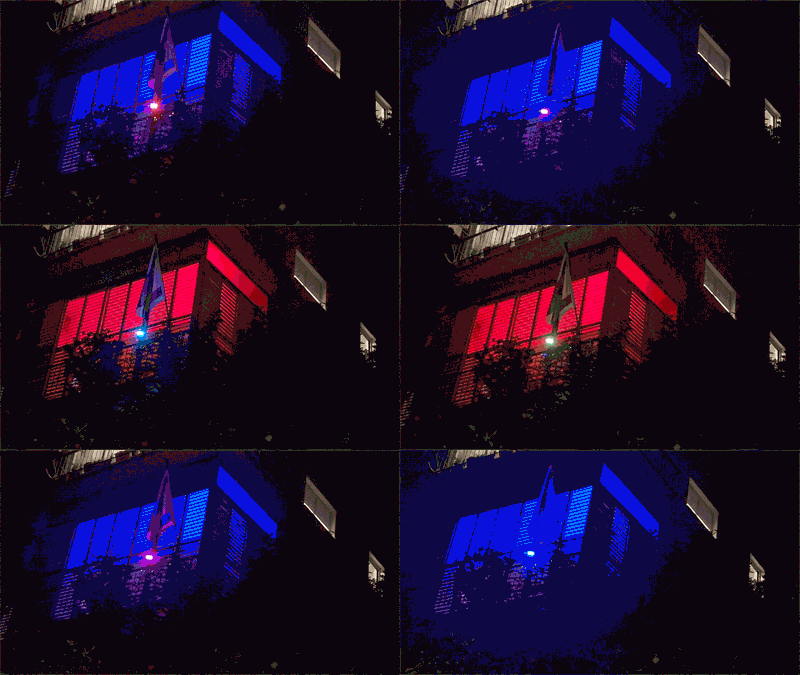
(Changer light.#light-1# en votre nom d'entité)
 alias : Alert in city
description : " When an alert occurs in your define city, the lights will cyclically change to red and blue for a duration of 30 seconds, after which they will revert to their previous states "
trigger :
- platform : state
  entity_id :
    - binary_sensor.red_alert_city
  from : " off "
  to : " on "
condition : []
action :
  - service : scene.create
    data :
      scene_id : before_red_alert
      snapshot_entities :
        - light.#light-1#
        - light.#light-2#
        - light.#light-3#
  - repeat :
      count : 30
      sequence :
        - service : light.turn_on
          data :
            color_name : blue
          target :
            entity_id :
            - light.#light-1#
            - light.#light-2#
            - light.#light-3#
        - delay :
            hours : 0
            minutes : 0
            seconds : 0
            milliseconds : 500
        - service : light.turn_on
          data :
            color_name : red
          target :
            entity_id :
            - light.#light-1#
            - light.#light-2#
            - light.#light-3#
        - delay :
            hours : 0
            minutes : 0
            seconds : 0
            milliseconds : 500
  - service : scene.turn_on
    data : {}
    target :
      entity_id : scene.before_red_alert
mode : singleL'attribut "DESC" fournit des informations sur la durée en minutes pour rester à l'intérieur de la salle sûre. Cette automatisation générera une minuterie en fonction des données de cet attribut. Avant d'implémenter cette automatisation, il est essentiel de créer une aide temporaire.
#your phone# en votre nom d'entité) Alias : Safe to go out
description : " Notify on phone that it's safe to go outside "
mode : single
trigger :
- platform : template
value_template : >-
{{ "תל אביב - מרכז העיר" in state_attr('binary_sensor.red_alert',
'data').split(', ') }}
condition : []
action :
- service : timer.start
data :
duration : >-
{{ state_attr('binary_sensor.red_alert_city', 'duration') }}
target :
entity_id : timer.red_alert
- service : notify.mobile_app_#your phone#
data :
title : ההתרעה הוסרה
message : אפשר לחזור לשגרה Bien que vous ayez besoin de spécifier les villes dans lesquelles le capteur binaire secondaire sera activé, vous avez également la flexibilité de définir des sous-capteurs supplémentaires en fonction du capteur principal. Voici quelques exemples de la façon dont vous pouvez le faire.
Note
Pour créer un capteur qui ne s'active que lorsqu'une attaque se produit dans une ville spécifique qui a des modèles de caractère similaires dans d'autres noms de ville, vous devez utiliser l'approche suivante. Par exemple, si vous souhaitez créer un capteur qui s'active lorsque seul "יבנה" et non "גן יבנה" est attaqué, vous pouvez utiliser la syntaxe du code suivant. Si vous souhaitez déclencher une zone spécifique, utilisez la fonction de division et assurez-vous de taper le nom et la zone de la ville exactement tels qu'ils apparaissent dans https://www.oref.org.il/12481-he/pakar.aspx
{{ "תל אביב - מרכז העיר" in state_attr('binary_sensor.red_alert', 'data').split(', ') }}
{{ "יבנה" in state_attr('binary_sensor.red_alert', 'data').split(', ') }}
 {{ "אירוס" in state_attr('binary_sensor.red_alert', 'data').split(', ')
 or "בית חנן" in state_attr('binary_sensor.red_alert', 'data').split(', ')
 or "גן שורק" in state_attr('binary_sensor.red_alert', 'data').split(', ') }}
Dans les villes avec plusieurs zones, le fait de se fier uniquement à la fonction divisée ne sera pas efficace si vous n'avez défini que le nom de la ville. Si vous avez besoin d'un capteur qui se déclenche pour toutes les zones dans les 11 villes divisées en plusieurs zones d'alerte, il est conseillé d'utiliser la fonction Search_Regex au lieu de diviser les données.
{{ state_attr('binary_sensor.red_alert', 'data') | regex_search("תל אביב") }}
Israël est segmenté en 30 zones métropolitaines, vous permettant de déterminer le statut général des villes voisines sans avoir besoin de spécifier chacune individuellement. Pour y parvenir, vous pouvez utiliser l'attribut "zones". Voici la liste des 30 zones métropolitaines en Israël, présentées dans l'ordre alphabétique:
אילת, בקעה, בקעת בوth ה, מערב הנגב, מערב לכיש, מרכז הגליל, מרכז הנגב, עוטף עזה, ערבה, צפון הגולן, קו העימות, שומרון, שפלת יהודה וdicן
{{ "גוש דן" in state_attr('binary_sensor.red_alert', 'areas').split(', ') }}
L'attribut «Cat» définit le type d'alerte, avec une plage de 1 à 13. Vous avez la possibilité de configurer un capteur binaire pour un type particulier d'alerte avec ou sans aucune ville ou zone de votre choix.
| Chat (numéro) | Type d'alerte |
|---|---|
| 1 | Attaque de missle |
| 6 | Pénétration non autorisée des avions |
| 13 | Infiltration des terroristes |
Déclencheur de l'automatisation
{{ state_attr('binary_sensor.red_alert', 'cat') == '6' }}
Alerte de déclenchement de l'échantillon pour la pénétration non autorisée des avions à Nahal-oz
 {{ state_attr('binary_sensor.red_alert', 'cat') == '6'
and "נחל עוז" in state_attr('binary_sensor.red_alert', 'data').split(', ') }}




