RedAlert
1.0.0

Nicht offizieller Pikud ha-oref
Dieses Skript erzeugt eine Reihe von Binärsensoren, die Warnungen für alle Gefahren geben, die von Pikud Ha-Oref signalisiert wurden. Diese Gefahren umfassen rote Warnungen für Raketen- und Raketenfeuer, Verstöße durch nicht autorisierte Flugzeuge, seismische Aktivität, Tsunami-Warnungen, Terroranfälle, chemische Verschüttungen Notfälle, nicht konventionelle Kriegsführung, unter anderem. Nach Erhalt einer Warnung wird die spezifische Art von Bedrohung zu Beginn der Botschaft angegeben (zum Beispiel ירי רקטות וטילים für Raketen- und Raketenfeuer).
Das Skript bietet zusätzliche Funktionen, z. B. die Archivierung aller Alarmdetails in einem historischen Text und CSV-Dateien und die Erstellung zusätzlicher Subsensoren, die aus dem primären Sensor stammen.
Notiz
Sie können den Sensornamen nach Ihren Wünschen anpassen, wobei red_alert als Standard eingestellt ist.
binary_sensor.red_alert : Hält Pikud Ha-Oref-Daten, löst Alarme aus und reset ansonsten zurück. Es ist nützlich für Automatisierungen oder zum Erstellen zusätzlicher Sensoren.binary_sensor.red_alert_city : Ähnlich dem oben genannten, aber nur, wenn die angegebene Stadt durch den Alarm abzielt.input_text.red_alert : Protokolliert die neuesten Warndaten und dient als historisches Protokoll.input_boolean.red_alert_test : simuliert einen Dummy -Alarm, um die Automatisierungsaufbauten zu überprüfen.Das Skript generiert automatisch zwei Geojson -Dateien, die die Geolocation -Daten des Alert speichern, die auf der Home -Assistant -Karte angezeigt werden können.
Tipp
Für das Speichern von Verlaufsdaten müssen Sie einen Ordner namens www im Home -Assistant -Verzeichnis erstellen. Um sicherzustellen, dass die Geschichte der Sensoren nach einem Neustart im Heimassistenten aufrechterhalten wird, ist es ratsam, Eingabetext und Boolesche Helfer festzulegen. Es ist am besten, dies vor der Installation zu tun. So können Sie fortfahren:
configuration.yaml . # /config/configuration.yaml
homeassistant :
allowlist_external_urls :
- http://192.168.86.20:8123 # YOUR HOME ASSISTANT IP
- http://homeassistant.local:8123
allowlist_external_dirs :
- " /config/www "
input_text :
red_alert :
name : Last Alert in Israel
min : 0
max : 255
input_boolean :
red_alert_test :
name : Test Alert
icon : mdi:alert-circleSettings > Add-ons > Ad-on-store gehen und nach AppDaemon suchen.requests des Python -Pakets im Abschnitt Python -Pakete hinzu. 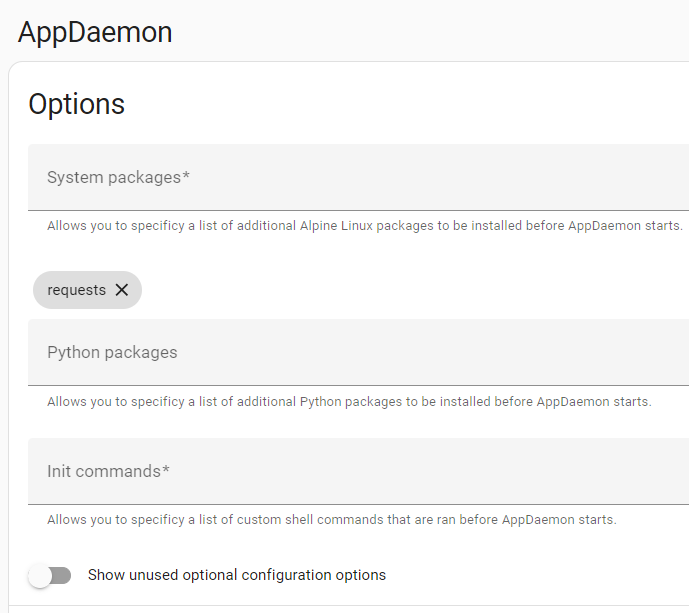
/addon_configs/a0d7b954_appdaemon/appdaemon.yaml und nehmen Sie die Änderungen im Abschnitt AppDeamon wie beschrieben vor: Tipp
Wenn Sie das Add-On für Datei-Editor verwenden, wird standardmäßig eingerichtet, um den Dateizugriff auf das Hauptverzeichnis der Haupthome-Assistenten zu ermöglichen. Die AppDaemon-Add-On-Dateien befinden sich jedoch im Stammverzeichnis. Befolgen Sie die folgenden Schritte, um auf diese Dateien zuzugreifen:
Gehen Sie zu Settings > Add-ons > File Editor > Configuration
Schalten Sie die Option Enforce Basepath ab.
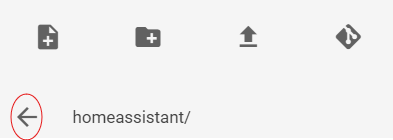
Klicken Sie im Datei -Editor auf den Pfeil neben dem Verzeichnisnamen (der "homasissistant" ist). Auf diese Weise erhalten Sie Zugriff auf das Root-Verzeichnis, in dem sich die AppDaemon-Add-On-Dateien befinden.
Wichtig
Hier können Sie Ihre eigenen Koordinaten (Breitengrad & Längengrad) finden: https://www.latlong.net/
latitude: 31.9837528longitude: 34.7359077time_zone: Asia/Jerusalem .app_dir: /homeassistant/appdaemon/apps/ ./addon_configs/a0d7b954_appdaemon/apps an /config/appdaemon/apps . # /addon_configs/a0d7b954_appdaemon/appdaemon.yaml
---
# secrets: /homeassistant/secrets.yaml
appdaemon :
app_dir : /homeassistant/appdaemon/apps/ # If you install this script via HACS
latitude : 31.9837528
longitude : 34.7359077
elevation : 2
time_zone : Asia/Jerusalem
plugins :
HASS :
type : hass
# token: !secret appdaemon
http :
timeout : 30
admin :
api :
hadashboard :Sie haben zwei Möglichkeiten, das Skript herunterzuladen: manuell oder über HACs. Die Installation von HACS stellt sicher, dass Sie eine Benachrichtigung in Home Assistant erhalten, wenn eine neue Version des Skripts verfügbar ist. Der manuelle Download bietet Ihnen keine zukünftigen automatischen Updates. Wählen Sie die Methode aus, die am besten zu Ihnen passt.
appdaemon/apps und fahren Sie mit dem letzten Schritt fort In Home Assistant: Navigieren Sie zu Settings > Integrations > HACS > Configure und Aktivieren von AppDaemon apps discovery & tracking . Kehren Sie nach der Aktivierung zum Hauptbildschirm HACS zurück.
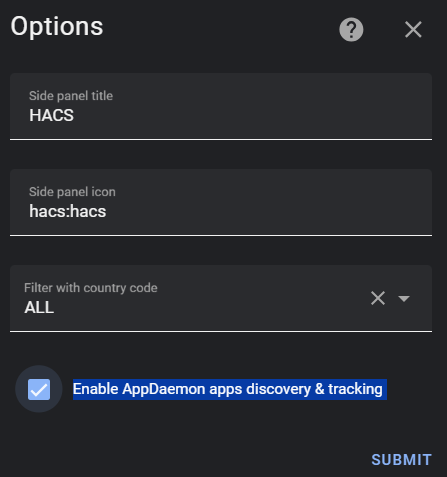
Navigieren Sie zur Seite Custom Repositories und fügen Sie das folgende Repository als AppDaemon hinzu: https://github.com/idodov/RedAlert/
Kehren Sie zum Hauptbildschirm HACS zurück und suchen Sie nach Red Alerts Israel . Klicken Sie auf Download und fahren Sie mit dem letzten Schritt fort
Fügen Sie in der Datei appdaemon/apps/apps.yaml den folgenden Code hinzu.
Wichtig
Stellen Sie sicher, dass Sie die Werte city_names ersetzen, wenn Pikud ha-oref sie definiert. Schreiben Sie zum Beispiel nicht תל אביב , schreiben Sie stattdessen: תל אביב - דרום העיר .
Für eine Liste von Stadt- und Gebietsnamen klicken Sie hier
 # /appdaemon/apps/apps.yaml
red_alerts_israel :
  module : red_alerts_israel
  class : Red_Alerts_Israel
  interval : 2
  timer : 120
  sensor_name : " red_alert "
  save_2_file : True
  city_names :
    - תל אביב - מרכז העיר
    - כיסופים
    - שדרות, איבים, ניר עם
    - אשדוד - א,ב,ד,ה
- נתיב הל''ה| Parameter | Beschreibung | Beispiel |
|---|---|---|
interval | Das Intervall in Sekunden, in dem das Skript ausgeführt wird | 2 |
timer | Die Dauer in Sekunden, für die der Sensor nach einer Warnung bleibt | 120 |
sensor_name | Der Name des primären Binärsensors im Heimassistenten ( binary_sensor.#sensor_name# ) | red_alert |
save_2_file | Speichern Sie historische Datendateien. Jedes Mal, wenn eine Warnung ausgelöst wird, speichert eine dedizierte TXT -Datei und eine CSV -Datei die Daten. Diese Datei ist aus dem Home -Assistenten WWW -Verzeichnis/ dem CSV in jeder Tabellenkalkulationsanwendung wie Excel oder Google Sheets zugänglich zu eröffnen | True |
city_names | Die Namen der Städte, die den zweiten binären Sensor aktivieren, der binary_sensor.#sensor_name#_city . Sie können so viele Städte hinzufügen, die Sie wollen | תל אביב - מרכז העיר |
Home Assistent initialisiert vier verschiedene Einheiten:
binary_sensor.red_alert : Dies ist die Haupteinheit, die während eines roten Alarms in Israel aktiv wird und ansonsten auf Inaktiven zurückkehrt. Es umfasst eine Reihe von Attributen wie Kategorie, ID, Titel, Daten, Beschreibung, aktive Alarmzahl und Emojis.binary_sensor.red_alert_city : Diese Entität behält Pikud-Ha-Oref-Daten bei und wird ausschließlich aktiviert, wenn der Alarm die angegebene Stadt enthält.input_text.red_alert : für die Protokollierung von Warnwargungen im Logbuch vorgesehen. Angesichts der 255-Charakter-Grenze des Home-Assistenten für Texteinheiten können umfangreiche Ereignisse dazu führen, dass Daten abgeschnitten oder weggelassen werden. Daher ist es nicht ratsam, sich auf diese Entität für Automatisierungsauslöser zu verlassen oder Subsensoren zu generieren.input_boolean.red_alert_test : Durch das Flippen dieses Schalters werden fiktive Daten (für ausgewählte Städte) erzeugt, die den Sensor für eine festgelegte Dauer gemäß der timer -Konfiguration aktiviert.Kartenbeispiel

 type : vertical-stack
cards :
  - type : tile
    entity : input_text.red_alert
    vertical : true
    state_content : last-changed
  - type : entities
    entities :
      - entity : binary_sensor.red_alert
      - entity : binary_sensor.red_alert_city
      - entity : input_boolean.red_alert_test
    state_color : true
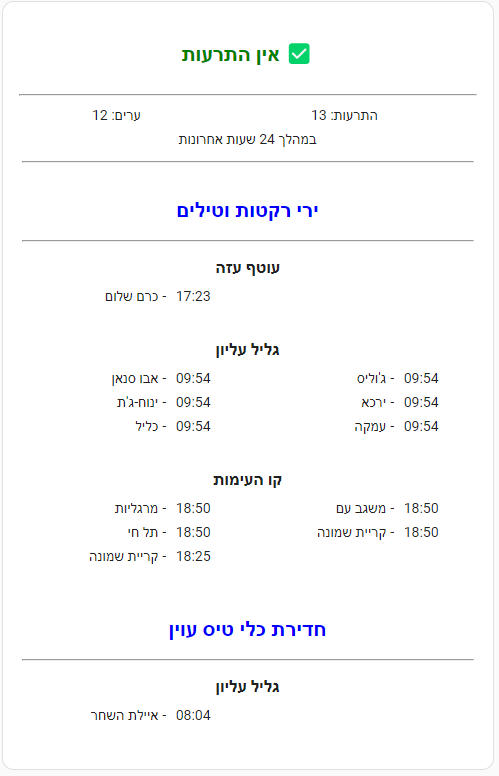
24 Stunden Geschichte
Tipp
Sie können die Karte ändern, indem Sie den Verlauf und weitere Informationsdaten zeigen oder nicht. {% set show_history = False %} {% set show_info = False %} ist, die 24 -Stunden -Warngeschichte nicht anzuzeigen.
type : markdown
content : >-
{% set show_history = True %}
{% set show_info = True %}
{% set alerts = state_attr('binary_sensor.red_alert',
'last_24h_alerts_group') %}
{% set oref = states('binary_sensor.red_alert') %}
<table width=100%><tr><td align=center>
{% if oref == 'on' %}
# <font color = red>{{ state_attr('binary_sensor.red_alert', 'prev_title')
}}</font> {{ state_attr('binary_sensor.red_alert', 'emoji') }}
</td></tr>
<tr><td align=center><big><big>
<b>{{ state_attr('binary_sensor.red_alert', 'alert_txt') }}</b></big></big>
{% else %}
## <font color=green>אין התרעות</font> ✅{% endif %}
</td></tr></table>
{% set current_date = now().date() %}
{% if state_attr('binary_sensor.red_alert', 'prev_last_changed') |
regex_match("^\d{4}-\d{2}-\d{2}T\d{2}:d{2}:d{2}.d+$") %}
{% set last_changed_timestamp = state_attr('binary_sensor.red_alert',
'prev_last_changed') | as_timestamp %}
{% if current_date == (last_changed_timestamp | timestamp_custom('%Y-%m-%d',
true) | as_datetime).date() %}
{% set current_timestamp = now().timestamp() %}
{% set time_difference = current_timestamp - last_changed_timestamp %}
<center>התרעה אחרונה נשלחה {% if time_difference < 3600 %} לפני {{
(time_difference / 60) | int }} דקות
{% elif time_difference < 86400 %}היום בשעה {{ last_changed_timestamp |
timestamp_custom('%H:%M', true) }}
{% else %}בתאריך {{ last_changed_timestamp | timestamp_custom('%d/%m/%Y',
true) }}, בשעה {{ last_changed_timestamp | timestamp_custom('%H:%M', true) }}
{% endif %}{% endif %}{% endif %}
</ha-alert>
{% if alerts and show_history %}
{% if show_info %}
<hr>
<table width=100%>
<tr><td align=center>
{{ state_attr('binary_sensor.red_alert', 'cities_past_24h') | length }}
:ערים</td>
<td align=center>
{{ state_attr('binary_sensor.red_alert', 'last_24h_alerts') | length }}
:התרעות</td></tr>
<tr>
<td colspan=2 align=center>
במהלך 24 שעות אחרונות
</td>
</tr>
<tr><td colspan=2><hr></td></tr>
</table>
{% endif %}
<table width=100% align=center>
{% for alert_type, areas in alerts.items() %}
<tr>
<td></td>
</tr>
<tr>
<td colspan=6 align=center><h2><font color=blue>{{ alert_type }}</font></h2>
<hr></td>
</tr>
{% for area, cities in areas.items() %}
<tr>
<td></td>
</tr>
<tr>
<td colspan=6 align=center><big><b>{{ area }}</b></big></td></tr>
<tr>
<td colspan=6></td>
</tr>
{% for city_pair in cities|batch(2) %}
<tr><td align=right valign=top>{{ city_pair[0].city }}</td>
<td valign=top> - </td><td valign=top>{{ city_pair[0].time[11:16] }}</td>{% if
city_pair|length > 1 %}
<td align=right valign=top>{{ city_pair[1].city }}</td>
<td valign=top> - </td><td valign=top>{{ city_pair[1].time[11:16] }}{% else
%}</td>{% endif %}</tr>
{% endfor %}
<tr>
<td colspan=6> </td>
</tr>
{% endfor %}
{% endfor %}
</table>
{% else %}
{% endif %}
Tipp
Verwenden Sie diesen Auslöser in der Automatisierung {{ (as_timestamp(now()) - as_timestamp(states.binary_sensor.red_alert.last_updated)) > 30 }} um zu wissen, wann das Skript nicht ausgeführt wird.
Sie können auch eine SpecialHis -Markdown -Karte erstellen, um den Sensor zu verfolgen:

 type : markdown
content : >-
  {% set status = (as_timestamp(now()) -
  as_timestamp(states.binary_sensor.red_alert.last_updated)) < 30 %}
  {% if status %}
  <ha-alert alert-type="info">Run **{{ state_attr('binary_sensor.red_alert', 'count') }}** times since restart
  {% else %}
  <ha-alert alert-type="warning">**SCRIPT IS NOT RUNNING!!!**
  {% endif %}
</ha-alert> Sie können jede Attraktivität vom Sensor verwenden. Verwenden Sie beispielsweise den Titel auf der Lovelace -Karte, um diese Code -Syntax zu verwenden: {{ state_attr('binary_sensor.red_alert', 'title') }}
| Attributname | Bedeutet | Beispiel |
|---|---|---|
| `active_now ' | on es eine lebende Warnung gibt, off , wenn es keine lebenden Warnungen gibt | off |
count | Zählt die Häufigkeit, mit der das Drehbuch seit dem letzten Neustart des Heimatassistenten ausgeführt wird. Durch die Überwachung dieser Daten können Sie feststellen, ob und wann das Skript nicht ausgeführt wird. | 12345 |
cat | Kategoriennummer. kann von 1 bis 13 sein | 1 |
title | Angriffstyp im Text | ירי רקטות וטילים |
data | Liste der Städte als Zeichenfolge | תל אביב - מרכז העיר |
cities | Liste der Städte, die angegriffen werden | - קריית שמונה |
alerts_count | Anzahl der Live -Warnungen | 4 |
my_cities | Die definierten Benutzerstädte | - תל אביב - מרכז העיר |
areas | Liste der Bereiche als Zeichenfolge | גוש דן |
desc | Erklären Sie, was zu tun ist | היכנסו למרחב המוגן ושהו בו 10 דקות |
duration | Wie viele Sekunden, um im sicheren Raum zu sein | 600 |
id | ID der Warnung | 133413399870000000 |
data_count | Anzahl der Städte, die angegriffen werden | 1 |
cities_past_24h | Liste der Städte, die in den letzten 24 Stunden angegriffen hatten | - שלומי |
last_24h_alerts | Liste aller Warnungen in den letzten 24 Stunden | title , city , area , time |
last_24h_alerts_group | Liste aller 24 -Stunden -Warnungen nach Titel und Gebiet gruppiert | titile , area , city , time |
emoji | Ikone für die Art des Angriffs | |
prev_* | Letzte Daten von jedem Attribuen | Speichert die neuesten Informationen, wenn der Sensor aktiv war |
alert | Eine Zeile Volltext | ירי רקטות וטילים ב־קו העימות - בצת, שלומי |
alert_alt | Breaking Line Volltext | ירי רקטות וטילים/n* קו העימות: בצת, שלומי |
alert_txt | Ein Zeilentext | קו העימות: בצת, שלומי |
alert_wa | Optimieren Sie die Textnachricht, die über WhatsApp gesendet werden soll | 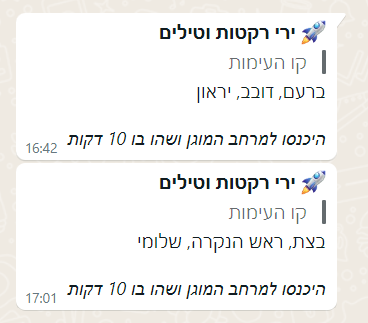 |
alert_tg | Optimieren Sie die Textnachricht, die über Telegramm gesendet werden soll |
Beispiel:
 count : 237
id : 1234567890000000
cat : 1
title : ירי רקטות וטילים
desc : היכנסו למרחב המוגן ושהו בו 10 דקות
data : אבירים, פסוטה
areas : קו העימות
data_count : 2
duration : 600
last_changed : " 2024-03-29T20:18:36.354614 "
emoji : ️
icon_alert : mdi:alert
prev_last_changed : " 2024-03-29T20:18:36.354636 "
prev_cat : 1
prev_title : ירי רקטות וטילים
prev_desc : היכנסו למרחב המוגן ושהו בו 10 דקות
prev_data : שלומי
prev_data_count : 1
prev_duration : 600
prev_areas : קו העימות
alert : " ירי רקטות וטילים ב־קו העימות: שלומי "
alert_alt : |-
  ירי רקטות וטילים
   * קו העימות: שלומי
alert_txt : " קו העימות: שלומי "
alert_wa : |-
   *ירי רקטות וטילים*
  > קו העימות
  שלומי

  _היכנסו למרחב המוגן ושהו בו 10 דקות_
friendly_name : All Red Alerts
icon : mdi:alert
alert_tg : |-
   **ירי רקטות וטילים**
  **__קו העימות__** — שלומי

  __היכנסו למרחב המוגן ושהו בו 10 דקות__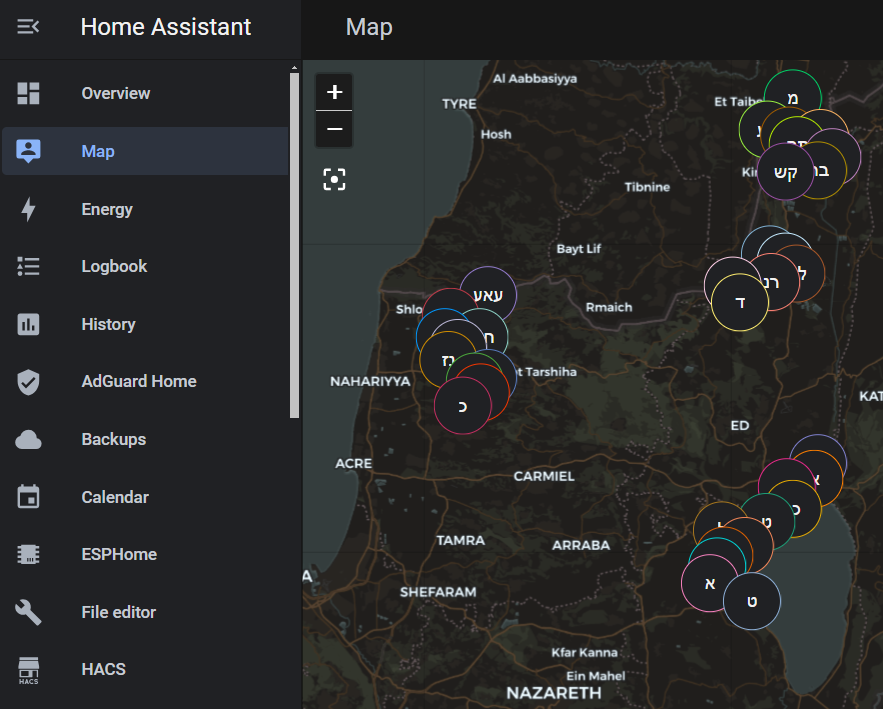
Das Skript erstellt außerdem automatisch zwei Geojson -Dateien, die die Geolocation -Daten des Alarms speichern und auf der Home -Assistant -Karte angezeigt werden können. Beide Dateien befinden sich im Verzeichnis \homeassistantconfigwww . Die Datei red_alert_24h.geojson speichert Daten für Warnungen aus den letzten 24 Stunden, und die Datei red_alert_latest.geojson speichert die neuesten Warndaten.
So zeigen Sie die Daten auf der Home Assistant Map an:
http://homeassistant.local:8123/local/red_alert_24h.geojson .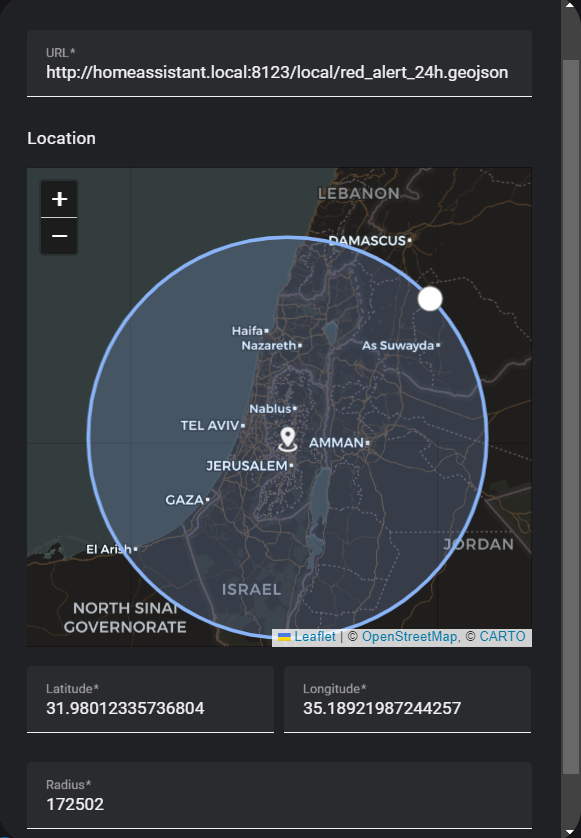
Notiz
Wenn die Geojson -Integration nicht auf die Geojson -Datei zugreifen kann, öffnen Sie die Datei configuration.yaml und fügen Sie die erforderliche Genehmigung wie folgt hinzu:
 homeassistant :
  allowlist_external_urls :
    - http://192.168.86.174:8123      # YOUR HA IP
    - http://homeassistant.local:8123
  allowlist_external_dirs :
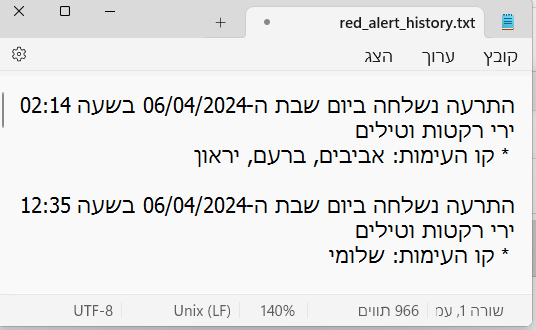
- " /config/www " Das Skript speichert die Sensordaten in einer Textdatei namens red_alert_history.txt und red_alert_history.csv , beide im Verzeichnis \homeassistantconfigwww . Jedes Mal, wenn eine Warnung (einschließlich Testbenachrichtigungen) ausgelöst wird, werden die Dateien aktualisiert. Die dedizierte CSV -Datei kann in jeder Tabellenkalkulationsanwendung wie Excel- oder Google -Blätter geöffnet werden. Sie können diese Dateien direkt von Ihrem Browser über die bereitgestellte URL zugreifen: http: //homeassistant.local: 8123/local/red_alert_history.txt.
Zeigt an, ob es eine Warnung, die Anzahl der aktiven Warnungen und ihre jeweiligen Standorte gibt.
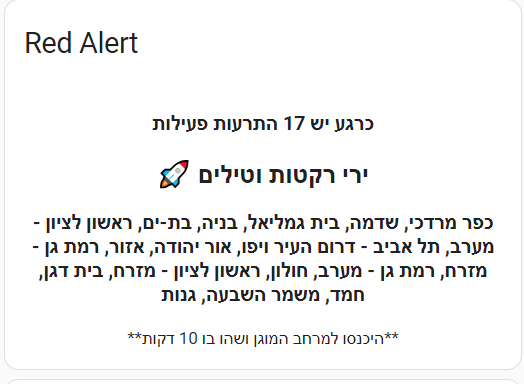
 type : markdown
content : >-
  <center><h3>{% if state_attr('binary_sensor.red_alert', 'data_count') > 0 %}
  כרגע יש {% if state_attr('binary_sensor.red_alert', 'data_count') > 1 %}{{
  state_attr('binary_sensor.red_alert', 'data_count') }} התרעות פעילות{% elif
  state_attr('binary_sensor.red_alert', 'data_count') == 1 %} התרעה פעילה אחת{%
  endif %}{% else %} אין התרעות פעילות{% endif %}</h3>

  {% if state_attr('binary_sensor.red_alert', 'data_count') > 0 %}<h2>{{
  state_attr('binary_sensor.red_alert', 'emoji') }} {{
  state_attr('binary_sensor.red_alert', 'title') }}</h2>
  <h3>{{ state_attr('binary_sensor.red_alert', 'data') }}</h3>
  **{{ state_attr('binary_sensor.red_alert', 'desc') }}** {% endif %} </center>
title : Red Alert
Mit diesem Skript haben Sie die Flexibilität, zusätzliche Informationen einzubeziehen, z. B. die genaue Zeit, die der Alarm ausgelöst wurde .
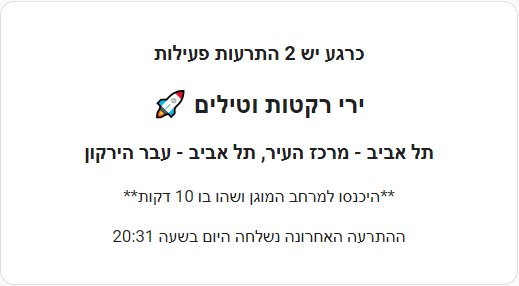
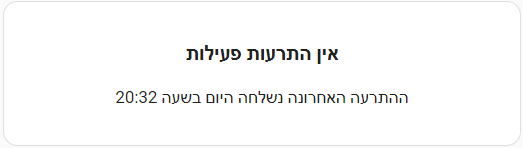
 type : markdown
content : >-
  <center><h3>{% if state_attr('binary_sensor.red_alert', 'data_count') > 0 %}
  כרגע יש {% if state_attr('binary_sensor.red_alert', 'data_count') > 1 %}{{
  state_attr('binary_sensor.red_alert', 'data_count') }} התרעות פעילות{% elif
  state_attr('binary_sensor.red_alert', 'data_count') == 1 %} התרעה פעילה אחת{%
  endif %}{% else %} אין התרעות פעילות{% endif %}</h3>

  {% if state_attr('binary_sensor.red_alert', 'data_count') > 0 %}<h2>{{
  state_attr('binary_sensor.red_alert', 'emoji') }} {{
  state_attr('binary_sensor.red_alert', 'title') }}</h2> <h3>{{
  state_attr('binary_sensor.red_alert', 'data') }}</h3> **{{
  state_attr('binary_sensor.red_alert', 'desc') }}** {% endif %}

  {% if state_attr('binary_sensor.red_alert', 'last_changed') |
  regex_match("^\d{4}-\d{2}-\d{2}T\d{2}:d{2}:d{2}.d+$") %}

  {% set last_changed_timestamp = state_attr('binary_sensor.red_alert',
  'last_changed') | as_timestamp %}

  {% set current_date = now().date() %}

  {% if current_date == (last_changed_timestamp | timestamp_custom('%Y-%m-%d',
  true)
   | as_datetime).date() %}
   ההתרעה האחרונה נשלחה היום בשעה {{ last_changed_timestamp | timestamp_custom('%H:%M', true) }}
  {% else %}התרעה אחרונה נשלחה בתאריך {{ last_changed_timestamp |
  timestamp_custom('%d/%m/%Y', true) }}, בשעה {{ last_changed_timestamp |
  timestamp_custom('%H:%M', true) }}

  {% endif %}
  {% endif %}
  </center>
Ein weiterer schönerer Weg:
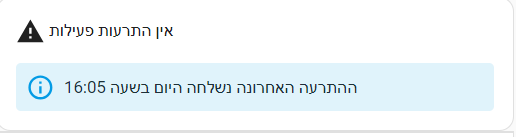
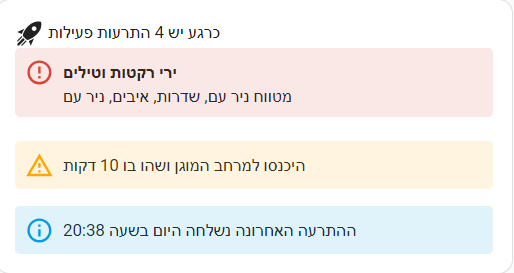
 type : markdown
content : >-
  <ha-icon icon="{{ state_attr('binary_sensor.red_alert', 'icon')
  }}"></ha-icon> {% if state_attr('binary_sensor.red_alert', 'data_count') > 0
  %}כרגע יש {% if state_attr('binary_sensor.red_alert', 'data_count') > 1 %}{{
  state_attr('binary_sensor.red_alert', 'data_count') }} התרעות פעילות{% elif
  state_attr('binary_sensor.red_alert', 'data_count') == 1 %} התרעה פעילה אחת{%
  endif %}{% else %}אין התרעות פעילות{% endif %}{% if
  state_attr('binary_sensor.red_alert', 'data_count') > 0 %}

  <ha-alert alert-type="error" title="{{ state_attr('binary_sensor.red_alert',
  'title') }}">{{ state_attr('binary_sensor.red_alert', 'data') }}</ha-alert>

  <ha-alert alert-type="warning">{{ state_attr('binary_sensor.red_alert',
  'desc') }}</ha-alert>

  {% endif %}

  {% if state_attr('binary_sensor.red_alert', 'last_changed') |
  regex_match("^\d{4}-\d{2}-\d{2}T\d{2}:d{2}:d{2}.d+$") %}

  {% set last_changed_timestamp = state_attr('binary_sensor.red_alert',
  'last_changed') | as_timestamp %}

  {% set current_date = now().date() %}{% if current_date ==
  (last_changed_timestamp | timestamp_custom('%Y-%m-%d', true)
   | as_datetime).date() %}<ha-alert alert-type="info">ההתרעה האחרונה נשלחה היום בשעה {{ last_changed_timestamp | timestamp_custom('%H:%M', true) }}
  {% else %}התרעה אחרונה נשלחה בתאריך {{ last_changed_timestamp |
  timestamp_custom('%d/%m/%Y', true) }}, בשעה {{ last_changed_timestamp |
timestamp_custom('%H:%M', true) }}{% endif %}{% endif %}</ha-alert> Sie haben die Flexibilität, verschiedene automatisierte Aktionen zu generieren, die vom Binärsensor oder seinen Nebensensoren ausgelöst werden. Beispielsweise besteht eine potenzielle Anwendung darin, Warnmeldungen auf einen LED -Matrix -Bildschirm zu versenden (in Bild: Weiterleiten aller Warnungen an die Ulanzi -Smart -Uhr, die auf ESPHOME32 basiert und einen Bildschirm enthält).

(Ändern Sie #your phone# in Ihren Entitätsnamen)
 alias : Notify attack
description : " Real-time Attack Notification "
trigger :
  - platform : state
    entity_id :
      - binary_sensor.red_alert
    from : " off "
    to : " on "
condition : []
action :
  - service : notify.mobile_app_#your phone#
    data :
      message : " {{ state_attr('binary_sensor.red_alert', 'data') }} "
      title : " {{ state_attr('binary_sensor.red_alert', 'title') }} {{ state_attr('binary_sensor.red_alert', 'areas') }} "
mode : singleAls eine weitere Abbildung können Sie Ihre RGB -Lichter so konfigurieren, dass sie die Farben wiederholt ändern, während die Warnung aktiv ist.
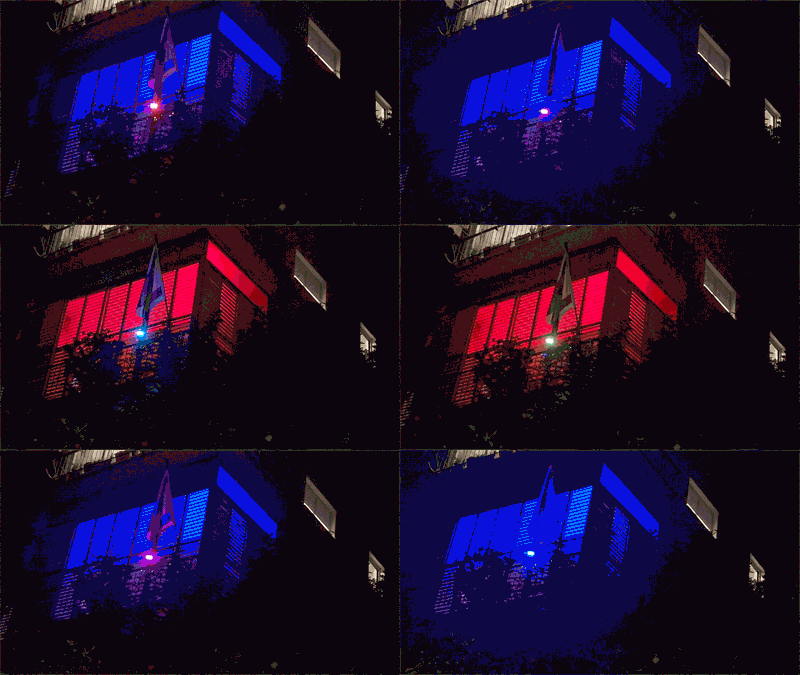
( light.#light-1# zu Ihrem Entitätsnamen)
 alias : Alert in city
description : " When an alert occurs in your define city, the lights will cyclically change to red and blue for a duration of 30 seconds, after which they will revert to their previous states "
trigger :
- platform : state
  entity_id :
    - binary_sensor.red_alert_city
  from : " off "
  to : " on "
condition : []
action :
  - service : scene.create
    data :
      scene_id : before_red_alert
      snapshot_entities :
        - light.#light-1#
        - light.#light-2#
        - light.#light-3#
  - repeat :
      count : 30
      sequence :
        - service : light.turn_on
          data :
            color_name : blue
          target :
            entity_id :
            - light.#light-1#
            - light.#light-2#
            - light.#light-3#
        - delay :
            hours : 0
            minutes : 0
            seconds : 0
            milliseconds : 500
        - service : light.turn_on
          data :
            color_name : red
          target :
            entity_id :
            - light.#light-1#
            - light.#light-2#
            - light.#light-3#
        - delay :
            hours : 0
            minutes : 0
            seconds : 0
            milliseconds : 500
  - service : scene.turn_on
    data : {}
    target :
      entity_id : scene.before_red_alert
mode : singleDas "Desc" -attribut enthält Informationen zur Dauer in Minuten für den Aufenthalt im sicheren Raum. Diese Automatisierung generiert einen Timer basierend auf den Daten aus diesem Attribut. Vor der Implementierung dieser Automatisierung ist es wichtig, einen Timer -Helfer zu erstellen.
#your phone# in Ihren Entitätsnamen) Alias : Safe to go out
description : " Notify on phone that it's safe to go outside "
mode : single
trigger :
- platform : template
value_template : >-
{{ "תל אביב - מרכז העיר" in state_attr('binary_sensor.red_alert',
'data').split(', ') }}
condition : []
action :
- service : timer.start
data :
duration : >-
{{ state_attr('binary_sensor.red_alert_city', 'duration') }}
target :
entity_id : timer.red_alert
- service : notify.mobile_app_#your phone#
data :
title : ההתרעה הוסרה
message : אפשר לחזור לשגרה Während Sie die Städte angeben müssen, in denen der sekundäre binäre Sensor aktiviert wird, haben Sie auch die Flexibilität, zusätzliche Subsensoren basierend auf dem Hauptsensor zu definieren. Hier sind einige Beispiele dafür, wie Sie dies tun können.
Notiz
Um einen Sensor zu erstellen, der nur dann aktiviert, wenn ein Angriff in einer bestimmten Stadt mit ähnlichen Charaktermustern in anderen Stadtnamen auftritt, sollten Sie den folgenden Ansatz verwenden. Wenn Sie beispielsweise einen Sensor erstellen möchten, der aktiviert, wenn nur "יבנה" und nicht "גן יבנה" angegriffen wird, können Sie die folgende Code -Syntax verwenden. Wenn Sie einen bestimmten Bereich auslösen möchten, verwenden Sie die Split-Funktion und stellen Sie sicher, dass der Stadtname und der Bereich genau so eingeben, wie sie in https://www.oref.org.il/12481-he/pakar.aspx angezeigt werden
{{ "תל אביב - מרכז העיר" in state_attr('binary_sensor.red_alert', 'data').split(', ') }}
{{ "יבנה" in state_attr('binary_sensor.red_alert', 'data').split(', ') }}
 {{ "אירוס" in state_attr('binary_sensor.red_alert', 'data').split(', ')
 or "בית חנן" in state_attr('binary_sensor.red_alert', 'data').split(', ')
 or "גן שורק" in state_attr('binary_sensor.red_alert', 'data').split(', ') }}
In Städten mit mehreren Zonen ist es nicht effektiv, wenn Sie sich ausschließlich auf die Split -Funktion verlassen, wenn Sie den Stadtnamen nur definiert haben. Wenn Sie einen Sensor benötigen, der für alle Zonen innerhalb der 11 Städte in mehreren Alarmzonen unterteilt ist, ist es ratsam, die Funktion Search_regex zu verwenden, anstatt die Daten zu teilen.
{{ state_attr('binary_sensor.red_alert', 'data') | regex_search("תל אביב") }}
Israel ist in 30 Metropolregionen unterteilt, sodass Sie den allgemeinen Status der nahe gelegenen Städte bestimmen können, ohne dass sie einzeln angeben müssen. Um dies zu erreichen, können Sie das Attribut "Bereiche" verwenden. Hier ist die Liste der 30 Metropolen in Israel, die in alphabetischer Reihenfolge dargestellt werden:
אילת, בקעה, בקעת בית שאן, גוש דן, גליל עליון, גליל תחתון, דרום הגולן, דרום הנגב, הכרמל, המפרץ, העמקים, ה ערי ערה anten, יה anten, יה, םה, ücklich, םה, םה, ücklich, םה, םה, םbr, םbr, םbr, םbr, öhn, יהbr, םbr, öhn ם ה, מערב הנגב, מערב לכיש, מרכז הגליל, מרכז הנגב, עוטף עזה, ערבה, צפון הגולן, קו העימultur
{{ "גוש דן" in state_attr('binary_sensor.red_alert', 'areas').split(', ') }}
Das Attribut "CAT" definiert den Alarmtyp mit einem Bereich von 1 bis 13. Sie haben die Möglichkeit, einen Binärsensor für eine bestimmte Art von Alarmart mit oder ohne Stadt oder Fläche Ihrer Wahl einzurichten.
| Katze (Nummer) | Art der Warnung |
|---|---|
| 1 | Raketenangriff |
| 6 | Nicht autorisierte Flugzeugdurchdringung |
| 13 | Infiltration von Terroristen |
Auslöser für die Automatisierung
{{ state_attr('binary_sensor.red_alert', 'cat') == '6' }}
Probenauslöser-Alarm für nicht autorisierte Flugzeugeindringung in Nahal-Oz
 {{ state_attr('binary_sensor.red_alert', 'cat') == '6'
and "נחל עוז" in state_attr('binary_sensor.red_alert', 'data').split(', ') }}




