fancy git
v7.6.1


FancyGit은 Linux 및 Mac OS에서 작동하는 도구로, Git Repo를 작업 할 때 멋진 GIT 정보를 보여주기 위해 터미널 프롬프트를 변경합니다. 현재 지점 상태에 대해 항상 정보를 제공합니다.
기고 | ? changelog | ? 문제 해결
curl -sS https://raw.githubusercontent.com/diogocavilha/fancy-git/master/install.sh | shcurl -sS https://raw.githubusercontent.com/diogocavilha/fancy-git/master/uninstall.sh | shfancygit --fonts-install 실행하거나 ~/.fancy-git/fonts/ 에 배치 된 TTF 파일을 설치하여 수동으로 설치할 수 있습니다. Windows 터미널의 경우 NB 위의 소스 코드 옵션에만 GIT 아이콘이 올바르게 표시됩니다. fancygit -h 실행하여 FancyGit 도움을 확인하십시오.
git config --global color.ui true
git config --global color.diff.meta " yellow bold "
git config --global color.diff.old " red bold "
git config --global color.diff.new " green bold "
git config --global color.status.added " green bold "
git config --global color.status.changed " yellow "
git config --global color.status.untracked " cyan "
fancygit --suggested-global-git-config 실행하여 제안 된 구성을 확인하십시오.
fancygit --suggested-global-git-config-apply .
FancyGit은 현재 Repo 상태에 따라 대부분의 시간에 배경 지점을 페인트하기 때문에이 구성을 사용하는 것이 좋습니다.이를 허용하는 테마를 사용하기 때문입니다.
자세한 내용은 fancygit -h 입력하십시오.
그림은 천 단어의 가치가 있습니다 ...
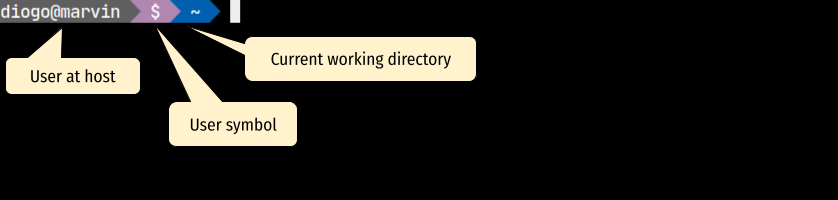
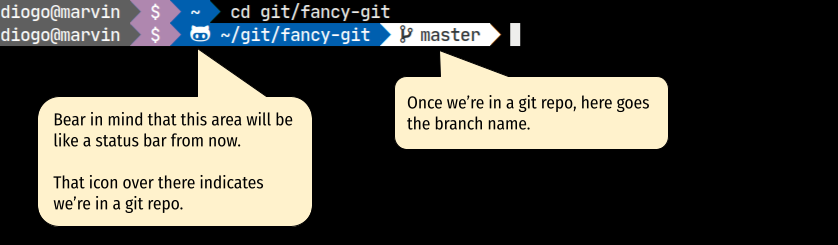
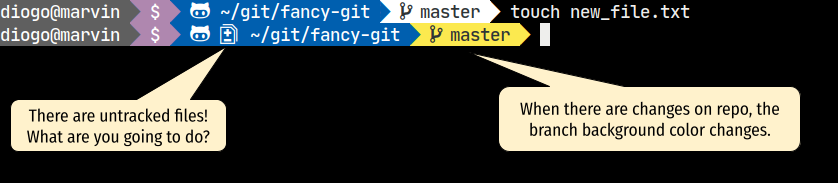

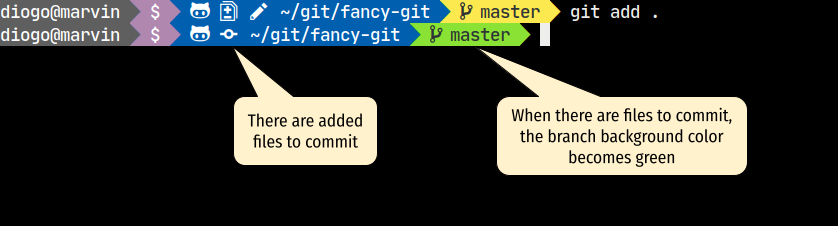
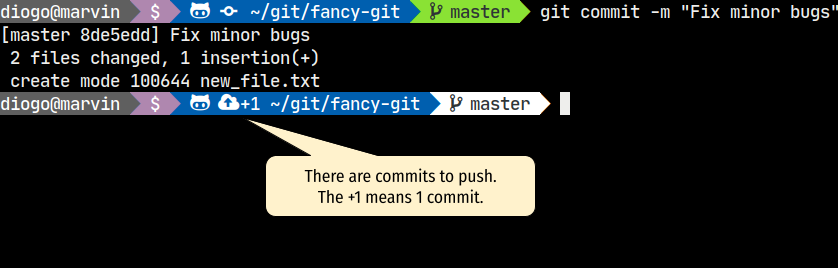
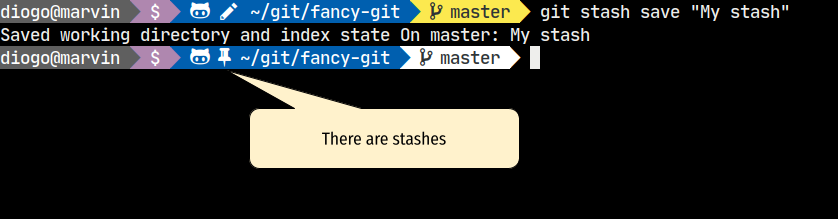
파이썬 가상 환경에서 작업합니까?
너무 "공상"이되고 싶지 않다면 fancygit --theme-simple 실행하여 간단한 테마를 사용하여 선택할 수 있습니다. 기본 테마 로 돌아 가려면 fancygit --theme-default 입력하십시오. 선택할 수있는 몇 가지 테마와 색 구성표가 있습니다.
"테마 명령" 및 "색 구성표 명령" 섹션에서 사용 가능한 모든 테마 및 색 구성표를 보려면 fancygit -h 입력하십시오.
여기에는 사용 가능한 테마 목록과 해당 색 구성표가 있습니다.
스크린 샷 글꼴 : JetBrains-Mono-Medium-Font-Complete-Mono.ttf
FancyGit --theme-default (기본 색 구성표 :-콜로 스키 메-디폴트) 
팬시-컬러-스키 메 드라큘라 
팬시-컬러-스키네 배트맨 
팬시-컬러-체계 로빈 
팬시-컬러-스키메 수퍼맨 
Fancygit- 색상 스키 메-라이트 
팬시-컬러-체계-네온 
팬시-컬러-스케일 -CGA 
FancyGit --theme-Human (기본 색 구성표 :-콜로 스키 메-인간) 
FancyGit-TheMe-Simple (기본 색 구성표 :-색상-체계 단순) 
fancygit --separator<TAB> 입력하여 사용할 수있는 모든 분리기 스타일을 볼 수 있습니다.
터미널 글꼴을 다음 중 하나에 설정하는 것이 좋습니다.
이렇게하면 기호가 올바르게 렌더링되며 새로운 FancyGit 릴리스는 예상대로 작동해야합니다.
글꼴을 설치하려면 fancygit --fonts-install 실행할 수 있습니다.
스크린 샷 글꼴 : Sauce-Code-Pro-Font-Complete-Windows-Compative.ttf
FancyGit -separator-default 
FancyGit- 전파자-블록 
FancyGit- 스피어 블록 타이티 
FancyGit -Separator-Curve 
FancyGit- 전환기 발사 
FancyGit- 세시 파이터 레고 
FancyGit -separator-paint 
기능 스위처는 기능을 활성화/비활성화하는 특수 명령이며 모든 테마에서 작동합니다.
fancygit --enable-<feature-name> 또는 fancygit --disable-<feature-name> 을 입력하여 활성화 또는 비활성화 할 수 있습니다.
사용 가능한 모든 기능 스위처를 "피처 스위처 명령" 섹션으로 켜려면 fancygit -h 입력하십시오.
| 명령 | 설명 |
|---|---|
| Fancygit -H, -헬프 | 이 도움을 보여주세요. |
| Fancygit -v, -버전 | FancyGit 버전을 표시하십시오. |
| Fancygit -Update | GitHub의 최신 릴리스로 FancyGit 코드를 업데이트하십시오. |
| Fancygit- 결선에 설치 | 아이콘을 올바르게 렌더링하려면 글꼴을 설치하십시오. |
| Fancygit-- global-git-config | Show 제안 된 글로벌 git 구성. |
| Fancygit-스터드-그릇된 글로벌-그릿-콘피드-애플리 | 제안 된 글로벌 git 구성을 적용하십시오. |
| Fancygit-- 코피리스트 | FancyGit 구성을 표시하십시오. |
| Fancygit -Reset | FancyGit을 방금 설치 한 것처럼 구성을 재설정하십시오. |
| Fancygit -Changelog-Show | 마지막 버전에 대한 Changelog를 표시하십시오. |
| 팬시-쇼 테마 | 사용 가능한 모든 테마를 보여줍니다. |
| Fancygit- 쇼 컬러-스키 셰 살인 | 현재 테마에 사용 가능한 색 구성표를 표시하십시오. |
| Fancygit- 쇼 컬러-스키 세미 | 사용 가능한 모든 색 구성표를 표시하십시오. |
| FancyGit-Enable-full-path | 전체 경로를 보여줍니다. |
| Fancygit-disable-full-path | 작업 디렉토리 이름 만 표시하십시오. |
| Fancygit-- 초고-사용자-at machine | 평소와 같이 (user@machine) 정보를 표시합니다. |
| Fancygit-disable-show-user-at machine | 숨기기 (user@machine) 정보. |
| FancyGit-enable Time | 현재 시간을 보여줍니다. |
| Fancygit-Disable-Time | 현재 시간을 숨 깁니다. |
| FancyGit-- 유용한 더블 라인 | 이중 라인 프롬프트를 표시하십시오. |
| Fancygit-드라이싱 가능한 더블 라인 | 한 줄 프롬프트를 표시하십시오. |
| Fancygit- enable-rich-jotification | 아이콘이있는 알림 영역을 표시하십시오. |
| Fancygit- 형성 가능한 풍부한 정보 | 간단한 기호로 알림 영역을 표시하십시오. |
| FancyGit-- 굵은 홍보 | 대담한 프롬프트 글꼴을 표시하십시오. |
| Fancygit-disable-bold-prompt | 정기적 인 프롬프트 글꼴을 표시하십시오. |
| FancyGit-enable-Host-name | 호스트 이름 표시. |
| FancyGit-Disable-Host-Name | 호스트 이름을 숨 깁니다. |
| Fancygit-enable-user-symbol | 사용자 기호를 표시하십시오. |
| Fancygit-disable-user-symbol | 사용자 기호를 숨기십시오. |
| FancyGit-Set-User-Name {name} | 사용자 이름을 설정하십시오. |
| FancyGit -Unset-User-Name | 사용자 이름을 기본값으로 복원하십시오. |
| fancygit-세트-호스트-이름 {name} | 호스트 이름을 설정하십시오. |
| FancyGit -Unset-Host-Name | 호스트 이름을 기본값으로 복원하십시오. |
| FancyGit-enable-git-clear | 일부 git 별칭의 일부로 터미널을 지우십시오 |
| FancyGit-disable-git-clear | GIT 별칭으로 터미널을 지우지 마십시오 |
| FancyGit -separator-default | 분리기를 기본 스타일로 변경하십시오. |
| FancyGit- 전파자-블록 | 분리기를 블록 스타일로 변경하십시오. |
| FancyGit- 스피어 블록 타이티 | 분리기를 블록 타이티 스타일로 변경하십시오. |
| FancyGit- 전환기 발사 | 분리기를 화재 스타일로 변경하십시오. |
| FancyGit- 세시 파이터 레고 | 분리기를 레고 스타일로 변경하십시오. |
| FancyGit -Separator-Curve | 분리기를 커브 스타일로 변경하십시오. |
| FancyGit -separator-paint | 분리기를 페인트 스타일로 변경하십시오. |
| FancyGit-TheMe- <name> | 선택한 테마로 프롬프트를 변경하십시오. |
| Fancygit-- 색기-<이름> | 선택한 색 구성표로 변경됩니다. |
| 별명 | 설명 |
|---|---|
| GS | git 상태를 보여줍니다. ( git status ) |
| GA <파일> ... | 커밋하려면 파일을 추가하십시오. (파일) |
| 갭 <파일> | 커밋하려면 파일을 추가하십시오. ( git add -p <file> ) |
| GAA | 커밋하려면 모든 파일을 추가하십시오. (파일) |
| GD | 파일의 변경을 표시하고 추가 할 것을 제안합니다. ( git diff ) (파일) |
| GCM | 커밋을 시작하십시오. (Git Commit) |
| gcmm "<메시지>" | 메시지로 커밋을 시작하십시오. ( git commit -m "<message>" ) |
| GPL | git 당기기. ( git pull ) (파일) |
| GPS | git 푸시. ( git push ) |
| gplo <branch-name> | git은 <branch-name>에서 현재 로컬 브랜치로 끌어 당깁니다. ( git pull origin <branch-name> ) (파일) |
| gpso <branch-name> | 현재 로컬 브랜치에서 <Branch-Name>으로 푸시 푸시. ( git push origin <branch-name> ) |
| gplob | 원격 전류 지점에서 로컬 전류 지점으로 당김. (파일) |
| GPSOB | 로컬 현재 지점에서 원격 전류 지점으로의 푸시 푸시. (파일) |
| gck <file> ... | 롤백 파일 변경. ( git checkout -- <file> ) (파일) |
| gckb <branch-name> | 지점으로 전환하십시오. ( git checkout <branch-name> ). |
| GCKBT <Branch-Name> | -트랙 옵션이있는 분기로 전환하십시오. (파일) |
| gcb <branch-name> | 새 지점을 만들고 전환하십시오. ( git checkout -b <branch-name> ) |
| ggdb <branch-name> | 로컬 브랜치를 삭제하십시오. ( git branch -D <branch-name> >) |
| gdbr <branch-name> | 원격 브랜치를 삭제하십시오. ( git push origin --delete <branch-name> ) |
| GRB <New-Branch-Name> | 지점의 이름을 바꿉니다 (로컬). (파일) |
| GRBA <New-Branch-Name> | 지점의 이름을 바꾸십시오 (로컬 및 원격). (파일) |
| GL | git 로그를 표시하십시오. ( git log ) |
| GLP | 예쁜 git 로그를 표시하십시오. (파일) |
| GDOF | 프로젝트에서 모든 .orig 파일을 제거하십시오. ( find . -name "*.orig" | xargs rm -rf ) |
| gfi <file> | 파일을 무시하도록 강요합니다. ( git update-index --assume-unchanged <file> ) |
| gurl | git 리포지토리 URL을 표시하십시오. (파일) |
| 거쳐 | GIT 사용자 정보를 보여줍니다. (파일) |
| GST | 기본 메시지로 새 스타시를 만듭니다. ( git stash ) |
| GSTL | 모든 은신처를 나열하십시오. ( git stash list ) |
| GSTM | 사용자 정의 메시지로 새 스타시를 만듭니다. ( git stash save "<message>" ) |
| GSTW | stash diffs를 보여줍니다. ( git stash show <stash_id> ) (파일) |
| GSTA | stash를 적용하십시오. ( git stash apply <stash_id> ) (파일) |
| GSTD | 특정 은신처를 떨어 뜨립니다. ( git stash drop <stash_id> ) (파일) |
| GG "<메시지>" | 모든 변경 사항을 추가 한 다음 커밋하고 밀어 넣으십시오. ( git add --all && git commit -m "<message>" && git push ) (파일) |
| gu <파일> ... | 준비 영역에서 파일을 제거합니다. ( git reset HEAD <file> ) |
| PVE | 현재 Python 가상 환경 이름을 표시하십시오. (파일) |
특수 캐릭터 등과 같이 더 심도있는 것을 조정하고 싶다면 환경 변수를 만들 수 있습니다. 이러한 변수는 FancyGit 기본 구성에있는 값을 우선합니다.
예:
다른 콘솔 글꼴을 사용하고 아이콘이 글꼴 내부의 다른 문자 위치에 있기 때문에 분기 아이콘을 변경하려고합니다. 특파원 환경 변수를 만듭니다.
확실히, 당신은 기호를 변경했을 것입니다.
# Branch icon.
FANCYGIT_ICON_LOCAL_REMOTE_BRANCH= " "여기에서 사용 가능한 환경 변수 목록을 볼 수 있습니다. FancyGit은 다음을 검색하고 교체 할 수 있습니다.
 # Path is a git repository
FANCYGIT_ICON_GIT_REPO

# Only local branch icon.
FANCYGIT_ICON_LOCAL_BRANCH

# Branch icon.
FANCYGIT_ICON_LOCAL_REMOTE_BRANCH

# Merged branch icon.
FANCYGIT_ICON_MERGED_BRANCH

# Staged files.
FANCYGIT_ICON_HAS_STASHES

# Untracked files.
FANCYGIT_ICON_HAS_UNTRACKED_FILES

# Changed files.
FANCYGIT_ICON_HAS_CHANGED_FILES

# Added files.
FANCYGIT_ICON_HAS_ADDED_FILES

# Unpushed commits.
FANCYGIT_ICON_HAS_UNPUSHED_COMMITS

# Path is a python virtual environment
FANCYGIT_ICON_VENV이 멋진 사람들에게 감사합니다 (이모티콘 키) :
홀거 판델 | 마빈 크 와이 | 발견 jem | 라파엘 마틴 | 오타 비오 오거스토 | 로저 카르 후아 토토 ? | 라파엘 페레 라 ? |
Tom Halliley ? | Sven Finke ? | Ibury08 | Josip Trupina | David Quartino | Borjovsky | Ediflyer |
바보 ? | NBOEHM99 | Mike Szczys |