fancy git
v7.6.1


FancyGitは、LinuxとMac OSで機能するツールであり、Git Repoで作業しているときにいくつかのクールなGit情報を表示するために端末プロンプトを変更します。現在のブランチステータスについて常にお知らせします。
寄稿| ? Changelog | ?トラブルシューティング
curl -sS https://raw.githubusercontent.com/diogocavilha/fancy-git/master/install.sh | shcurl -sS https://raw.githubusercontent.com/diogocavilha/fancy-git/master/uninstall.sh | sh~/.fancy-git/fonts/見つからない場合でも、 fancygit --fonts-installすることで手動でインストールすることができます。 Windows端子のみのNB上記のソースコードオプションは、Gitアイコンを正しく表示します。 fancygit -hを実行して、FancyGitヘルプを確認します。
git config --global color.ui true
git config --global color.diff.meta " yellow bold "
git config --global color.diff.old " red bold "
git config --global color.diff.new " green bold "
git config --global color.status.added " green bold "
git config --global color.status.changed " yellow "
git config --global color.status.untracked " cyan "
fancygit --suggested-global-git-configその提案された構成を確認します。
fancygit --suggested-global-git-config-apply 。
FancyGitは、ほとんどの場合、現在のレポのステータスに従って背景ブランチをペイントするため、この構成を使用することをお勧めします。
詳細については、 fancygit -hと入力してください。
写真は千の言葉の価値があるので...
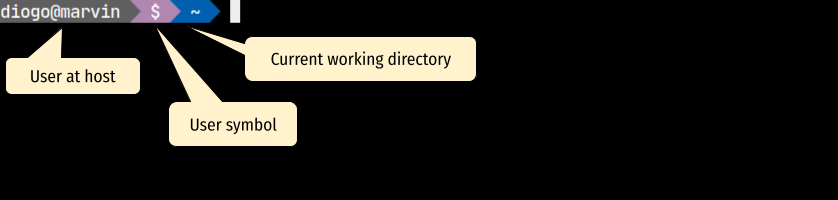
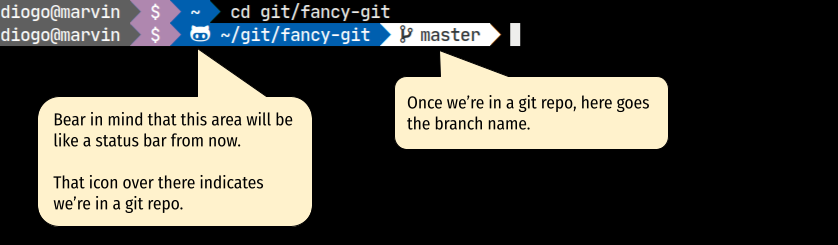
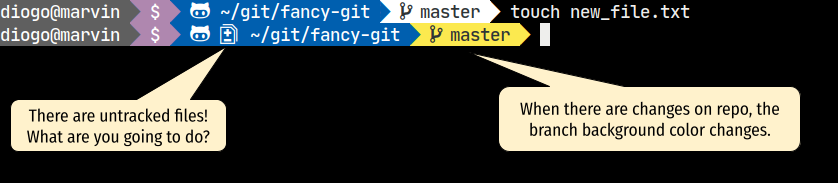

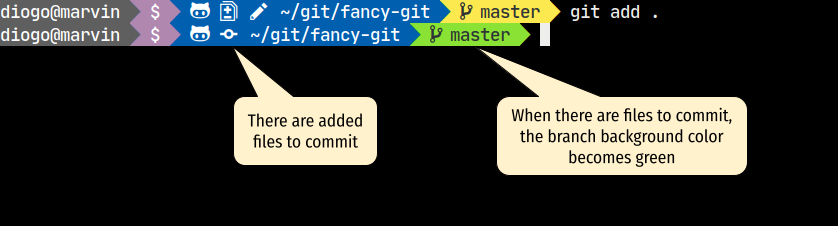
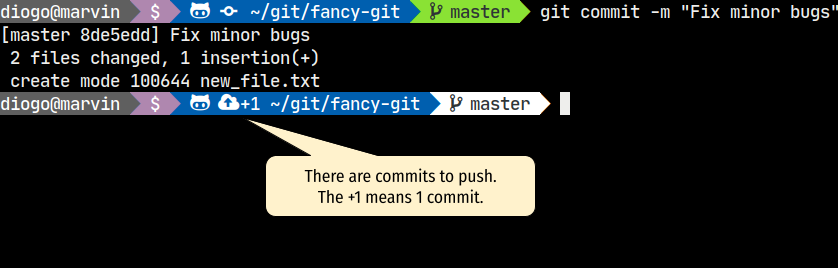
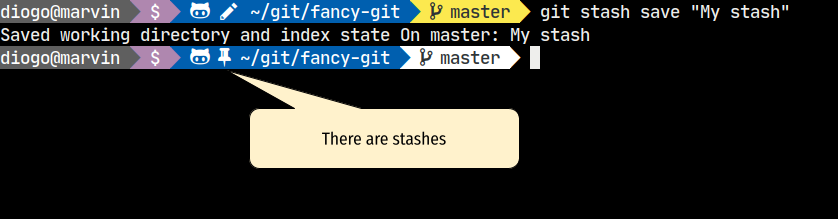
Python仮想環境に取り組んでいますか?
あまりにも「ファンシー」になりたくない場合は、 fancygit --theme-simple実行することでシンプルなテーマを使用することを選択できます。デフォルトのテーマに戻りたい場合は、 fancygit --theme-defaultと入力してください。選択できるテーマと配色がさらにいくつかあります。
タイプfancygit -h 「テーマコマンド」と「配色コマンド」セクションで利用可能なすべてのテーマと配色を表示します。
ここには、利用可能なテーマとそれに対応する配色のリストがあります。
スクリーンショットフォント:JetBrains-Mono-Medium-hernd-font-complete-mono.ttf
FancyGit -Theme-Default (デフォルトの配色: - Color-Scheme-Default) 
fancygit - color-scheme-dracula 
fancygit - color-scheme-batman 
fancygit - color-scheme-robin 
fancygit - color-scheme-superman 
fancygit - color-scheme-light 
fancygit - color-scheme-neon 
fancygit - color-scheme-cga 
FancyGit-Theme-Human (デフォルトの配色: - color-scheme-human) 
FancyGit -Theme-Simple (デフォルトの配色: - Color-Scheme-Simple) 
fancygit --separator<TAB>を入力できるように、使用できるすべての利用可能なセパレータースタイルを見ることができます。
端子フォントを次のように設定することを強くお勧めします。
このようにして、シンボルは正しくレンダリングされ、新しいファンシーギットリリースは予想どおりに機能する必要があります。
フォントをインストールするには、 fancygit --fonts-installを実行できます。
スクリーンショットフォント:ソースコード-Pro-nerd-font-complete-windows-compatible.ttf
fancygit-separator-default 
FancyGit -Separator-Blocks 
FancyGit -Separator-Blocks-Tiny 
FancyGit-Separator-Curve 
ファンシーギット - セパレーター火
ファンシーギット - セパレータレゴ
FancyGit-Separator-Paint 
機能スイッチャーは、機能を有効/無効にするための特別なコマンドであり、すべてのテーマで動作します。
fancygit --enable-<feature-name>またはfancygit --disable-<feature-name>と入力することにより、それらを有効または無効にできます。
fancygit -hと入力するには、「feature switcherコマンド」セクションで利用可能なすべての機能スイッチャーを表示します。
| 指示 | 説明 |
|---|---|
| fancygit -h、 - help | このヘルプを見せてください。 |
| fancygit -v、 - version | FancyGitバージョンを表示します。 |
| fancygit -update | GitHubの最新リリースでFancyGitコードを更新します。 |
| fancygit - fonts-install | アイコンを適切にレンダリングするために、フォントをインストールします。 |
| fancygit-suggested-global-git-config | 提案されたグローバルGit構成を表示します。 |
| fancygit - 接続されたglobal-git-config-apply | 推奨されるグローバルGit構成を適用します。 |
| fancygit -config-list | fancygit configを表示します。 |
| fancygit -reset | FancyGitをインストールしたばかりのように構成をリセットします。 |
| fancygit-changelog-show | 最後のバージョンのchangelogを表示します。 |
| fancygit - show-themes | 利用可能なすべてのテーマを表示します。 |
| FancyGit - ショー - カラースケーメメ | 現在のテーマの利用可能なカラースキームを表示します。 |
| fancygit - ショー - カラースケーメス - すべて | 利用可能なすべての配色を表示します。 |
| FancyGit-Enable-Full-Path | パス全体を表示します。 |
| fancygit - disable-full-path | 作業ディレクトリ名のみを表示します。 |
| FancyGit-Enable-Show-user-at-Machine | show(user@machine)情報、いつものように。 |
| fancygit - disable-show-user-at-machine | Hide(user@machine)情報。 |
| fancygit-exenable time | 現在の時間を表示します。 |
| fancygit - disable time | 現在の時間を非表示にします。 |
| FancyGit-Enable-Double-Line | ダブルラインプロンプトを表示します。 |
| FancyGit - 配信可能なダブルライン | 単一行プロンプトを表示します。 |
| FancyGit-Enable Rich-Notification | アイコン付きの通知領域を表示します。 |
| fancygit - 配信可能な豊かなノチフィケーション | シンプルなシンボルを備えた通知領域を表示します。 |
| FancyGit-Enable-Bold-Prompt | 太字のプロンプトフォントを表示します。 |
| fancygit - disable-bold-prompt | 通常のプロンプトフォントを表示します。 |
| FancyGit-Enable-host-name | ホスト名を表示します。 |
| fancygit - disable-host-name | ホスト名を非表示にします。 |
| fancygit -enable-user-symbol | ユーザーシンボルを表示します。 |
| fancygit - disable-user-symbol | ユーザーシンボルを非表示にします。 |
| fancygit - set-user-name {name} | ユーザー名を設定します。 |
| fancygit -unset-user-name | ユーザー名をデフォルトに復元します。 |
| fancygit - set-host-name {name} | ホスト名を設定します。 |
| fancygit -unset-host-name | ホスト名をデフォルトに復元します。 |
| FancyGit-Enable-Git-Clear | いくつかのgitエイリアスの一部として端子をクリアします |
| fancygit - disable-git-clear | GITエイリアスで端末をクリアしないでください |
| fancygit-separator-default | セパレーターをデフォルトスタイルに変更します。 |
| FancyGit -Separator-Blocks | セパレーターを変更してスタイルをブロックします。 |
| FancyGit -Separator-Blocks-Tiny | セパレーターを小さなスタイルに変更します。 |
| ファンシーギット - セパレーター火 | セパレーターを火のスタイルに変更します。 |
| ファンシーギット - セパレータレゴ | セパレーターをレゴスタイルに変更します。 |
| FancyGit-Separator-Curve | セパレーターを曲線スタイルに変更します。 |
| FancyGit-Separator-Paint | セパレーターをペイントスタイルに変更します。 |
| fancygit -theme- <name> | 選択したテーマにプロンプトを変更します。 |
| fancygit - color-scheme- <name> | 選択した配色に変更します。 |
| エイリアス | 説明 |
|---|---|
| GS | Gitステータスを表示します。 ( git status ) |
| ga <file> ... | コミットするためにファイルを追加します。 (ファイル) |
| gap <file> | コミットするためにファイルを追加します。 ( git add -p <file> ) |
| gaa | コミットするためにすべてのファイルを追加します。 (ファイル) |
| GD | ファイルの変更を表示し、追加することをお勧めします。 ( git diff )(ファイル) |
| GCM | コミットを開始します。 (gitコミット) |
| gcmm "<message>" | メッセージでコミットを開始します。 ( git commit -m "<message>" ) |
| gpl | Git Pull。 ( git pull )(ファイル) |
| GPS | Git Push。 ( git push ) |
| gplo <branch-name> | <Branch-Name>から現在のローカルブランチへのGit Pull。 ( git pull origin <branch-name> )(ファイル) |
| gpso <branch-name> | Git Push Current Local Branchから<Branch-Name>へ。 ( git push origin <branch-name> ) |
| gplob | Git Pull Remote Current BranchからLocal Current Branchへ。 (ファイル) |
| GPSOB | Gitは、ローカル電流分岐からリモート電流分岐に押します。 (ファイル) |
| gck <file> ... | ロールバックファイルの変更。 ( git checkout -- <file> )(ファイル) |
| gckb <branch-name> | ブランチに切り替えます。 ( git checkout <branch-name> )。 |
| gckbt <branch-name> | -Trackオプションを使用してブランチに切り替えます。 (ファイル) |
| GCB <Branch-Name> | 新しいブランチに作成して切り替えます。 ( git checkout -b <branch-name> ) |
| ggdb <branch-name> | ローカルブランチを削除します。 ( git branch -D <branch-name> >) |
| gdbr <branch-name> | リモートブランチを削除します。 ( git push origin --delete <branch-name> ) |
| grb <new-branch-name> | ブランチ(ローカル)の名前を変更します。 (ファイル) |
| grba <new-branch-name> | ブランチ(ローカルおよびリモート)の名前を変更します。 (ファイル) |
| GL | gitログを表示します。 ( git log ) |
| GLP | きれいなgitログを表示します。 (ファイル) |
| gdof | プロジェクトからすべての.ORIGファイルを削除します。 ( find . -name "*.orig" | xargs rm -rf ) |
| gfi <file> | ファイルを無視するようにgitを強制します。 ( git update-index --assume-unchanged <file> ) |
| ガール | gitリポジトリURLを表示します。 (ファイル) |
| guser | Gitユーザー情報を表示します。 (ファイル) |
| GST | デフォルトのメッセージを使用して新しいスタッシュを作成します。 ( git stash ) |
| GSTL | すべての隠し場所をリストします。 ( git stash list ) |
| GSTM | カスタムメッセージで新しいスタッシュを作成します。 ( git stash save "<message>" ) |
| GSTW | スタッシュディフを表示します。 ( git stash show <stash_id> )(ファイル) |
| GSTA | スタッシュを塗ります。 ( git stash apply <stash_id> )(ファイル) |
| GSTD | 特定の隠し場所を落とします。 ( git stash drop <stash_id> )(ファイル) |
| gg "<message>" | すべての変更を追加してから、コミットしてプッシュします。 ( git add --all && git commit -m "<message>" && git push )(file) |
| gu <file> ... | ステージング領域からファイルを削除します。 ( git reset HEAD <file> ) |
| pve | 現在のPython仮想環境名を表示します。 (ファイル) |
特殊文字などのように、より詳細なものを微調整したい場合は、環境変数を作成できます。これらの変数は、FancyGitデフォルト構成にある値をオーバーライドします。
例:
別のコンソールフォントを使用しており、アイコンはフォント内の別の文字位置にあるため、ブランチアイコンを変更する必要があります。特派員環境変数を作成するだけです。
確かに、あなたはおそらくシンボルを変更したでしょう:
# Branch icon.
FANCYGIT_ICON_LOCAL_REMOTE_BRANCH= " "ここでは、利用可能な環境変数のリストを見ることができます。
 # Path is a git repository
FANCYGIT_ICON_GIT_REPO

# Only local branch icon.
FANCYGIT_ICON_LOCAL_BRANCH

# Branch icon.
FANCYGIT_ICON_LOCAL_REMOTE_BRANCH

# Merged branch icon.
FANCYGIT_ICON_MERGED_BRANCH

# Staged files.
FANCYGIT_ICON_HAS_STASHES

# Untracked files.
FANCYGIT_ICON_HAS_UNTRACKED_FILES

# Changed files.
FANCYGIT_ICON_HAS_CHANGED_FILES

# Added files.
FANCYGIT_ICON_HAS_ADDED_FILES

# Unpushed commits.
FANCYGIT_ICON_HAS_UNPUSHED_COMMITS

# Path is a python virtual environment
FANCYGIT_ICON_VENVこれらの素晴らしい人々に感謝します(絵文字キー):
ホルガー・パンデル | マーヴィン・クウェイ | Foundjem | ラファエル・マーティンズ | オタヴィオアウグスト | ロジャー・カーハトクト ? | ラファエル・ペレイラ ? |
トム・ハリリー ? | Sven Finke ? | ibury08 | Josip Trupina | デビッド・クアルティーノ | ボルジョフスキー | ediflyer |
ギャビー ? | nboehm99 | Mike Szczys |