fancy git
v7.6.1


FancyGit est un outil qui fonctionne pour Linux et Mac OS, qui modifie l'invite du terminal afin de vous montrer quelques informations cool GIT lorsque vous travaillez sur un repo Git. Cela vous tiendra toujours informé de l'état actuel de la branche.
Contribution | ? ChangeLog | ? Dépannage
curl -sS https://raw.githubusercontent.com/diogocavilha/fancy-git/master/install.sh | shcurl -sS https://raw.githubusercontent.com/diogocavilha/fancy-git/master/uninstall.sh | shfancygit --fonts-install ou même en installant le fichier TTF qui est placé à ~/.fancy-git/fonts/ . NB pour Terminal Windows uniquement L'option de code de sauce ci-dessus affichera correctement les icônes GIT. Exécuter fancygit -h pour vérifier l'aide à fantaisie.
git config --global color.ui true
git config --global color.diff.meta " yellow bold "
git config --global color.diff.old " red bold "
git config --global color.diff.new " green bold "
git config --global color.status.added " green bold "
git config --global color.status.changed " yellow "
git config --global color.status.untracked " cyan "
Exécutez fancygit --suggested-global-git-config pour voir cette configuration suggérée.
Run fancygit --suggested-global-git-config-apply pour l'appliquer.
Je vous suggère d'utiliser cette configuration parce que FancyGit peindra la branche d'arrière-plan, la plupart du temps, selon le statut actuel du repo, car vous utilisez un thème qui le permet.
Tapez fancygit -h pour plus d'informations.
Comme une image vaut mille mots ...
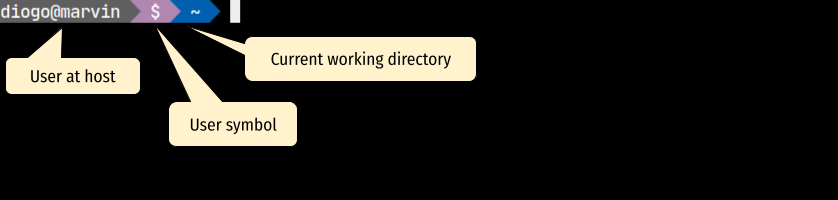
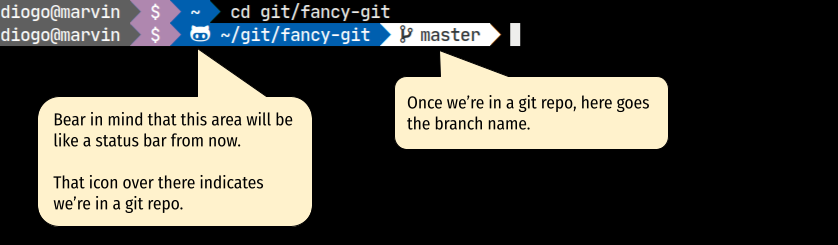
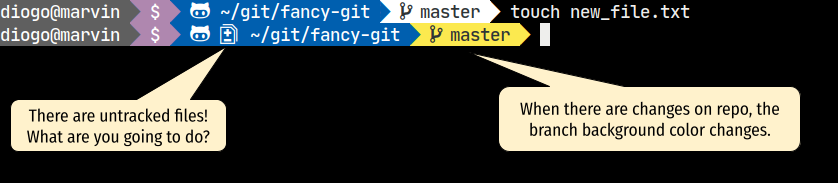

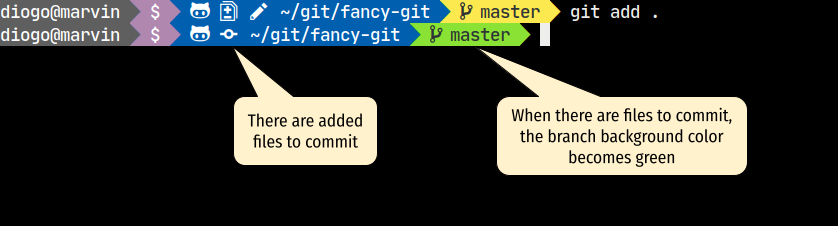
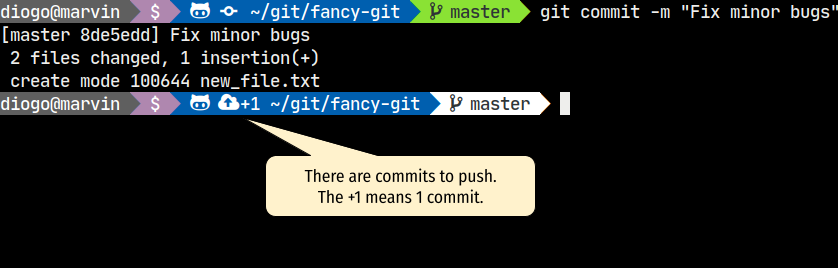
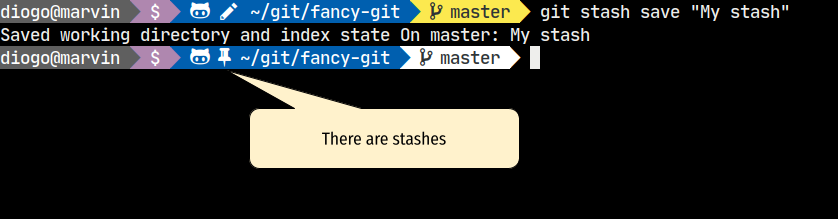
Vous travaillez sur un environnement virtuel Python?
Si vous ne voulez pas être trop "fantaisie", vous pouvez choisir d'utiliser le thème simple en exécutant fancygit --theme-simple . Si vous souhaitez revenir sur le thème par défaut , tapez simplement fancygit --theme-default . Il y a quelques autres thèmes et schémas de couleurs parmi lesquels vous pouvez choisir.
Tapez fancygit -h pour voir tous les thèmes et schémas de couleurs disponibles sur les sections "Commandes de thème" et "Commandes de couleurs" .
Ici, vous avez une liste de thèmes disponibles et de leurs schémas de couleurs correspondants.
Capture d'écran Police: Jetbrains-Mono-Medium-nerd-Font-Complete-Mono.TTF
FancyGit - Theme-Default (Schéma de couleurs par défaut: - Color-Scheme-Default) 
Fancygit - Color-Scheme-Dracula 
FancyGit - Color-Scheme-Batman 
Fancygit - Color-Scheme-Robin 
Fancygit - Color-Scheme-Superman 
FancyGit - Color-Scheme-Light 
Fancygit - Color-Scheme-Neon 
FancyGit - Color-Scheme-CGA 
FancyGit - Theme-Human (Schéma de couleurs par défaut: - Color-Scheme-Human) 
FancyGit - Theme-Simple (Schéma de couleurs par défaut: - Color-Scheme-Simple) 
Vous pouvez taper fancygit --separator<TAB> afin que vous puissiez voir tous les styles de séparateur disponibles à utiliser.
Il est fortement recommandé de configurer la police terminale à l'un des:
De cette façon, les symboles seront rendus correctement et les nouvelles versions de FancyGit doivent fonctionner comme prévu.
Afin d'installer les polices, vous pouvez exécuter fancygit --fonts-install .
Capture d'écran FONT: Sauce-Code-Pro-derd-Font-Complete-Windows-compatible.TTF
FancyGit - Separator-Default 
FancyGit - Sesparator Blocks 
FancyGit - SEPARATOR-BLOCKS-TINY 
FancyGit - Separator-Curve 
FancyGit - Separator-Fire 
FancyGit - Separator-lego 
FancyGit - SEPARATOR-PAINT 
Les commutateurs de fonctionnalités sont des commandes spéciales pour activer / désactiver les fonctionnalités et ils fonctionnent sur chaque thème.
Vous pouvez les activer ou les désactiver en tapant fancygit --enable-<feature-name> ou fancygit --disable-<feature-name> .
Tapez fancygit -h pour voir tous les commutateurs de fonctionnalité disponibles sur la section "Fonction Switcher Commandes" .
| Commande | Description |
|---|---|
| Fancygit -h, - help | Montrez cette aide. |
| Fancygit -v, --version | Montrez la version FancyGit. |
| FancyGit - à la mise à jour | Mettez à jour le code FancyGit avec la dernière version de GitHub. |
| FancyGit --Fonts-Install | Installez la police afin de rendre correctement les icônes. |
| FancyGit --Songteted-Global-Git-Config | Afficher la configuration globale Git suggérée. |
| Fancygit --Songtest-Global-Git-Config-Apply | Appliquez la configuration Git Global suggérée. |
| Fancygit - Config-list | Afficher la configuration de FancyGit. |
| FancyGit - Réinitialiser | Réinitialisez la configuration comme si vous veniez d'installer FancyGit. |
| FancyGit - Changelog-show | Montrez Changelog pour la dernière version. |
| FancyGit - | Montrez tous les thèmes disponibles. |
| FancyGit - Show-Color-Schemes | Afficher les schémas de couleurs disponibles pour le thème actuel. |
| FancyGit --how-Color-Schemes-All | Montrez tous les schémas de couleurs disponibles. |
| FancyGit - Enable-Full-Path | Montrez tout le chemin. |
| FancyGit --Disable-Full Path | Affichez uniquement le nom du répertoire de travail. |
| FancyGit - Enable-show-user-at-machine | Afficher les informations (utilisateur @ machine), comme d'habitude. |
| Fancygit --disable-show-user-at-machine | Masquer les informations (utilisateur @ machine). |
| FancyGit - Temps-temps | Afficher l'heure actuelle. |
| Fancygit - temps-temps | Cacher l'heure actuelle. |
| FancyGit - Double-Line | Affichez une invite à double ligne. |
| FancyGit - Disable-Double-Line | Affichez une seule invite de ligne. |
| FancyGit - NOTIFICATION-RICH-RICH | Afficher la zone de notification avec des icônes. |
| FancyGit - NOTIFICATION-RICH-RICH | Afficher la zone de notification avec des symboles simples. |
| Fancygit - enracinement-bold-comptpt | Afficher la police invite audacieuse. |
| fantaisie --disable-bold-comptpt | Afficher une police rapide régulière. |
| FancyGit --nable-host-name | Afficher le nom d'hôte. |
| FancyGit --Disable-Host-Name | Masquer le nom d'hôte. |
| FancyGit - Einable-User-Symbol | Afficher le symbole de l'utilisateur. |
| FancyGit - Disable-user-symbol | Masquer le symbole de l'utilisateur. |
| FancyGit --set-user-name {nom} | Définissez le nom d'utilisateur. |
| FancyGit - Name-User-Name | Restaurez le nom d'utilisateur par défaut. |
| FancyGit --set-host-name {nom} | Définissez le nom d'hôte. |
| FancyGit - Unset-host-name | Restaurez le nom d'hôte par défaut. |
| FancyGit --Enable-Git-Clear | Effacer le terminal dans le cadre de certains alias Git |
| FancyGit --Disable-Git-Clear | Ne pas effacer le terminal avec des alias Git |
| FancyGit - Separator-Default | Changez le séparateur en style par défaut. |
| FancyGit - Sesparator Blocks | Changez le séparateur en Style Blocks. |
| FancyGit - SEPARATOR-BLOCKS-TINY | Changez le séparateur en un style blocks-tiny. |
| FancyGit - Separator-Fire | Changez le séparateur en style de feu. |
| FancyGit - Separator-lego | Changez le séparateur en style LEGO. |
| FancyGit - Separator-Curve | Changez le séparateur en style courbe. |
| FancyGit - SEPARATOR-PAINT | Changez le séparateur en style de peinture. |
| FancyGit - Theme- <nom> | Changer l'invite vers le thème sélectionné. |
| FancyGit - Color-Scheme- <nom> | Passer à la palette de couleurs sélectionnée. |
| Alias | Description |
|---|---|
| GS | Afficher le statut GIT. ( git status ) |
| ga <Fichier> ... | Ajoutez un fichier pour s'engager. (déposer) |
| GAP <Fichier> | Ajoutez un fichier pour s'engager. ( git add -p <file> ) |
| GAA | Ajoutez tous les fichiers pour s'engager. (déposer) |
| gd | Afficher les modifications d'un fichier et suggère de l'ajouter. ( git diff ) (fichier) |
| GCM | Commencez à s'engager. (git commit) |
| GCMM "<MESSION>" | Commencez à s'engager avec un message. ( git commit -m "<message>" ) |
| GPL | Git Pull. ( git pull ) (fichier) |
| GPS | Git push. ( git push ) |
| GPLO <Name-Name> | Git tire de <cranch-name> à la branche locale actuelle. ( git pull origin <branch-name> ) (Fichier) |
| GPSO <nom de branche> | Git Push de la branche locale actuelle à <cranch-name>. ( git push origin <branch-name> ) |
| gplob | Git Pulpe de la branche de courant distant à la branche de courant local. (déposer) |
| gpsob | Git Push de la branche de courant local vers la branche actuelle distante. (déposer) |
| gck <Fichier> ... | Modifications du fichier de retour. ( git checkout -- <file> ) (fichier) |
| GCKB <nom de branche> | Passez à une branche. ( git checkout <branch-name> ). |
| GCKBT <Branch-Name> | Passez à une branche avec l'option --Track. (déposer) |
| GCB <nom de branche> | Créez et passez à la nouvelle branche. ( git checkout -b <branch-name> ) |
| ggdb <cranch-name> | Supprimer une succursale locale. ( git branch -D <branch-name> ) |
| gdbr <cranch-name> | Supprimer une branche distante. ( git push origin --delete <branch-name> ) |
| grb <new-branch-name> | Renommez une succursale (locale). (déposer) |
| GRBA <New-Branch-Name> | Renommez une branche (locale et distante). (déposer) |
| glousser | Afficher le journal GIT. ( git log ) |
| glp | Affichez un joli journal git. (déposer) |
| godet | Supprimez tous les fichiers .orig du projet. ( find . -name "*.orig" | xargs rm -rf ) |
| gfi <fichier> | Force Git à ignorer un fichier. ( git update-index --assume-unchanged <file> ) |
| gurl | Afficher l'URL du référentiel GIT. (déposer) |
| pépin | Afficher les informations de l'utilisateur GIT. (déposer) |
| TPS | Créez une nouvelle cachette avec le message par défaut. ( git stash ) |
| GSTL | Énumérez toutes les réserves. ( git stash list ) |
| GSTM | Créez une nouvelle cachette avec un message personnalisé. ( git stash save "<message>" ) |
| GSTW | Montrer des difficultés de cachette. ( git stash show <stash_id> ) (Fichier) |
| GSTA | Appliquer une cachette. ( git stash apply <stash_id> ) (Fichier) |
| GSTD | Déposez une réserve spécifique. ( git stash drop <stash_id> ) (Fichier) |
| GG "<Message>" | Ajoutez toutes les modifications, puis engagez-les et poussez-les. ( git add --all && git commit -m "<message>" && git push ) (fichier) |
| Gu <Fichier> ... | Supprimer les fichiers de la zone de mise en scène. ( git reset HEAD <file> ) |
| PVE | Affichez le nom actuel de l'environnement virtuel Python. (déposer) |
Si vous aimez modifier les choses plus en profondeur, comme les caractères spéciaux et autres, vous pouvez créer des variables d'environnement. Ces variables remplacent toute valeur trouvée dans la configuration par défaut de fantaisie.
Exemple:
Vous souhaitez modifier l'icône de la branche, car vous utilisez une police de console différente et l'icône est sur une position de caractère différente à l'intérieur de la police. Créez simplement la variable d'environnement correspondant.
Bien sûr, vous aurez probablement changé le symbole:
# Branch icon.
FANCYGIT_ICON_LOCAL_REMOTE_BRANCH= " "Ici, vous pouvez voir une liste des variables d'environnement disponibles FancyGit recherchera et remplacera:
 # Path is a git repository
FANCYGIT_ICON_GIT_REPO

# Only local branch icon.
FANCYGIT_ICON_LOCAL_BRANCH

# Branch icon.
FANCYGIT_ICON_LOCAL_REMOTE_BRANCH

# Merged branch icon.
FANCYGIT_ICON_MERGED_BRANCH

# Staged files.
FANCYGIT_ICON_HAS_STASHES

# Untracked files.
FANCYGIT_ICON_HAS_UNTRACKED_FILES

# Changed files.
FANCYGIT_ICON_HAS_CHANGED_FILES

# Added files.
FANCYGIT_ICON_HAS_ADDED_FILES

# Unpushed commits.
FANCYGIT_ICON_HAS_UNPUSHED_COMMITS

# Path is a python virtual environment
FANCYGIT_ICON_VENVMerci à ces gens merveilleux (clé emoji):
Pandel Holger | Marvin Kweyu | Fondre | Rafael Martins | Otávio Augusto | Roger Carhuatocto ? | Rafael Pereira ? |
Tom Halliley ? | Sven Finke ? | Ibury08 | Josip Trupina | David Quartino | Borjovsky | Édifyer |
Gaby ? | NBOEHM99 | Mike Szczys |