fancy git
v7.6.1


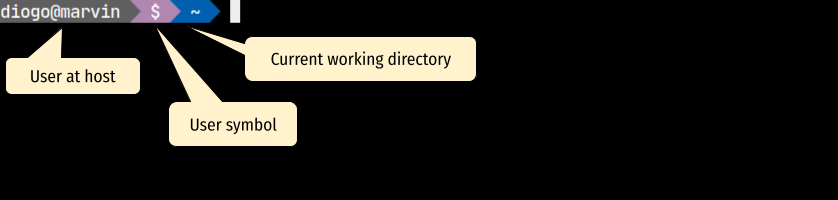
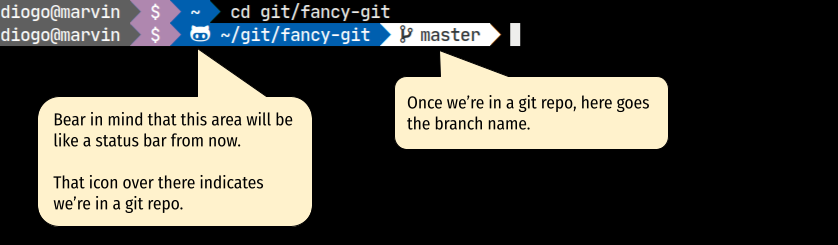
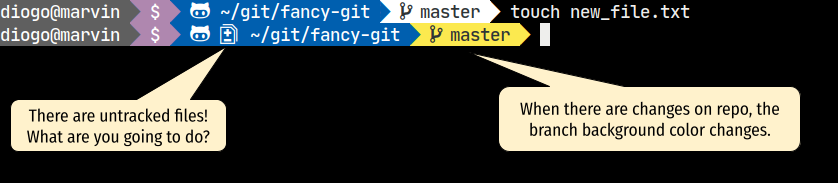
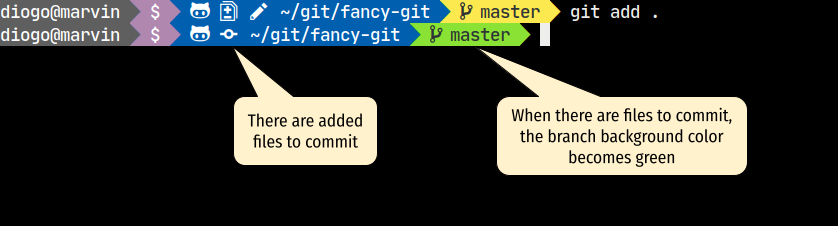
FancyGit ist ein Tool, das für Linux und Mac OS arbeitet, das die Terminal -Eingabeaufforderung ändert, um Ihnen einige coole Git -Informationen anzuzeigen, wenn Sie an einem Git -Repo arbeiten. Es wird Sie immer über den aktuellen Zweigstatus auf dem Laufenden halten.
Beitragen | ? ChangeLog | ? Fehlerbehebung
curl -sS https://raw.githubusercontent.com/diogocavilha/fancy-git/master/install.sh | shcurl -sS https://raw.githubusercontent.com/diogocavilha/fancy-git/master/uninstall.sh | sh~/.fancy-git/fonts/ platziert ist, manuell ausführen fancygit --fonts-install oder sogar installiert. NB für Windows Terminal nur in der obigen Sauce -Code -Option werden Git -Symbole korrekt angezeigt. Rennen Sie fancygit -h um die Fantastik -Hilfe zu überprüfen.
git config --global color.ui true
git config --global color.diff.meta " yellow bold "
git config --global color.diff.old " red bold "
git config --global color.diff.new " green bold "
git config --global color.status.added " green bold "
git config --global color.status.changed " yellow "
git config --global color.status.untracked " cyan "
Rennen Sie fancygit --suggested-global-git-config um festzustellen, dass die vorgeschlagene Konfiguration.
Rennen Sie fancygit --suggested-global-git-config-apply um es anzuwenden.
Ich empfehle Ihnen, diese Konfiguration zu verwenden, da FancyGit die meiste Zeit gemäß dem aktuellen Repo -Status den Hintergrundzweig malt, da Sie ein Thema verwenden, das dies zulässt.
Geben Sie fancygit -h ein, um weitere Informationen zu erhalten.
Da ein Bild mehr als tausend Worte wert ist ...

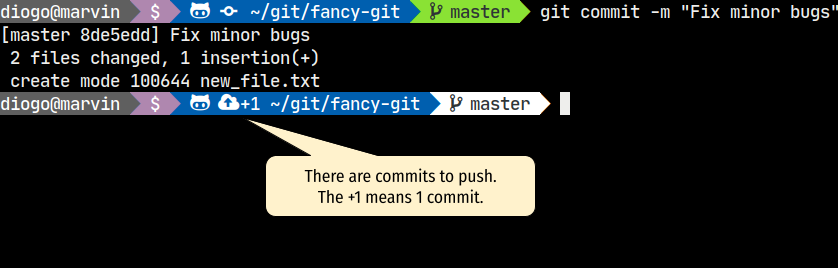
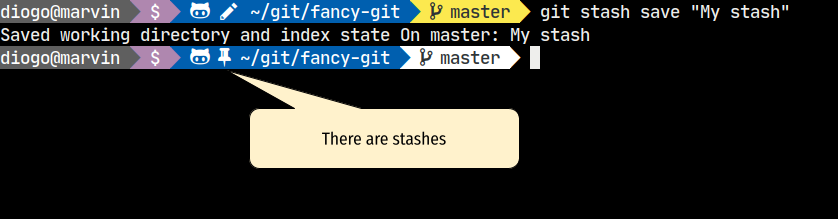
Arbeiten Sie an einer virtuellen Python -Umgebung?
Wenn Sie nicht zu "ausgefallen" sein möchten, können Sie das einfache Thema verwenden, indem Sie fancygit --theme-simple ausführen. Wenn Sie zum Standardthema zurückkehren möchten, geben Sie einfach fancygit --theme-default ein. Es gibt noch ein paar Themen und Farbschemata, aus denen Sie auswählen können.
Geben Sie fancygit -h ein, um alle verfügbaren Themen und Farbschemata in Abschnitten "Themenbefehle" und "Farbschema -Befehle" anzuzeigen.
Hier haben Sie eine Liste verfügbarer Themen und ihre entsprechenden Farbschemata.
Screenshot-Schriftart: Jetbrains-Mono-Medium-Nerd-Font-Complete-Mono.ttf
FancyGit-THEME-DEFAULT (Standardfarbschema:-Color-Scheme-Default) 
FancyGit-Farbton-Scheme-Dracula 
FancyGit-Farbton-Scheme-Batman 
FancyGit-Farbton-Scheme-Robin 
FancyGit-Farbton-Scheme-Superman 
FancyGit-Farbton-Scheme-Licht 
FancyGit-Farbscheme-Neon 
FancyGit-Farbton-Scheme-CGA 
FancyGit-Them-Human (Standard-Farbschema:-Farbton-Scheme-Human) 
FancyGit-themenimple (Standard-Farbschema:-Color-Scheme-Simple) 
Sie können fancygit --separator<TAB> eingeben.
Es wird dringend empfohlen, die Terminal -Schriftart an einen von: zu richten:
Auf diese Weise werden Symbole richtig gemacht und neue Fantasieveröffentlichungen müssen wie erwartet funktionieren.
Um die Schriftarten zu installieren, können Sie fancygit --fonts-install .
Screenshot-Schriftart: Sauce-Code-Pro-Nerd-Font-Complete-Windows-compatible.ttf
FancyGit-Seziator-Default 
FancyGit-Seals-Blocks 
FancyGit-Seelsissheit-Block-Ziny 
FancyGit-Sealsuße
FancyGit-Seelsystem 
FancyGit-Sealsuße-Lego 
FancyGit-sezeiser-Paint
Feature -Switcher sind spezielle Befehle, um Funktionen zu aktivieren/zu deaktivieren, und sie arbeiten an jedem Thema.
Sie können sie aktivieren oder deaktivieren, indem Sie fancygit --enable-<feature-name> oder fancygit --disable-<feature-name> eingeben.
Geben Sie fancygit -h ein, um alle verfügbaren Funktionsschalter auf den Abschnitt "Feature Switcher -Befehle" anzuzeigen.
| Befehl | Beschreibung |
|---|---|
| FancyGit -h, -Help | Zeigen Sie diese Hilfe. |
| FancyGit -v, --version | Zeigen Sie die FancyGit -Version. |
| FancyGit -Update | Aktualisieren Sie FancyGit -Code mit der neuesten Version von GitHub. |
| FancyGit-fonts-install | Installieren Sie Schriftart, um Symbole ordnungsgemäß zu rendern. |
| FancyGit--Sugged-Global-Git-Config | SHOW STECED Global Git Config. |
| FancyGit--Sugged-Global-Git-Config-Apply | Wenden Sie die vorgeschlagene globale Git -Konfiguration an. |
| FancyGit-Config-List | Zeigen Sie FancyGit Config. |
| FancyGit -Reset | Setzen Sie die Konfiguration so zurück, als hätten Sie gerade FancyGit installiert. |
| FancyGit-Changelog-Show | Zeigen Sie ChangeLog für die letzte Version. |
| FancyGit --how-themes | Zeigen Sie alle verfügbaren Themen. |
| FancyGit --how-Farbschemen | Zeigen Sie verfügbare Farbschemata für das aktuelle Thema. |
| FancyGit --how-Color-Schemes-All | Zeigen Sie alle verfügbaren Farbschemata. |
| FancyGit-aufwächst | Zeigen Sie den gesamten Weg. |
| FancyGit-Disable-Ful-Pfad | Zeigen Sie nur den Namen des Arbeitsverzeichnisses an. |
| FancyGit-ANBABLE-SHOW-USER-AT-MACHINE | Wie üblich anzeigen (user@machine) Info. |
| FancyGit-Disable Show-User-at-Machine | Info (Benutzer@machine) ausblenden. |
| FancyGit-Verabschiedung | Aktuelle Zeit zeigen. |
| FancyGit-Dishable Time | Aktuelle Zeit verbergen. |
| FancyGit-ANBABLE-DOULBLINE | Zeigen Sie eine doppelte Eingabeaufforderung an. |
| FancyGit-Disable-Double-Line | Zeigen Sie eine einzelne Zeilenaufforderung an. |
| FancyGit-ANBABE-RICH-NOTIFIZIERUNG | Benachrichtigungsbereich mit Symbolen anzeigen. |
| FancyGit-stillbare Rich-Nicht-Verfasser | Meldebereich mit einfachen Symbolen zeigen. |
| FancyGit-ANBAL-BOLD-Prompt | Zeigen Sie mutige Schriftart. |
| FancyGit-Dishable-Bold-Prompt | Zeigen Sie regelmäßige Schnellschrift. |
| FancyGit-ABABLE-HOST-NAME | Hostnamen zeigen. |
| FancyGit-Desible-Host-Name | Hostname ausblenden. |
| FancyGit-Verbraucher-Symbol | Benutzersymbol anzeigen. |
| FancyGit-Disable-User-Symbol | Benutzersymbol verbergen. |
| FancyGit-Set-User-Name {Name} | Setzen Sie den Benutzernamen. |
| FancyGit-Unset-User-Namen | Stellen Sie den Benutzernamen standardmäßig wieder her. |
| FancyGit-Set-Host-Name {Name} | Setzen Sie den Hostnamen. |
| FancyGit-Unset-Hostname | Stellen Sie den Hostnamen zu Standardeinstellung wieder her. |
| FancyGit-ABLEA-GIT-CLEAR | Löschen Sie das Terminal als Teil einiger Git -Aliase |
| FancyGit-Disable-Git-Clear | Löschen Sie das Terminal nicht mit Git -Aliase |
| FancyGit-Seziator-Default | Ändern Sie das Trennzeichen in den Standardstil. |
| FancyGit-Seals-Blocks | Ändern Sie den Separator in den Stil der Blöcke. |
| FancyGit-Seelsissheit-Block-Ziny | Ändern Sie das Separator in den Blöcke-Zin-Stil. |
| FancyGit-Seelsystem | Ändern Sie das Trennzeichen in den Feuerstil. |
| FancyGit-Sealsuße-Lego | Ändern Sie das Trennzeichen in den LEGO -Stil. |
| FancyGit-Sealsuße | Ändern Sie das Trennzeichen in den Kurvenstil. |
| FancyGit-sezeiser-Paint | Ändern Sie den Trennzeichen in den Malenstil. |
| FancyGit-THEME- <NAME> | Ändern Sie die Eingabeaufforderung in das ausgewählte Thema. |
| FancyGit-Farbscheme- <Name> | Wechseln Sie zum ausgewählten Farbschema. |
| Alias | Beschreibung |
|---|---|
| gs | Git -Status zeigen. ( git status ) |
| ga <Datei> ... | Fügen Sie eine Datei hinzu, um zu verpflichten. (Datei) |
| GAP <Datei> | Fügen Sie eine Datei hinzu, um zu verpflichten. ( git add -p <file> ) |
| GAA | Fügen Sie alle Dateien hinzu, um sie zu verpflichten. (Datei) |
| gd | Zeigen Sie Änderungen einer Datei an und schlägt vor, sie hinzuzufügen. ( git diff ) (Datei) |
| GCM | Beginne zu verpflichten. (Git Commit) |
| GCMM "<Sach"> " | Beginnen Sie mit einer Nachricht. ( git commit -m "<message>" ) |
| gpl | Git ziehen. ( git pull ) (Datei) |
| GPS | Git Push. ( git push ) |
| Gplo <Astname> | Git ziehen von <Astname> zu aktueller lokaler Zweig. ( git pull origin <branch-name> ) (Datei) |
| GPSO <Astname> | Git Drücken von aktueller lokaler Zweig zu <branchname>. ( git push origin <branch-name> ) |
| GPOB | Git Ziehen Sie von der Remotestromabzeigung zur lokalen Strömungszweig. (Datei) |
| GPSOB | Git Drücken von der lokalen Strömungszweig zu Remote -Strömungszweig. (Datei) |
| GCK <Datei> ... | Rollback -Datei ändert sich. ( git checkout -- <file> ) (Datei) |
| GCKB <Astname> | Wechseln Sie zu einem Zweig. ( git checkout <branch-name> ). |
| GCKBT <Astname> | Wechseln Sie zu einer Zweigstelle mit -Sparungsoption. (Datei) |
| GCB <Astname> | Erstellen und wechseln Sie zum neuen Zweig. ( git checkout -b <branch-name> )) |
| ggdb <branch-name> | Löschen Sie eine lokale Niederlassung. ( git branch -D <branch-name> ) |
| Gdbr <Astname> | Löschen Sie einen Remotezweig. ( git push origin --delete <branch-name> ) |
| Grb <New-Branch-Name> | Benennen Sie eine Filiale (lokal) um. (Datei) |
| Grba <New-Branch-Name> | Benennen Sie eine Filiale (lokal und fern) um. (Datei) |
| GL | Zeigen Sie Git -Protokoll. ( git log ) |
| GLP | Zeigen Sie Pretty Git Log. (Datei) |
| GDOF | Entfernen Sie alle .orig -Dateien aus dem Projekt. find . -name "*.orig" | xargs rm -rf ) |
| gfi <Datei> | Zwingen Sie Git, eine Datei zu ignorieren. ( git update-index --assume-unchanged <file> ) |
| Gurl | Git Repository URL anzeigen. (Datei) |
| Guser | Git -Benutzerinformationen anzeigen. (Datei) |
| GST | Erstellen Sie einen neuen Vorrat mit Standardnachricht. ( git stash ) |
| GSTL | Listen Sie alle Vorräte auf. ( git stash list ) |
| gstm | Erstellen Sie einen neuen Vorrat mit benutzerdefinierter Nachricht. ( git stash save "<message>" ) |
| gstw | STASH Diffs zeigen. ( git stash show <stash_id> ) (Datei) |
| gsta | Verstecke anwenden. ( git stash apply <stash_id> ) (Datei) |
| GSTD | Spezifische Versteck fallen lassen. ( git stash drop <stash_id> ) (Datei) |
| GG "<Sach"> " | Fügen Sie alle Änderungen hinzu, verpflichten Sie sie und schieben Sie sie. ( git add --all && git commit -m "<message>" && git push ) (Datei) |
| Gu <Datei> ... | Entfernen Sie Dateien aus dem Staging -Bereich. ( git reset HEAD <file> ) |
| PVE | Zeigen Sie den aktuellen Namen der virtuellen Python -Umgebung. (Datei) |
Wenn Sie die Dinge so detaillierter optimieren möchten, wie Sonderfiguren und dergleichen, können Sie Umgebungsvariablen erstellen. Diese Variablen überschreiben jeden Wert, der in der FancyGit -Standardkonfiguration gefunden wurde.
Beispiel:
Sie möchten das Zweig -Symbol ändern, da Sie eine andere Konsolenschrift verwenden und das Symbol in einer anderen Zeichenposition innerhalb der Schrift steht. Erstellen Sie einfach die Korrespondenzumgebungsvariable.
Natürlich werden Sie wahrscheinlich das Symbol geändert haben:
# Branch icon.
FANCYGIT_ICON_LOCAL_REMOTE_BRANCH= " "Hier sehen Sie eine Liste der verfügbaren Umgebungsvariablen FancyGit werden suchen und ersetzen:
 # Path is a git repository
FANCYGIT_ICON_GIT_REPO

# Only local branch icon.
FANCYGIT_ICON_LOCAL_BRANCH

# Branch icon.
FANCYGIT_ICON_LOCAL_REMOTE_BRANCH

# Merged branch icon.
FANCYGIT_ICON_MERGED_BRANCH

# Staged files.
FANCYGIT_ICON_HAS_STASHES

# Untracked files.
FANCYGIT_ICON_HAS_UNTRACKED_FILES

# Changed files.
FANCYGIT_ICON_HAS_CHANGED_FILES

# Added files.
FANCYGIT_ICON_HAS_ADDED_FILES

# Unpushed commits.
FANCYGIT_ICON_HAS_UNPUSHED_COMMITS

# Path is a python virtual environment
FANCYGIT_ICON_VENVVielen Dank an diese wunderbaren Menschen (Emoji -Schlüssel):
Holger Pandel | Marvin Kweyu | FoundJem | Rafael Martins | Otávio Augusto | Roger Carhuatocto ? | Rafael Pereira ? |
Tom Halliley ? | Sven Finke ? | Ibury08 | Josip Trupina | David Quartino | Borjovsky | Aufbau |
Gaby ? | NBOehm99 | Mike Szczys |