everything web scraping
1.0.0

David Teather의 웹 스크래핑에 대해 모든 것을 배우십시오. YouTube에서 비디오 시리즈를 찾으십시오.
코스 피드백 제공을 고려 하십시오
당신이 여기에 기뻐요! 처음이라면 소개를 확인하십시오.
이런 식으로 일을하기 위해 Github에서 나를 후원하는 것을 고려하십시오.
비디오 연습
소프트웨어 설치 및 구성을 처리하고 싶지 않다면 GitHub 코드 스페이스가 모든 것을 수행 할 수 있도록이 저장소를 설정했습니다.
참고 : 무료 Github 계정에는 매달 60 시간의 Codespace가 무료로 제공되며 학생이라면 Github Student Developer Pack (Source)을 통해 Github Pro를 통해 매달 90 시간 무료로받을 수 있습니다.
솔루션을 저장하려면 포크를 만들고 자신의 저장소에서 코드 스페이스를 만들면 Git을 사용하여 변경 사항을 정상적으로 저장할 수 있습니다.
아래 또는 여기에 지침을 사용하여 코드 스페이스를 만듭니다
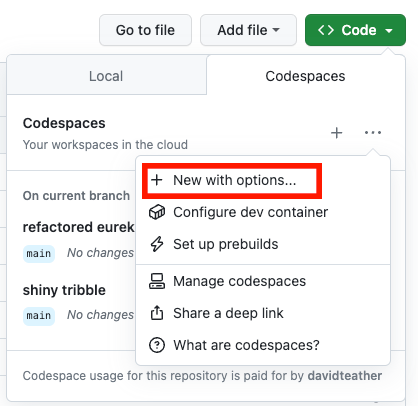
코드 선택 -> codespaces 탭 -> + icon-> 옵션이 포함 된 새로
또는 여기를 클릭하십시오
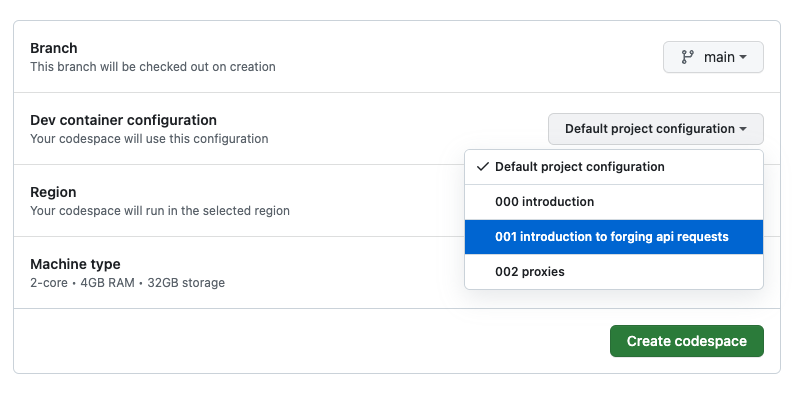
현재 진행중인 레슨의 구성을 선택하고 치면 Codespace를 만듭니다.
vs 코드 편집기는 브라우저에서 열리고 활동에 필요한 모든 프로그램을 시작합니다!
각 수업을 마친 후 GitHub Codespaces 메뉴를 방문하여 Codespace를 삭제하여 사용하지 않는 동안 충전되지 않도록 할 수 있습니다.
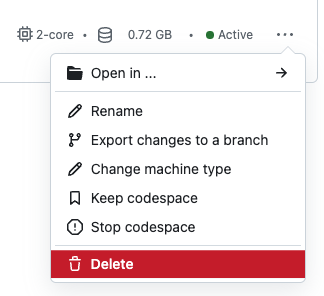
3 점으로 코드 스페이스를 삭제합니다 -> 삭제
이것은 당신이 만든 모든 변경 사항을 삭제합니다
참고 : GitHub Codespaces를 즐기는 경우 Codespace에서 ~ 30 분 링크드 인 학습 과정을 확인하는 것을 고려하는 경우 링크드 인 게시물을 통해 무료로 액세스 할 수 있으며 거기에있는 동안 연결 요청을 보내 주시기 바랍니다.
강의 디렉토리에서 docker-compose up 실행하십시오. 개발 서버가 브라우저에서 localhost:3000 열기 시작했을 때 제대로 작동하는지 확인하십시오.
이 레슨을 완료하면 control + c 하여 Docker 컨테이너를 종료 할 수 있습니다.
docker rm $(docker ps -a -q --filter name=XXX) . 여기서 XXX는 제거하려는 레슨 번호입니다 (예 : 001).docker rmi $(docker images --filter label=lesson.number=X -a -q) , 여기서 x는 제거하려는 숫자 (예 : 1, ex : 10)






