everything web scraping
1.0.0

David TeatherによるWebスクレイピングのすべてを学ぶYouTubeでビデオシリーズを見つけてください。
コースのフィードバックを与えることを検討してください
あなたがここにいることをうれしく思います!初めての場合は、紹介をチェックしてください。
このような仕事を可能にするためにGitHubで私をスポンサーすることを検討してください
ビデオウォークスルー
ソフトウェアのインストールと構成に対処したくない場合は、GitHub CodeSpaceがすべてを実行できるようにこのリポジトリを設定します。
注:無料のGithubアカウントには毎月60時間のコードスペースが無料で提供されます。学生の場合は、GitHub Student Developer Pack(Source)を介してGitHub Proで毎月90時間無料で無料で入手できます。
ソリューションを保存する場合は、フォークを作成し、独自のレポンからコーデススペースを作成すると、GITを使用して通常どおり変更を保存できます。
以下またはこちらの手順を使用して、コードスペースを作成します
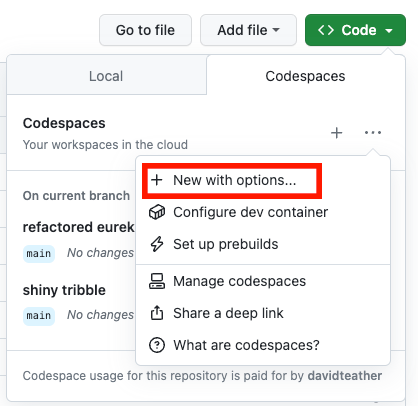
[コード] - > [コードスペース]タブ - > +アイコン - >オプション付きの新規
または、ここをクリックしてください
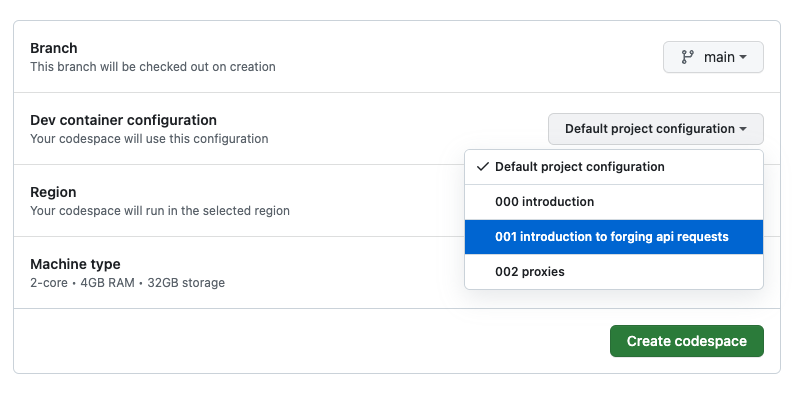
使用中のレッスンの構成を選択し、コーデススペースを作成した後
VSコードエディターはブラウザで開き、アクティビティに必要なすべてのプログラムを開始します!
各レッスンを完了した後、GitHub CodeSpacesメニューにアクセスして、使用していない間に充電されないようにCodeSpaceを削除できます。
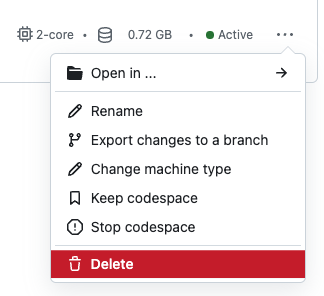
3つのドット - > deleteでコードスペースを削除します
これにより、行った変更が削除されます
注:githubのコーデススペースを楽しむ場合、コードスペースで私の〜30分間のLinkedIn学習コースをチェックすることを検討してください。LinkedIn投稿から無料で24時間のアクセスを取得し、そこにいる間に接続リクエストをお気軽に送信できますか?
docker-compose upているときに、開発サーバーがOpen localhost:3000開始したと書かれているときに、適切に動作していることを確認します。
このレッスンを完了するとcontrol + cしてDockerコンテナをシャットダウンできます。
docker rm $(docker ps -a -q --filter name=XXX) 、xxxは削除したいレッスン番号(例:001)です。docker rmi $(docker images --filter label=lesson.number=X -a -q) 、xは削除したい数値(例:1、ex:10)です。






