infinite zoom automatic1111 webui
1.2

이는 사용자가 안정적인 확산 능력이 뛰어난 방법을 사용하여 무한 줌 효과 비디오를 만들 수있는 Automatic1111 (및 Vladmandic) WebUI의 확장입니다.

안정적인 확산 webui를 개방하십시오.
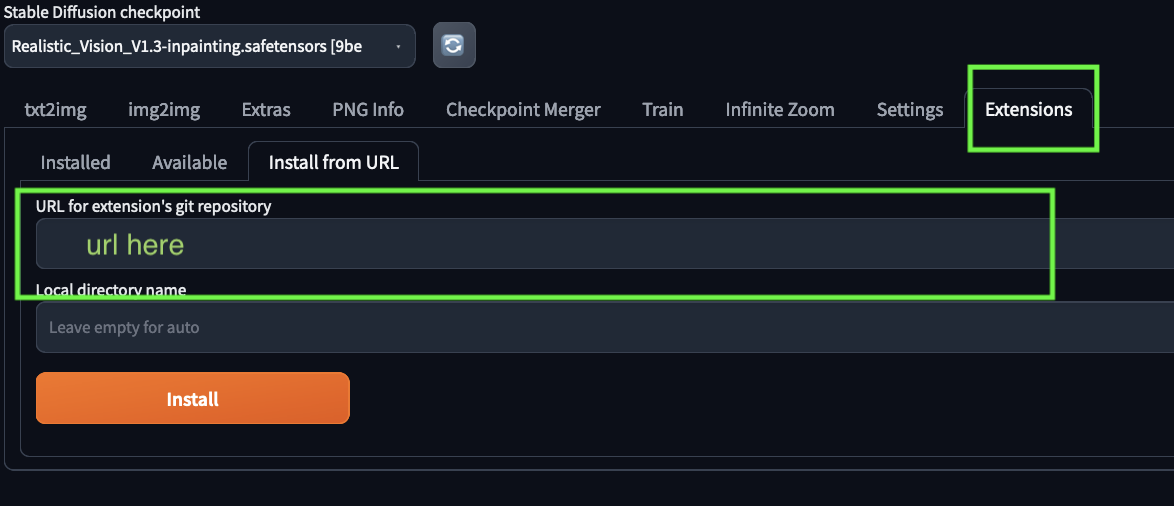
Extensions tab > Install from URL 하십시오.
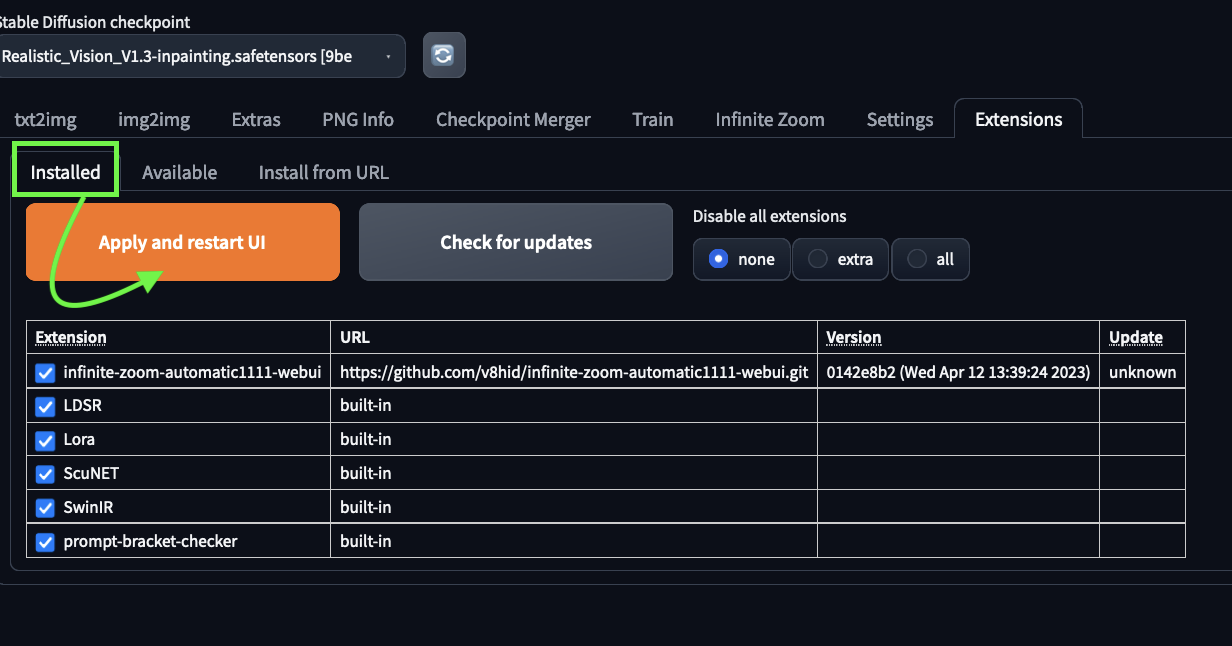
URL의 https://github.com/v8hid/infinite-zoom-automatic1111-webui.git 입력하고 두 번째 필드를 비워두고 설치 될 때까지 기다립니다.
무한 줌 탭을 클릭하십시오 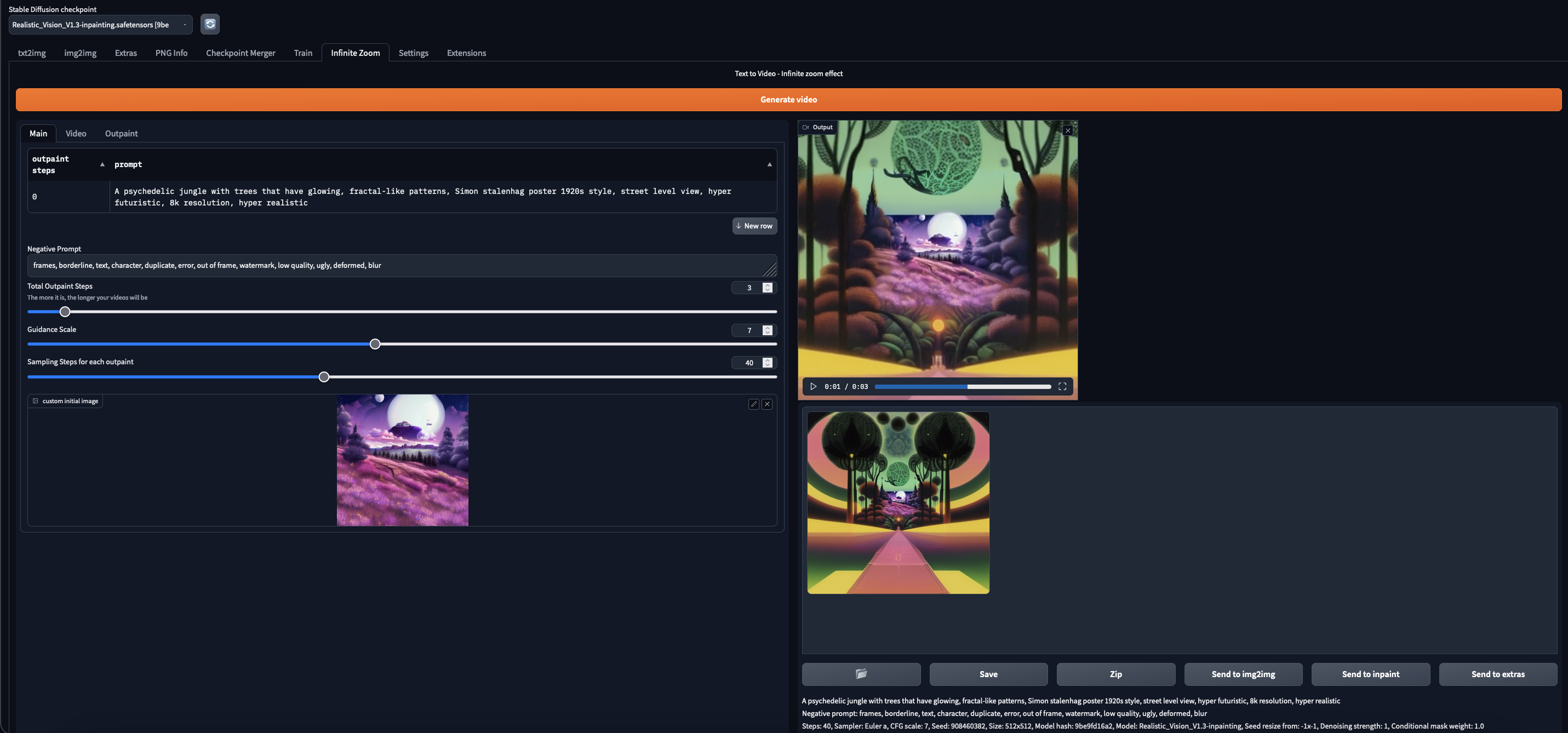
원하는대로 매개 변수를 수정하고 비디오 생성을 클릭하면 비디오가 생성되는 즉시 나타납니다.
매개 변수에 대한 자세한 내용은 Wiki를 참조하십시오.
당신은 당신의 모델만큼 좋으므로 인 페인팅 모델 살인자 결과.
머리 위로 : 설정 마스크 블러 0 이상의 매개 변수는 추악한 스틱에 맞은 것처럼 보이는 결과를 제공합니다.
우리 사이에서 - 선택 취소를 잊지 마십시오 원래 색상과 일치하기 위해 IMG2IMG 결과에 색상 보정을 적용하십시오. WebUI 설정의 안정적인 확산 탭에서. 당신은 당신의 결과가 잘못된 Instagram 필터처럼 보이는 것을 원하지 않습니다.
시작하려면 확장의 워크 플로를 세 가지 주요 단계로 나눕니다.
1 단계 : 프로그램부터 시작할 이미지를 선택하십시오. 제공 제공 첫 프롬프트를 사용하여 초기 이미지를 생성하거나 custom initial image 필드에 자신의 이미지를 업로드 할 수 있습니다. 이 초기 이미지는 유도 과정의 기초가 될 것입니다.
2 단계 : 아웃 페인트 단계 생성 초기 이미지가 있으면 프로그램이 아웃 페인트 단계를 생성하기 시작합니다. 아웃 페인트 단계의 수는 Total Outpaint Steps 입력에 의해 결정됩니다. 각 아웃 페인트 단계 에서이 프로그램은 캔버스 중앙의 초기 이미지를 더 작게 만들고 생성 된 빈 공간에서 새 이미지를 생성합니다. 이 프로세스는 원하는 숫자에 도달 할 때까지 각 아웃 페인트 단계에 대해 반복됩니다.
3 단계 : 점진적인 줌 효과 생성 모든 아웃 페인트 단계가 생성 된 후, 프로그램은 점진적인 줌 효과를 생성하기 위해 각 아웃 페인트 단계 사이에 보간을 만듭니다. 각 아웃 페인트 단계 사이에 생성 된 프레임 수는 Zoom Speed 매개 변수와 Frames per second 에 의해 결정됩니다.
각 아웃 페인트 단계 = Zoom Speed 에 대한 프레임 수 Frames per second
두 번째로 각 아웃 페인트 단계의 길이 = Number of frames Frames per second
무료 Colab 계획에서 작동합니다
기부금을 환영합니다! 다음 지침을 따르십시오.