infinite zoom automatic1111 webui
1.2

Il s'agit d'une extension pour les WebUI Automatic1111 (et Vladmandic's) qui permet aux utilisateurs de créer des vidéos d'effet de zoom infinies à l'aide de la méthode de surfusion de diffusion stable.

Ouvrez la diffusion stable webui.
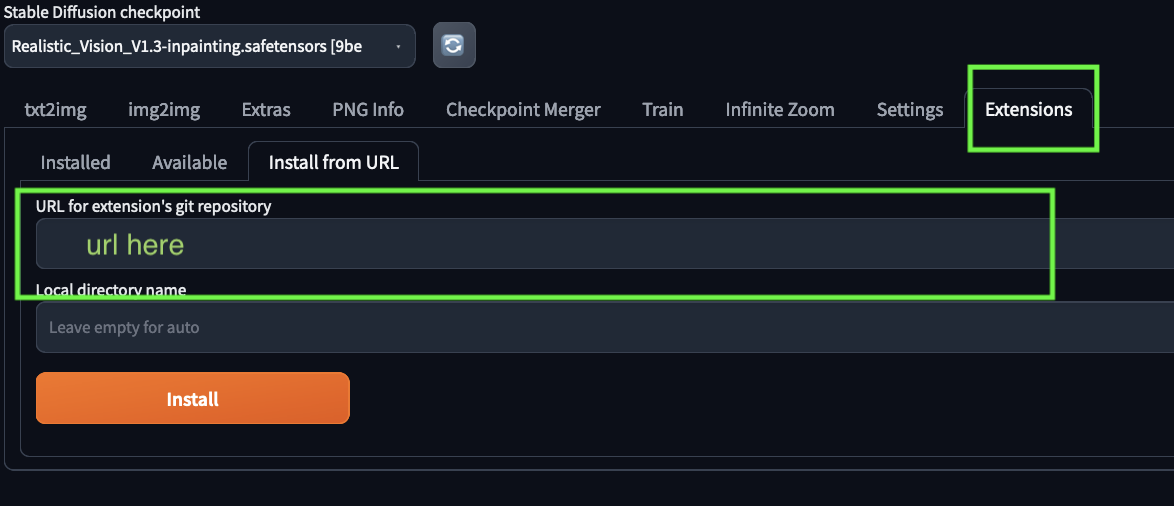
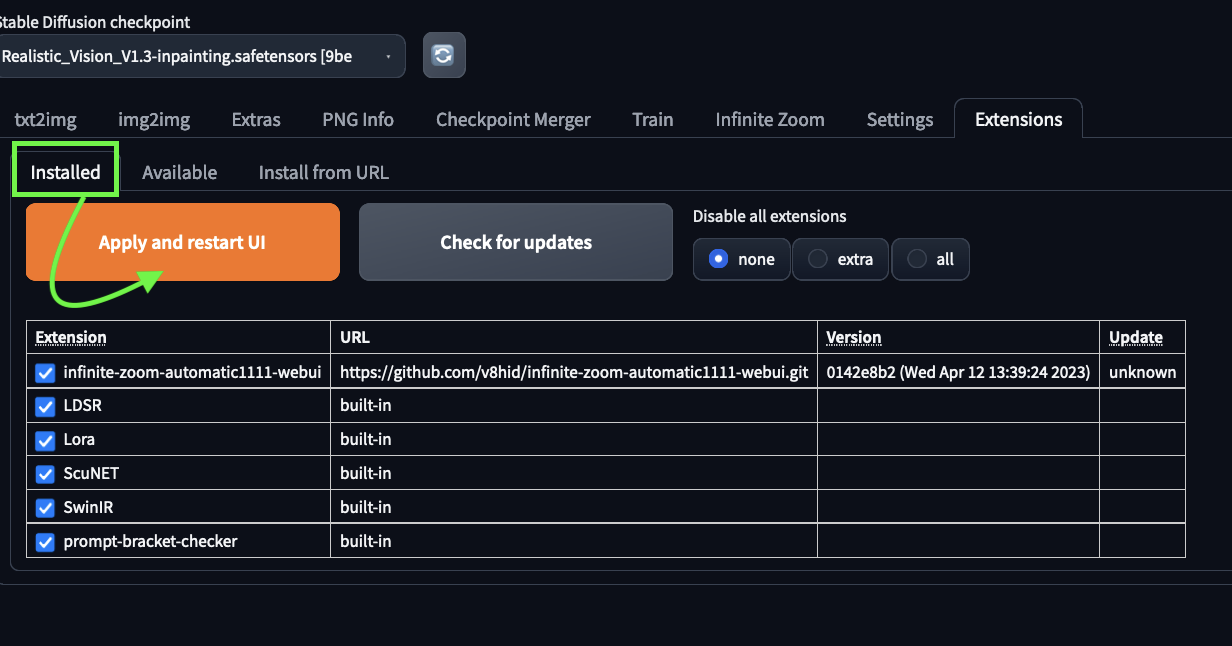
Accédez à l' Extensions tab > Install from URL .
Entrez https://github.com/v8hid/infinite-zoom-automatic1111-webui.git pour l'URL et laissez le deuxième champ vide et attendez qu'il soit installé.
Cliquez sur l'onglet Zoom infini 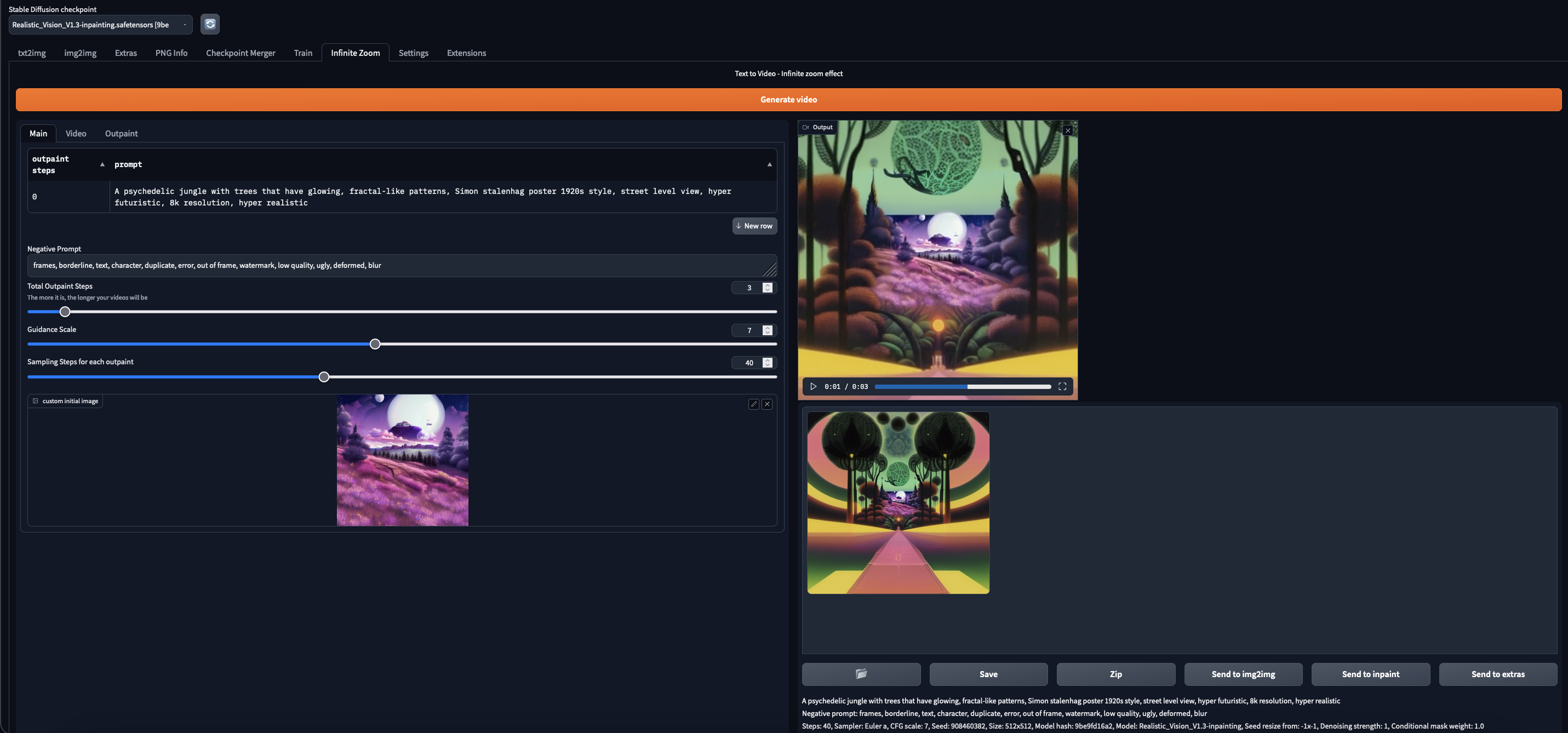
Modifiez les paramètres comme vous le souhaitez et cliquez sur Générer une vidéo, la vidéo apparaîtra dès qu'elle génère
Pour en savoir plus sur les paramètres, veuillez vous référer à notre wiki.
Vous êtes aussi bon que votre modèle, alors montez en niveau avec un Modèle de découpage pour les résultats du tueur.
Heads Up: Réglage Blur du masque Le paramètre ci-dessus 0 vous donnera des résultats qui semblent avoir été frappés par le bâton laid.
Juste entre nous - n'oubliez pas de décocher Appliquer la correction des couleurs aux résultats IMG2IMG pour correspondre aux couleurs originales Dans l'onglet Diffusion stable des paramètres WebUI. Vous ne voulez pas que vos résultats ressemblent à un mauvais filtre Instagram.
Pour commencer, décomposons le flux de travail de l'extension en trois étapes principales:
Étape 1: Choisissez une image pour démarrer avec le programme génère une image initiale en utilisant la première invite que vous fournissez ou vous pouvez télécharger votre propre image dans le champ custom initial image . Cette image initiale sera la base du processus de surfusion.
Étape 2: Générez les étapes de sur-, une fois que vous aurez votre image initiale, le programme commencera à générer des étapes de surfacturation. Le nombre d'étapes de surfrépation est déterminé par l'entrée Total Outpaint Steps . Dans chaque étape existante, le programme rend l'image initiale plus petite au centre de la toile et génère une nouvelle image dans l'espace vide qui est créé. Ce processus est répété pour chaque étape existante jusqu'à ce que le numéro souhaité soit atteint.
Étape 3: Créez un effet de zoom progressif après toutes les étapes de sur-dépôt ont été générées, le programme crée une interpolation entre chaque étape de surploi pour créer un effet de zoom progressif. Le nombre de trames créées entre chaque étape de sur-dépistage est déterminée par le paramètre Zoom Speed et les Frames per second paramètre.
Nombre de cadres pour chaque étape existante = Zoom Speed Frames per second
Longueur de chaque étape existante en seconde = Number of frames Frames per second
Il fonctionne sur le plan Colab gratuit
Les contributions sont les bienvenues! Veuillez suivre ces directives: