infinite zoom automatic1111 webui
1.2

これは、自動1111(およびVladmandicの)WebUIの拡張機能であり、安定した拡散アウトペインティング方法を使用して、ユーザーが無限のズーム効果ビデオを作成できるようにします。

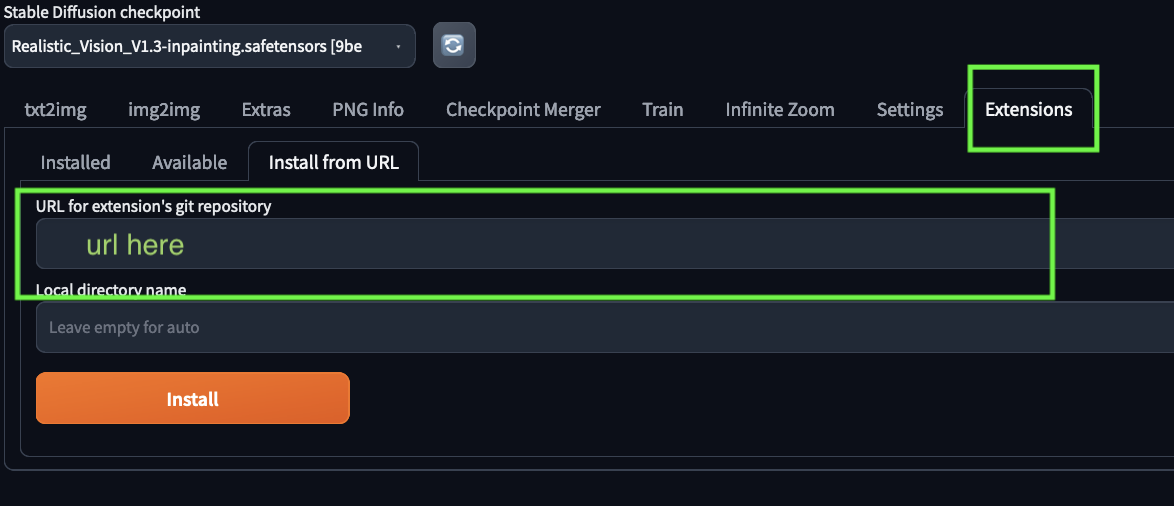
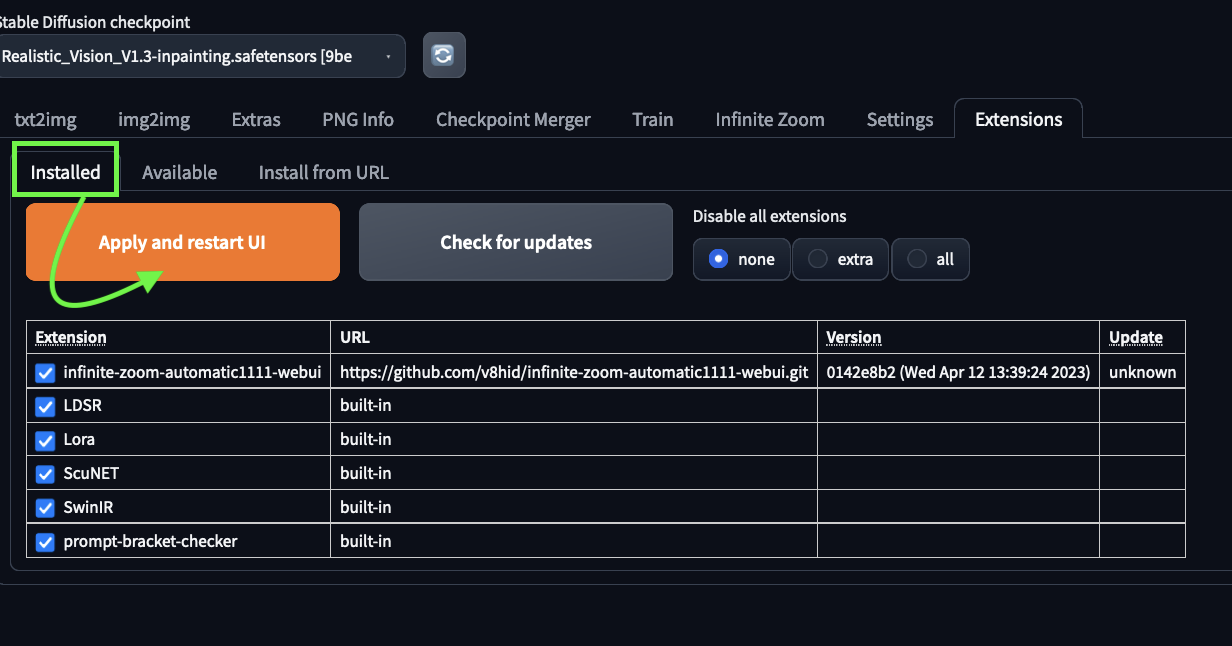
安定した拡散WebUIを開きます。
Extensions tab > Install from URLに移動します。
https://github.com/v8hid/infinite-zoom-automatic1111-webui.gitを入力してください。
Infinite Zoomタブをクリックします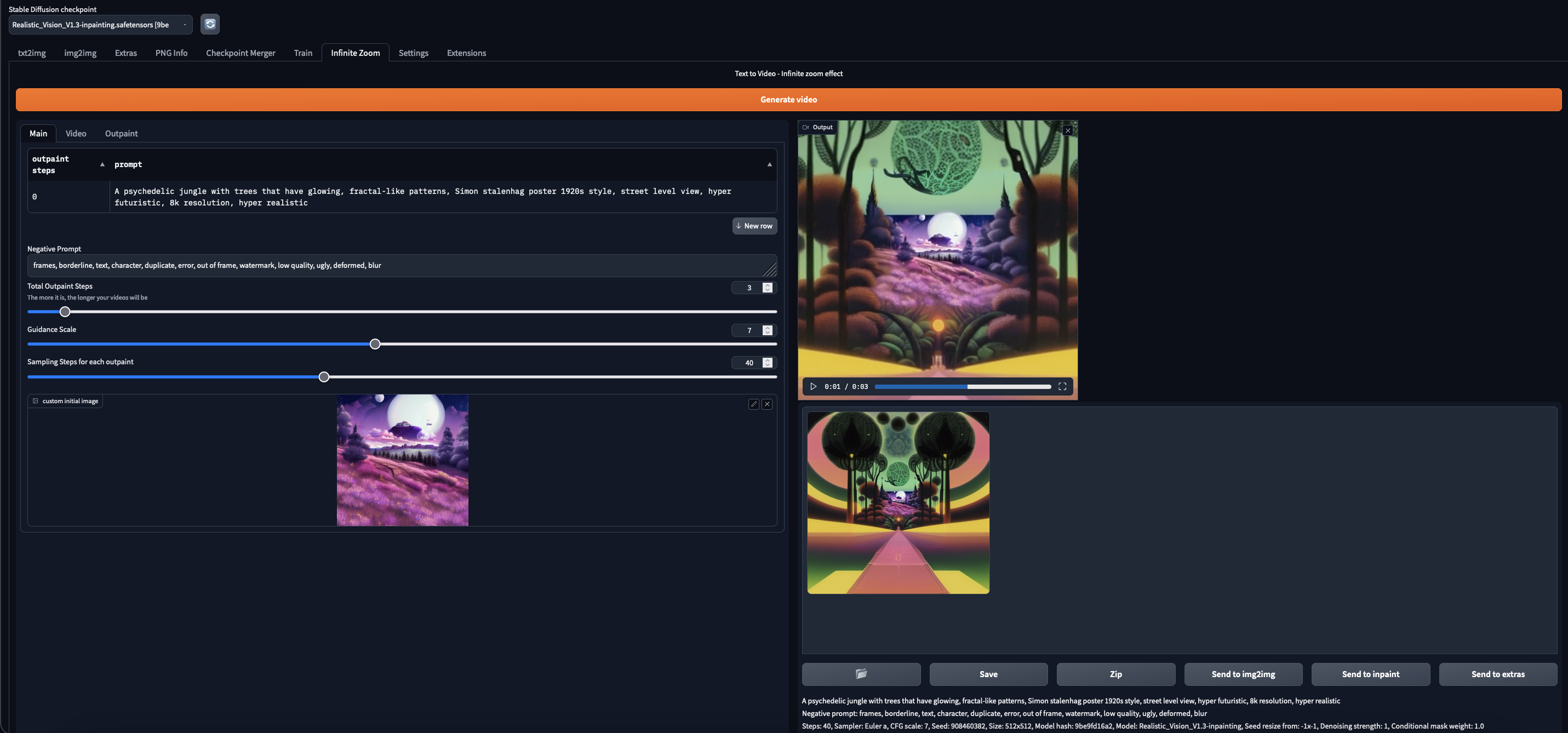
希望どおりにパラメーターを変更し、[ビデオの生成]をクリックすると、ビデオが生成されるとすぐに表示されます
パラメーターの詳細については、Wikiを参照してください。
あなたはあなたのモデルと同じくらい良いので、開始モデルキラーの結果。
ヘッドアップ:設定マスクブラー0を超えるパラメーターは、ugいスティックに襲われたように見える結果をもたらします。
私たちの間だけ - チェックすることを忘れないでくださいオリジナル色に合わせて色の補正をIMG2IMGの結果に適用しますWebUI設定の安定した拡散タブ。あなたの結果は悪いInstagramフィルターのように見えることを望まない。
まず、拡張機能のワークフローを3つの主要なステップに分解しましょう。
ステップ1:プログラムから開始する画像を選択して、最初のプロンプトを使用して初期画像を生成するか、 custom initial imageフィールドに独自の画像をアップロードできます。この最初の画像は、中断プロセスの基礎となります。
ステップ2:アウトペイントステップを生成した最初の画像が表示されると、プログラムはアウトペイントステップの生成を開始します。外部の手順の数はTotal Outpaint Steps合計入力によって決定されます。各アウトペイントステップで、プログラムはキャンバスの中心の初期画像を小さくし、作成された空きスペースに新しい画像を生成します。このプロセスは、目的の数値に達するまで、各アウトペイントステップについて繰り返されます。
ステップ3:段階的なズーム効果を作成して、すべてのアウトペイントステップが生成された後、プログラムは各アウトペイントステップ間の補間を作成して、段階的なズーム効果を作成します。各アウトペイントステップの間に作成されたフレームの数はZoom SpeedパラメーターとFrames per secondによって決定されます。
各アウトペイントステップのフレーム数= Zoom Speed Frames per second
2番目のアウトペイントステップの長さ= Number of frames Frames per second
無料のColabプランで動作します
貢献は大歓迎です!これらのガイドラインに従ってください: