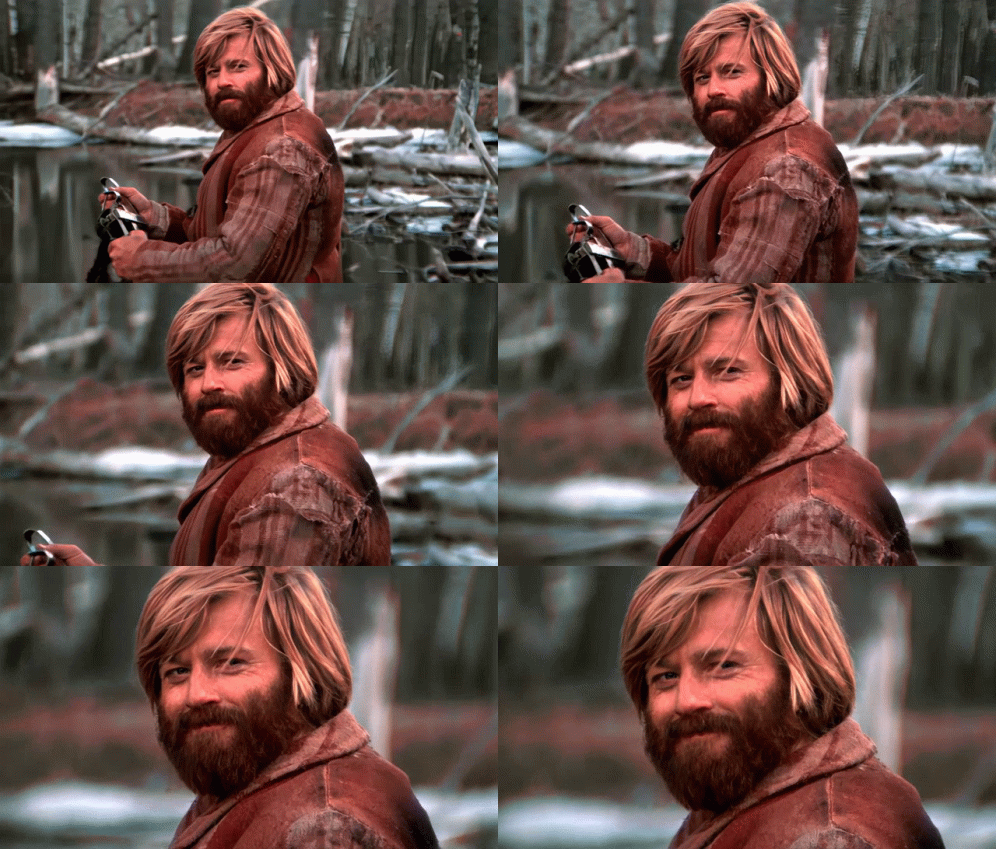
infinite zoom automatic1111 webui
1.2

Dies ist eine Erweiterung für die (und die Vladmandics) von Automatic1111111, mit der Benutzer mithilfe einer stabilen Diffusionsausfallmethode unendliche Zoom -Effekt -Videos erstellen können.
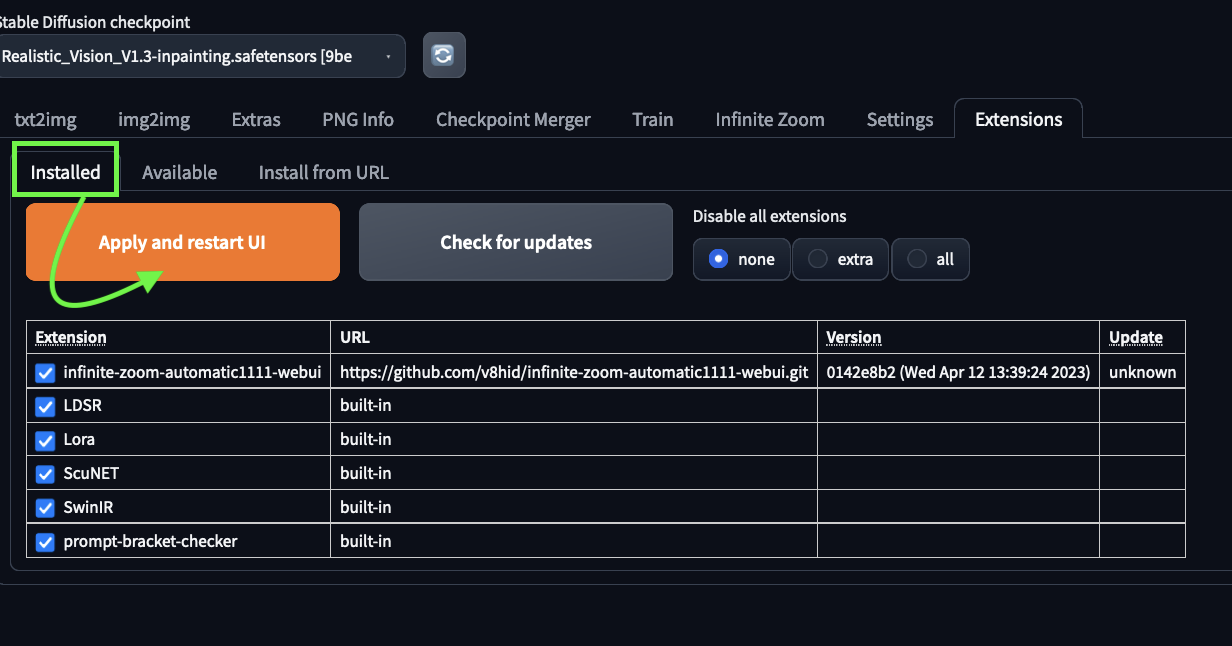
Öffnen Sie stabile Diffusionswebui.
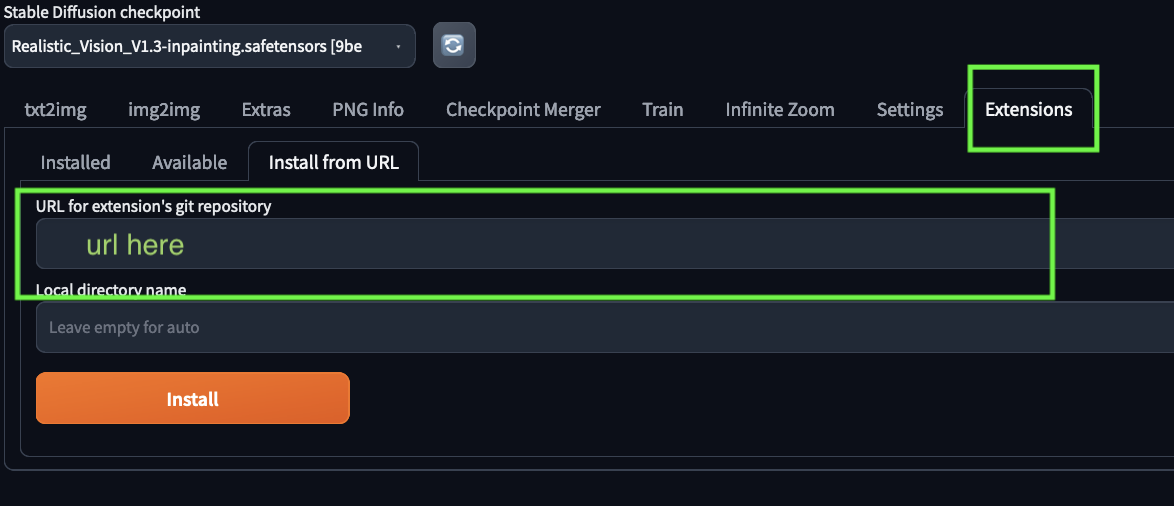
Gehen Sie zur Extensions tab > Install from URL .
Geben Sie https://github.com/v8hid/infinite-zoom-automatic1111-webui.git ein und lassen Sie das zweite Feld leer und warten Sie, bis es installiert wird.
Klicken Sie auf die Registerkarte "Infinite Zoom" 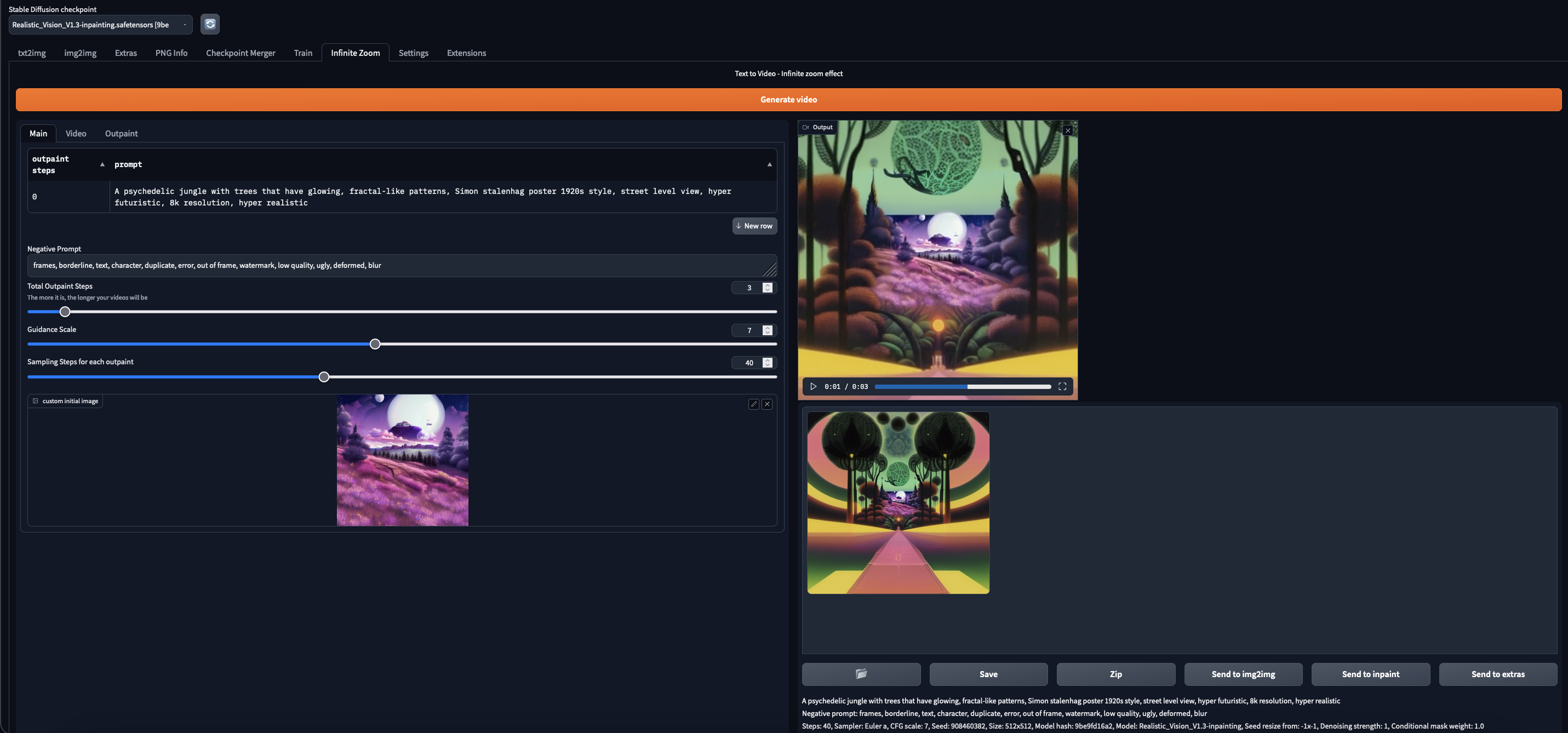
Ändern Sie die Parameter, die Sie wünschen, und klicken Sie auf Videogenerierter. Das Video wird angezeigt, sobald es generiert wird
Weitere Informationen zu den Parametern finden Sie in unserem Wiki.
Sie sind nur so gut wie Ihr Modell, also steigen Sie mit einem auf Inpainting -Modell Für Killerergebnisse.
Heads up: Einstellung Maske Unschärfe Der Parameter über 0 gibt Ihnen Ergebnisse, die so aussehen, als wären sie vom hässlichen Stock getroffen worden.
Nur zwischen uns - vergessen Sie nicht zu deaktivieren Wenden Sie die Farbkorrektur auf IMG2IMG -Ergebnisse an, um die Originalfarben zu entsprechen Auf der Registerkarte "stabiler Diffusion" der Webui -Einstellungen. Sie möchten nicht, dass Ihre Ergebnisse wie ein schlechter Instagram -Filter aussehen.
Lassen Sie uns zunächst den Workflow der Erweiterung in drei Hauptschritte unterteilen:
Schritt 1: Wählen Sie ein Bild aus, um mit dem Programm zu beginnen. Erstellen Sie entweder ein erstes Bild mit der ersten Eingabeaufforderung, oder Sie können Ihr eigenes Bild in das custom initial image hochladen. Dieses anfängliche Bild ist die Grundlage für den Auslagerungsprozess.
Schritt 2: Generieren Sie Outpaint -Schritte, sobald Sie Ihr ursprüngliches Bild haben, das Programm generiert Outpaint -Schritte. Die Anzahl der Outpaint -Schritte wird durch die Eingabe Total Outpaint Steps bestimmt. In jedem Outpaint -Schritt wird das Programm das anfängliche Bild in der Mitte der Leinwand kleiner und erzeugt ein neues Bild im leeren Raum, der erstellt wird. Dieser Vorgang wird für jeden Outpaint -Schritt wiederholt, bis die gewünschte Zahl erreicht ist.
Schritt 3: Erstellen Sie einen allmählichen Zoomeffekt Nachdem alle Outpaint -Schritte erstellt wurden, erstellt das Programm eine Interpolation zwischen jedem Outpaint -Schritt, um einen allmählichen Zoomeffekt zu erzielen. Die Anzahl der Frames, die zwischen den einzelnen Outpaint -Schritt erstellt wurden, wird durch den Parameter Zoom Speed und die Frames per second festgelegt.
Anzahl der Frames für jeden Outpaint -Schritt = Zoom Speed Frames per second
Länge jedes Outpaint -Schritts in der zweiten = Number of frames Frames per second
Es funktioniert auf dem kostenlosen Colab -Plan
Beiträge sind willkommen! Bitte befolgen Sie diese Richtlinien: