angular editor
2.1.0

Angular 6-19+のシンプルなネイティブWysiWyg/Rich Text Editor
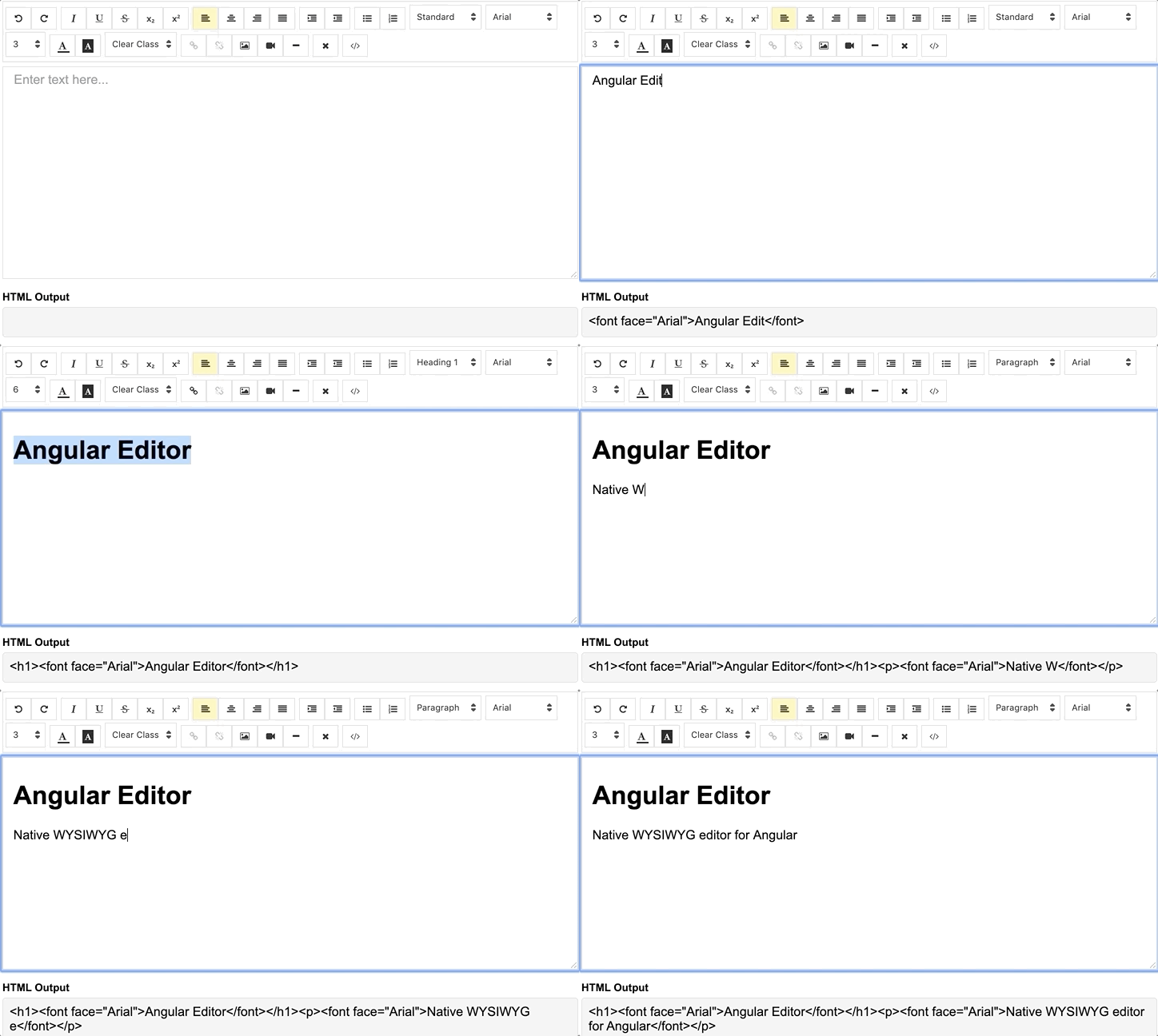
デモ| stackblitzのコードを参照してください。
NPMパッケージマネージャーを介してインストールします
npm install @kolkov/angular-editor --save3.0.0以上-AngularV13 +の場合(フォントの削除素晴らしいアイコンdeps + CSS変数)
2.0.0以上-Angular V13.xx以上の場合
1.0.0以上-Angular V8.xx以上の場合
0.18.4以降-Angular V7.xxの場合
0.15.x -Angular V6.xxの場合
注意! alphaとbetaバージョンには、壊れた変更が含まれる場合があります。
angular-editorモジュールをインポートします
 import { HttpClientModule } from '@angular/common/http' ;
import { AngularEditorModule } from '@kolkov/angular-editor' ;

@ NgModule ( {
  imports : [ HttpClientModule , AngularEditorModule ]
} )
その後、HTMLで
< angular-editor [placeholder] =" 'Enter text here...' " [(ngModel)] =" htmlContent " > </ angular-editor >または、リアクティブフォームで使用するため
< angular-editor formControlName =" htmlContent " [config] =" editorConfig " > </ angular-editor >同じページセットidプロパティで複数のエディターを使用している場合
 < angular-editor id =" editor1 " formControlName =" htmlContent1 " [config] =" editorConfig " > </ angular-editor >
< angular-editor id =" editor2 " formControlName =" htmlContent2 " [config] =" editorConfig " > </ angular-editor >
どこ
 import { AngularEditorConfig } from '@kolkov/angular-editor' ;


editorConfig: AngularEditorConfig = {
    editable : true ,
      spellcheck : true ,
      height : 'auto' ,
      minHeight : '0' ,
      maxHeight : 'auto' ,
      width : 'auto' ,
      minWidth : '0' ,
      translate : 'yes' ,
      enableToolbar : true ,
      showToolbar : true ,
      placeholder : 'Enter text here...' ,
      defaultParagraphSeparator : '' ,
      defaultFontName : '' ,
      defaultFontSize : '' ,
      fonts : [
        { class : 'arial' , name : 'Arial' } ,
        { class : 'times-new-roman' , name : 'Times New Roman' } ,
        { class : 'calibri' , name : 'Calibri' } ,
        { class : 'comic-sans-ms' , name : 'Comic Sans MS' }
      ] ,
      customClasses : [
      {
        name : 'quote' ,
        class : 'quote' ,
      } ,
      {
        name : 'redText' ,
        class : 'redText'
      } ,
      {
        name : 'titleText' ,
        class : 'titleText' ,
        tag : 'h1' ,
      } ,
    ] ,
    uploadUrl : 'v1/image' ,
    upload : ( file : File ) => { ... }
    uploadWithCredentials : false ,
    sanitize : true ,
    toolbarPosition : 'top' ,
    toolbarHiddenButtons : [
      [ 'bold' , 'italic' ] ,
      [ 'fontSize' ]
    ]
} ; ngModelが動作するには、 @angular/formsからFormsModuleをインポートするか、 formControlNameの場合、 @angular/formsからReactiveFormsModuleをインポートする必要があります。
アイコンファイルを提供するには、 angular.jsonに次のアセット構成が含まれていることを確認してください。
 {
  "glob": "**/*",
  "input": "node_modules/@kolkov/angular-editor/assets/icons",
  "output": "assets/ae-icons/"
}
デフォルトのテーマファイルをangular.jsonまたはnx.jsonに接続します
 "styles": [
     "projects/angular-editor-app/src/styles.scss",
     "node_modules/@kolkov/angular-editor/themes/default.scss"
],
または、 @includeまたは@use project styles.scssファイルで@use、次に次のようなデフォルトのテーマ変数をオーバーライドします。
 :root {
  --ae-gap : 5 px ;
  --ae-text-area-border : 1 px solid #ddd ;
  --ae-text-area-border-radius : 0 ;
  --ae-focus-outline-color : #afaeae auto 1 px ;
  --ae-toolbar-padding : 1 px ;
  --ae-toolbar-bg-color : #b3dca0 ;
  --ae-toolbar-border-radius : 1 px solid #ddd ;
  --ae-button-bg-color : #dadad7 ;
  --ae-button-border : 3 px solid #3fb74e ;
  --ae-button-radius : 5 px ;
  --ae-button-hover-bg-color : #3fb74e ;
  --ae-button-active-bg-color : red ;
  --ae-button-active-hover-bg-color : blue ;
  --ae-button-disabled-bg-color : gray ;
  --ae-picker-label-color : rgb ( 78 , 84 , 155 );
  --ae-picker-icon-bg-color : rgb ( 34 , 41 , 122 );
  --ae-picker-option-bg-color : rgba ( 221 , 221 , 84 , 0.76 );
  --ae-picker-option-active-bg-color : rgba ( 237 , 237 , 62 , 0.9 );
  --ae-picker-option-focused-bg-color : rgb ( 255 , 255 , 0 );
}executeCommandFNを使用してカスタムアクションを使用してカスタムボタンを定義できます。 execcommandからのコマンドを受け入れます。この方法の最初の引数はAcommandNameであり、2番目の引数はAvalueargumentです。例は、Angular Editorのロゴをエディターに追加するボタンを示しています。
 < angular-editor id =" editor1 " [(ngModel)] =" htmlContent1 " [config] =" config1 " (ngModelChange) =" onChange($event) "
                (blur) =" onBlur($event) " >
  < ng-template #customButtons let-executeCommandFn =" executeCommandFn " >
    < ae-toolbar-set >
      < button aeButton title =" Angular editor logo " (click) =" executeCommandFn('insertHtml', angularEditorLogo) " >
        < svg viewBox =" -8 0 272 272 " xmlns =" http://www.w3.org/2000/svg "
             preserveAspectRatio =" xMidYMid " fill =" #000000 " >
          < g id =" SVGRepo_bgCarrier " stroke-width =" 0 " > </ g >
          < g id =" SVGRepo_tracerCarrier " stroke-linecap =" round " stroke-linejoin =" round " > </ g >
          < g id =" SVGRepo_iconCarrier " >
            < g >
              < path
                d =" M0.0996108949,45.522179 L125.908171,0.697276265 L255.103502,44.7252918 L234.185214,211.175097 L125.908171,271.140856 L19.3245136,211.971984 L0.0996108949,45.522179 Z "
                fill =" #E23237 " > </ path >
              < path
                d =" M255.103502,44.7252918 L125.908171,0.697276265 L125.908171,271.140856 L234.185214,211.274708 L255.103502,44.7252918 L255.103502,44.7252918 Z "
                fill =" #B52E31 " > </ path >
              < path
                d =" M126.107393,32.27393 L126.107393,32.27393 L47.7136187,206.692607 L76.9992218,206.194553 L92.7377432,166.848249 L126.207004,166.848249 L126.306615,166.848249 L163.063035,166.848249 L180.29572,206.692607 L208.286381,207.190661 L126.107393,32.27393 L126.107393,32.27393 Z M126.306615,88.155642 L152.803113,143.5393 L127.402335,143.5393 L126.107393,143.5393 L102.997665,143.5393 L126.306615,88.155642 L126.306615,88.155642 Z "
                fill =" #FFFFFF " > </ path >
            </ g >
          </ g >
        </ svg >
      </ button >
    </ ae-toolbar-set >
  </ ng-template >
</ angular-editor > | 入力 | タイプ | デフォルト | 必須 | 説明 |
|---|---|---|---|---|
| id | string | - | いいえ | IDプロパティ同じページで複数のエディターを使用した場合 |
| [構成] | AngularEditorConfig | default config | いいえ | エディター用の構成 |
| プレースホルダー | string | - | いいえ | 入力領域のカスタムプレースホルダーを設定します |
| Tabindex | number | - | いいえ | Angular-EditorにTabindexを設定します |
| 出力 | 説明 |
|---|---|
| (HTML) | 出力HTML |
| (ViewMode) | 視覚的およびHTMLソースモードを切り替えたときに発射されます |
| (ぼやけ) | 編集者がぼやけたときに解雇されました |
| (集中) | 編集者が焦点を合わせると解雇されます |
| 名前 | 説明 |
|---|---|
| 集中 | エディター要素に焦点を合わせます |
| 名前 | タイプ | 説明 |
|---|---|---|
| AngularEditorConfig | 構成 | Angulareditorコンポーネントの構成。 |
| 入力 | タイプ | デフォルト | 必須 | 説明 |
|---|---|---|---|---|
| 編集可能 | bolean | true | いいえ | 編集を有効にするかどうか |
| スペルチェック | bolean | true | いいえ | Engabledを設定するかどうかを設定します |
| 翻訳する | string | yes | いいえ | 翻訳が有効かどうかを設定します |
| 消毒します | bolean | true | いいえ | DOMの消毒が有効かどうかを設定します |
| 身長 | string | auto | いいえ | 編集者の高さを設定します |
| ミニハイト | string | 0 | いいえ | 編集者の最小高さを設定します |
| マックスハイト | string | auto | いいえ | 編集者の最大高さを設定します |
| 幅 | string | auto | いいえ | エディターの幅を設定します |
| ミニ幅 | string | 0 | いいえ | エディターの最小幅を設定します |
| InableToolbar | bolean | true | いいえ | 設定ツールバーを有効にするかどうか |
| showtoolbar | bolean | true | いいえ | 目に見えるツールバーを設定します |
| ツールベルポス | string | top | いいえ | ツールバーの位置を上または下部に設定します |
| プレースホルダー | string | - | いいえ | プレースホルダーテキストを設定します |
| defaultAragraphseparator | string | - | いいえ | pなどのデフォルトの段落セパレーターを設定します |
| defaultfontname | string | - | いいえ | Comic Sans MSなどのデフォルトのフォントを設定します |
| defaultfontsize | string | - | いいえ | 1などのデフォルトのフォントサイズ7設定します |
| uploadurl | string | - | いいえ | 画像アップロードエンドポイントhttps://api.exapple.com/v1/image/uploadを設定し、ImageUrlキーを使用して応答を返します。 {"Imageurl":} |
| アップロード | function | - | いいえ | 画像アップロード機能を設定します |
| uploadwithcredentials | bolean | false | いいえ | 画像のアップロード呼び出しの合格または資格情報を設定するかどうか |
| フォント | Font[] | - | いいえ | 利用可能なフォントの配列[{name, class},...] |
| カスタムクラス | CustomClass[] | - | いいえ | 利用可能なフォントの配列[{name, class, tag},...]を設定します。 |
| 概要 | bolean | true | いいえ | 焦点を合わせている場合、編集者のアウトラインを設定します |
| ToolbarhiddendButtons | string[][] | - | いいえ | 非表示にするボタン名または要素の配列のセット |
toolbarHiddenButtons: [
  [
    'undo' ,
    'redo' ,
    'bold' ,
    'italic' ,
    'underline' ,
    'strikeThrough' ,
    'subscript' ,
    'superscript' ,
    'justifyLeft' ,
    'justifyCenter' ,
    'justifyRight' ,
    'justifyFull' ,
    'indent' ,
    'outdent' ,
    'insertUnorderedList' ,
    'insertOrderedList' ,
    'heading' ,
    'fontName'
  ] ,
  [
    'fontSize' ,
    'textColor' ,
    'backgroundColor' ,
    'customClasses' ,
    'link' ,
    'unlink' ,
    'insertImage' ,
    'insertVideo' ,
    'insertHorizontalRule' ,
    'removeFormat' ,
    'toggleEditorMode'
  ]
] ダウンロードには、次のディレクトリとファイルがあります。あなたはこのようなものを見るでしょう:
 angular-editor/
└── projects/
    ├── angular-editor/
    └── angular-editor-app/
angular-editor/ - ライブラリ
angular-editor-app/ - デモアプリケーション
Angulareditorのドキュメントは、当社のWebサイトAngulareditorでホストされています
ligatureシンボルアイコンのコレクションアイコンからのアイコン
貢献ガイドラインを読んでください。開始の問題、コーディング基準、および開発に関するメモの方向性が含まれています。
エディターの設定は、一般的なテキストエディターで簡単に使用できるエディター構成で利用できます。続きを読んで、http://editorconfig.orgでプラグインをダウンロードしてください。
リリースサイクルへの透明性と、後方互換性を維持するために努力するために、Angulareditorはセマンティックバージョンのガイドラインの下で維持されます。
各リリースバージョンのChangelogsについては、プロジェクトのリリースセクションを参照してください。
アンドレイ・コルコフ
あなたが私の仕事が好きで、私があなたの時間を節約するなら、あなたは私を買うことができますか?または ?






