learn_fortran
1.0.0


だからあなたはfortranを学びたいです。私もそうです。これは、 VSコードを使用してFortranを学習するためのBrianのサンドボックスです。
私の目標は、この学習環境がコンドラフォージで利用可能なソフトウェアを使用してLinuxとWindowsの両方で機能することです。
このリポジトリをクローンし、VSコードでフォルダー/ワークスペースを開きます。
次の推奨されるコード拡張機能をインストールします。
Conda Package Managerがインストールされていると仮定すると、提供されたConda環境を作成する最速の方法は、VSコードカスタムワークスペースタスクを実行することです。
Ctrl+Shift+Pで開くコマンドパレット。Tasks: Run Task? Conda: Create environment learn_fortran注:環境を更新するときは、タスクを実行しますか
? Conda: Update environment learn_fortran
gfortran 、 fortls 、およびfprettify環境パスに追加します。以下のプラットフォーム固有の詳細を参照してください。
Windowsコマンドプロンプトにこれらのコマンドを使用して、これらのプログラムのパスを見つけることができます。
 where gfortran
where fortls
where fprettify
Windows Keyを押して、 Edit environment variables for your accountを検索して開きます。 Path行をクリックしてEdit 。次に、 Newをクリックして、 gfortran 、 fortls 、 findent 、 fprettifyのパスを入力します。これらの3つの行のようなものが必要です。
 C:UsersblaylockMiniconda3envslearn_fortranLibrarymingw-w64bin
C:UsersblaylockMiniconda3envslearn_fortranScripts
C:UsersblaylockMiniconda3envslearn_fortranbin
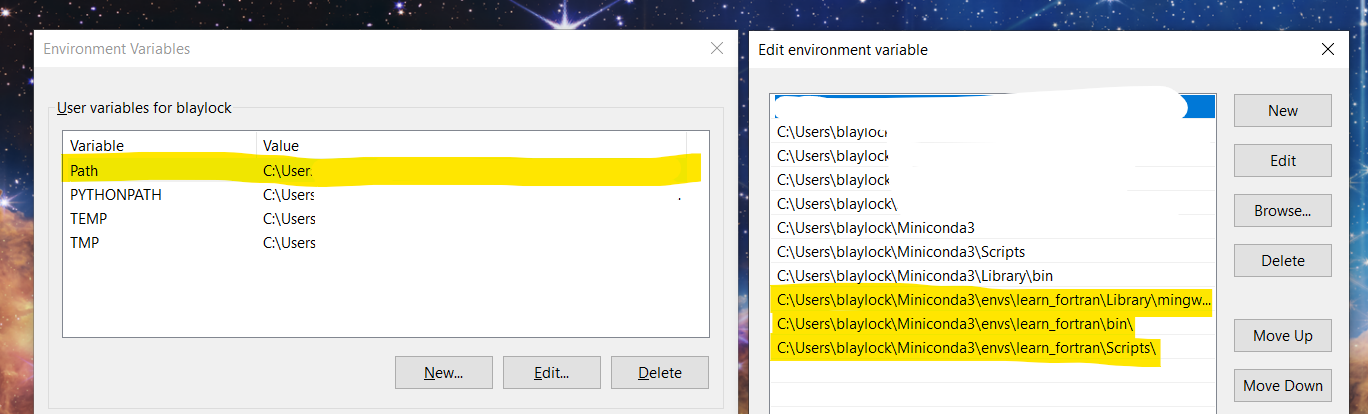
注:M2W64-GFORTRANコンパイラの更新をご覧ください。
which gfortran
which fortls
which fprettify .bashrcファイルには、パスを追加するためにこの行がある場合があります。
export PATH= " $PATH :/Users/blaylock/anaconda3/envs/learn_fortran/bin " Code Runner拡張機能を使用して、Fortranプログラムをクイックコンパイルして実行しています。プログラムソースコードファイルを開いて焦点を合わせている場合(つまり、 src/hello_world/hello_world.f90 )、ショートカットCtrl+Alt+Nを使用して、Fortranプログラムをコンパイルして実行します。出力は、端子ウィンドウに以下に表示されます。そんなに簡単です。





