learn_fortran
1.0.0


Vous voulez donc apprendre Fortran. Eh bien, c'est moi aussi.
Mon objectif est que cet environnement d'apprentissage fonctionnera sur Linux et Windows à l'aide d'un logiciel disponible sur Conda-Forge.
Clone ce référentiel et ouvrez le dossier / espace de travail dans le code vs.
Installez les extensions de code recommandées suivantes.
En supposant que le gestionnaire de packages conda soit installé, le moyen le plus rapide de créer l'environnement conda fourni est d'exécuter la tâche d'espace de travail personnalisé du code VS Code:
Ctrl+Shift+P .Tasks: Run Task? Conda: Create environment learn_fortranRemarque : Lorsque vous souhaitez mettre à jour l'environnement, exécutez la tâche
? Conda: Update environment learn_fortran
Ajoutez gfortran , fortls et fprettify sur votre chemin d'environnement. Voir Détails spécifiques à la plate-forme ci-dessous:
Vous pouvez trouver le chemin d'accès à ces programmes avec ces commandes dans l'invite de commande Windows:
 where gfortran
where fortls
where fprettify
Appuyez sur la Windows Key et recherchez et ouvrez Edit environment variables for your account . Cliquez sur la ligne Path et Edit . Cliquez ensuite sur New et tapez le chemin pour gfortran , fortls , findent et fprettify . Vous devriez avoir quelque chose comme ces trois lignes:
 C:UsersblaylockMiniconda3envslearn_fortranLibrarymingw-w64bin
C:UsersblaylockMiniconda3envslearn_fortranScripts
C:UsersblaylockMiniconda3envslearn_fortranbin
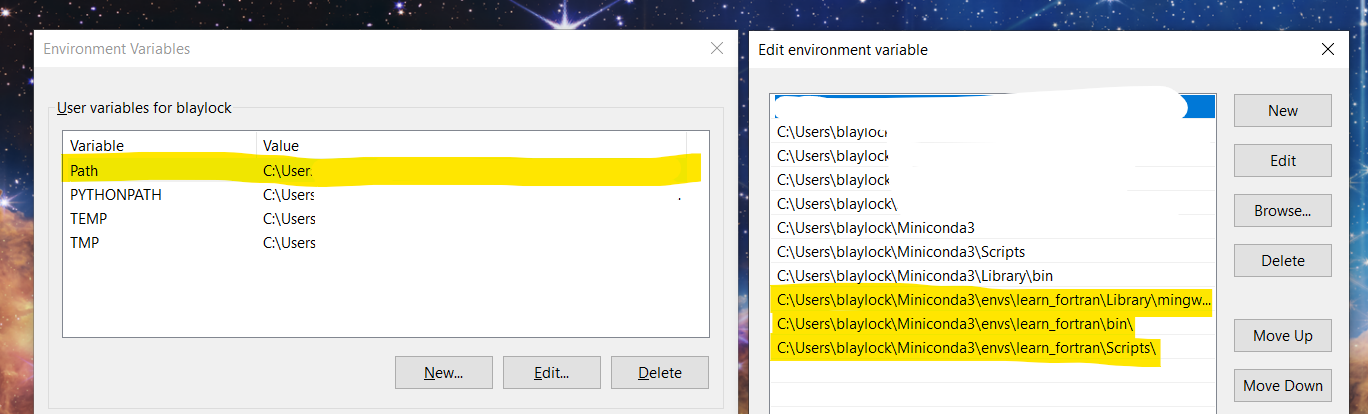
Remarque: Surveillez une mise à jour du compilateur M2W64-GFORTRAN ?.
which gfortran
which fortls
which fprettify
Votre fichier .bashrc pourrait avoir cette ligne pour ajouter le chemin:
export PATH= " $PATH :/Users/blaylock/anaconda3/envs/learn_fortran/bin " J'utilise l'extension Code Runner pour faire une compilation rapide et exécuter un programme FORTRAN. Lorsque vous avez un fichier de code source de programme ouvert et en focus (c'est-à-dire src/hello_world/hello_world.f90 ), utilisez le raccourci Ctrl+Alt+N pour compiler et exécuter le programme FORTRAN. La sortie s'affichera ci-dessous dans la fenêtre du terminal. C'est aussi simple que cela.





