learn_fortran
1.0.0


لذلك تريد أن تتعلم فورتران. حسنًا ، كذلك .
هدفي هو أن بيئة التعلم هذه ستعمل على كل من Linux و Windows باستخدام البرامج المتوفرة على Conda-Forge.
استنساخ هذا المستودع وفتح المجلد/مساحة العمل في VS Code.
تثبيت ملحقات الكود الموصى بها التالية.
على افتراض أن لديك مديرة Conda Package Manager ، فإن أسرع طريقة لإنشاء بيئة كوندا المقدمة هي تشغيل مهمة مساحة العمل المخصصة لـ VS Code:
Ctrl+Shift+P .Tasks: Run Task? Conda: Create environment learn_fortranملاحظة : عندما تريد تحديث البيئة ، قم بتشغيل المهمة
? Conda: Update environment learn_fortran
أضف gfortran ، fortls ، و fprettify إلى مسار البيئة الخاص بك. انظر التفاصيل الخاصة بالمنصة أدناه:
يمكنك العثور على مسار هذه البرامج مع هذه الأوامر في موجه أوامر Windows:
 where gfortran
where fortls
where fprettify
اضغط على Windows Key وابحث عن Edit environment variables for your account . انقر فوق خط Path Edit . ثم انقر فوق "مسار New واكتب مسار gfortran و fortls و findent و fprettify . يجب أن يكون لديك شيء مثل هذه الخطوط الثلاثة:
 C:UsersblaylockMiniconda3envslearn_fortranLibrarymingw-w64bin
C:UsersblaylockMiniconda3envslearn_fortranScripts
C:UsersblaylockMiniconda3envslearn_fortranbin
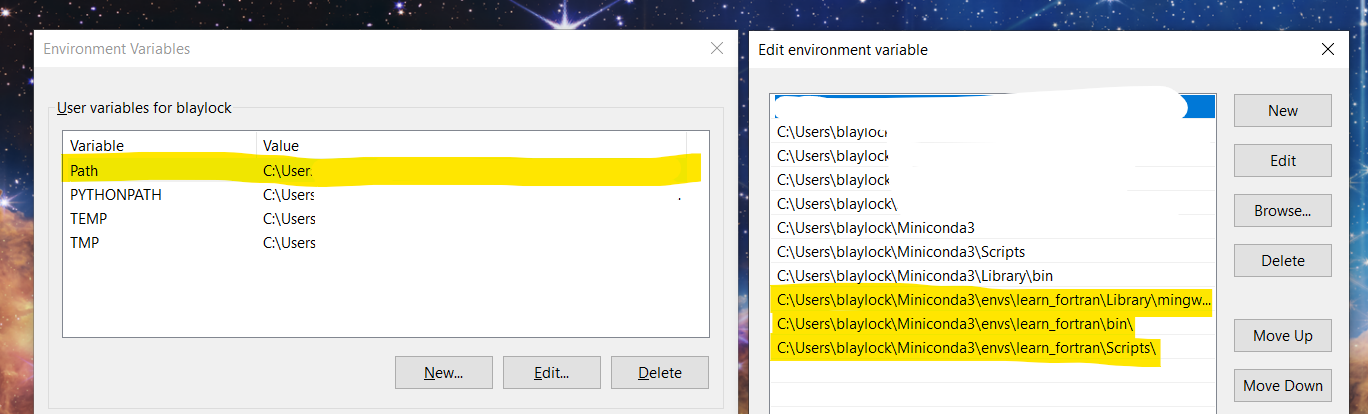
ملاحظة: راقب تحديثًا إلى برنامج التحويل البرمجي M2W64-Gfortran؟
which gfortran
which fortls
which fprettify
قد يكون لدى ملف .bashrc هذا السطر لإلحاق المسار:
export PATH= " $PATH :/Users/blaylock/anaconda3/envs/learn_fortran/bin " أنا أستخدم امتداد Code Runner لإجراء ترجمة سريعة وتشغيل برنامج Fortran. عندما يكون لديك ملف رمز مصدر البرنامج مفتوحًا وفي التركيز (أي ، src/hello_world/hello_world.f90 ) ، استخدم اختصار Ctrl+Alt+N لتجميع وتشغيل برنامج Fortran. سيظهر الإخراج أدناه في النافذة الطرفية. هذا سهل.





