maui chat app
1.0.0

この例では、devexpress .NET MAUIコンポーネントを使用して、送信者と受信者メッセージ、迅速な返信、および応答入力コントロールとのチャットビューを表示します。
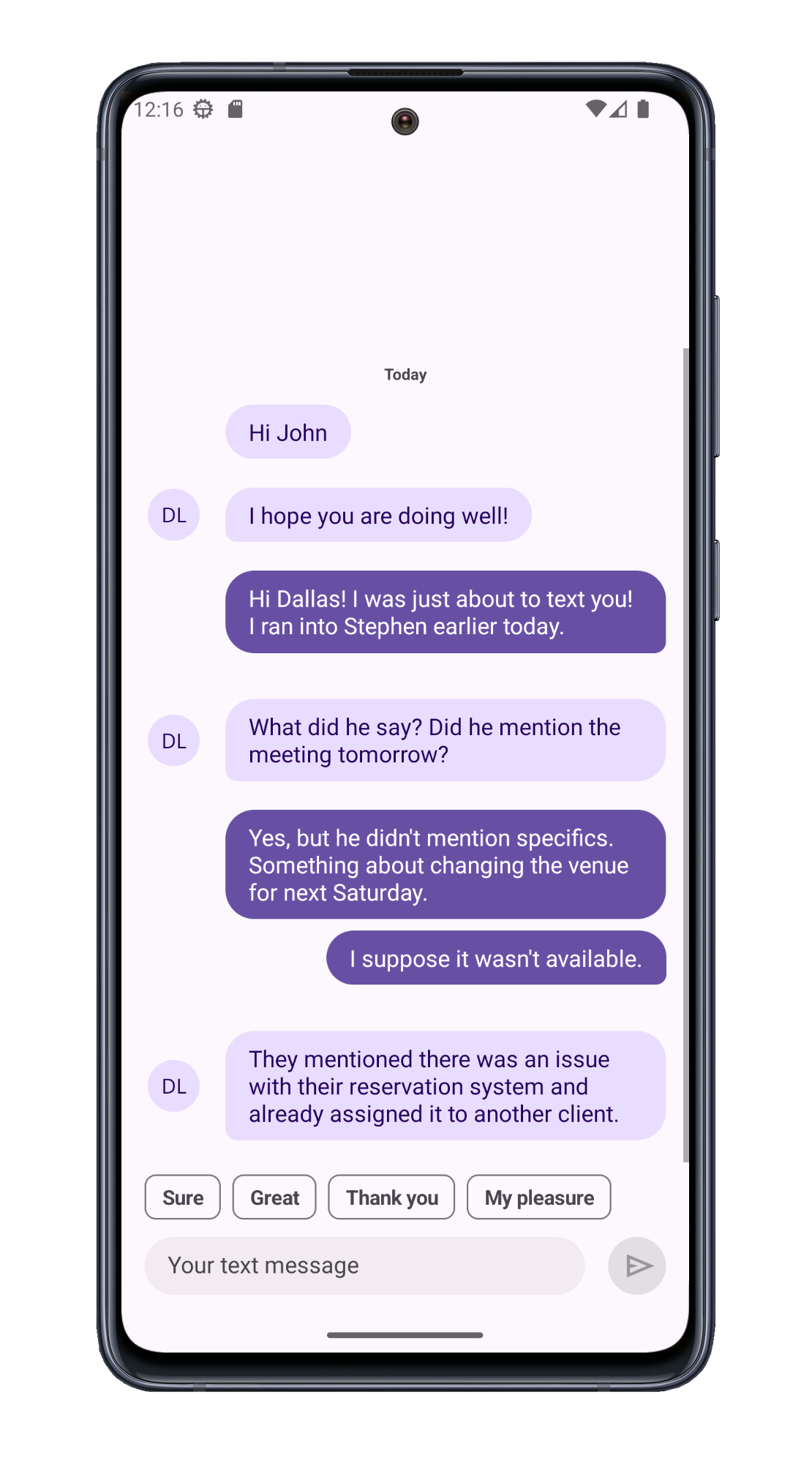
View LayoutのルートとしてSafeKeyboardAreaViewを使用してください。この方法で実装すると、デバイスキーボードは画面上に表示されるときにメッセージビューと重複しません。
< dx : SafeKeyboardAreaView >
    ...
</ dx : SafeKeyboardAreaView > DXCollectionViewコントロールを使用してメッセージを表示します。データソースとアイテムのテンプレートを指定します(送信者と受信機に異なるテンプレートを使用します)。グループ項目は、日付/時刻範囲(「今日」、「昨日」、「先週」などを使用する組み込みアルゴリズムを使用しています。グループヘッダーのテンプレートを指定します。
< dxcv : DXCollectionView
    ItemsSource = " {Binding Messages} "
    ItemTemplate = " {local:MessageTemplateSelector SenderTemplate=..., RecipientTemplate=...} "
    GroupHeaderTemplate = " {StaticResource dayGroupTemplate} "
    ...
>
    < dxcv : DXCollectionView .GroupDescription>
        < dxcv : GroupDescription FieldName = " SentAt " GroupInterval = " DateRange " />
    </ dxcv : DXCollectionView .GroupDescription>
</ dxcv : DXCollectionView > DXContentPresenterコンポーネントを使用して、送信者と受信者メッセージのテンプレートを定義します。
< ContentPage .Resources>
    < DataTemplate x : Key = " senderMessageTemplate "  x : DataType = " {x:Type local:Message} " >
        < dx : DXContentPresenter ... >
        </ dx : DXContentPresenter >
    </ DataTemplate >
    < DataTemplate x : Key = " recipientMessageTemplate " x : DataType = " {x:Type local:Message} " >
        < dx : DXContentPresenter ... >
        </ dx : DXContentPresenter >
    </ DataTemplate >
    ...
</ ContentPage .Resources> DXCollectionView.ScrollTo()メソッドを呼び出して、最後のメッセージのビューをスクロールします。
 public partial class MainPage : ContentPage {
    // ...
    void OnMessagesCollectionChanged ( object sender , NotifyCollectionChangedEventArgs e ) {
        chatSurface . ScrollTo ( chatSurface . GetItemHandle ( vm . Messages . Count - 1 ) ) ;
    }
} ChipGroupコントロールを使用して、短い回答を表示します。
< dxe : ChipGroup ...
    DisplayMember = " Text "
    ItemsSource = " {Binding SuggestedActions} " />
public ChatViewModel ( ) {
// ...
SuggestedActions = new ObservableCollection < SuggestedAction > ( ) {
new SuggestedAction ( ) { Message = new Message ( ) { Sender = Me , SentAt = DateTime . Now , Text = "Sure" } , Text = "Sure" } ,
new SuggestedAction ( ) { Message = new Message ( ) { Sender = Me , SentAt = DateTime . Now , Text = "Great" } , Text = "Great" } ,
new SuggestedAction ( ) { Message = new Message ( ) { Sender = Me , SentAt = DateTime . Now , Text = "Thank you" } , Text = "Thank you" } ,
new SuggestedAction ( ) { Message = new Message ( ) { Sender = Me , SentAt = DateTime . Now , Text = "My pleasure" } , Text = "My pleasure" }
} ;
} TextEditコントロールを使用して、テキストメッセージ入力フィールドを作成/表示します。メッセージを送信するには、dxbuttonコントロールを指定します。
< Grid ... >
    < dxe : TextEdit ...
        x : Name = " messageEditor "
        Text = " {Binding EditMessageText} " />
    < dx : DXButton ...
        Command = " {Binding SendMessageCommand} "
        CommandParameter = " {Binding EditMessageText} " />
</ Grid >(あなたはあなたの応答を送信するためにdevexpress.comにリダイレクトされます)





