maui chat app
1.0.0

يستخدم هذا المثال مكونات DeVexPress .NET MAUI لعرض عرض دردشة مع رسائل المرسل والمستقبل ، وردود سريعة ، وعناصر التحكم في إدخال الاستجابة.
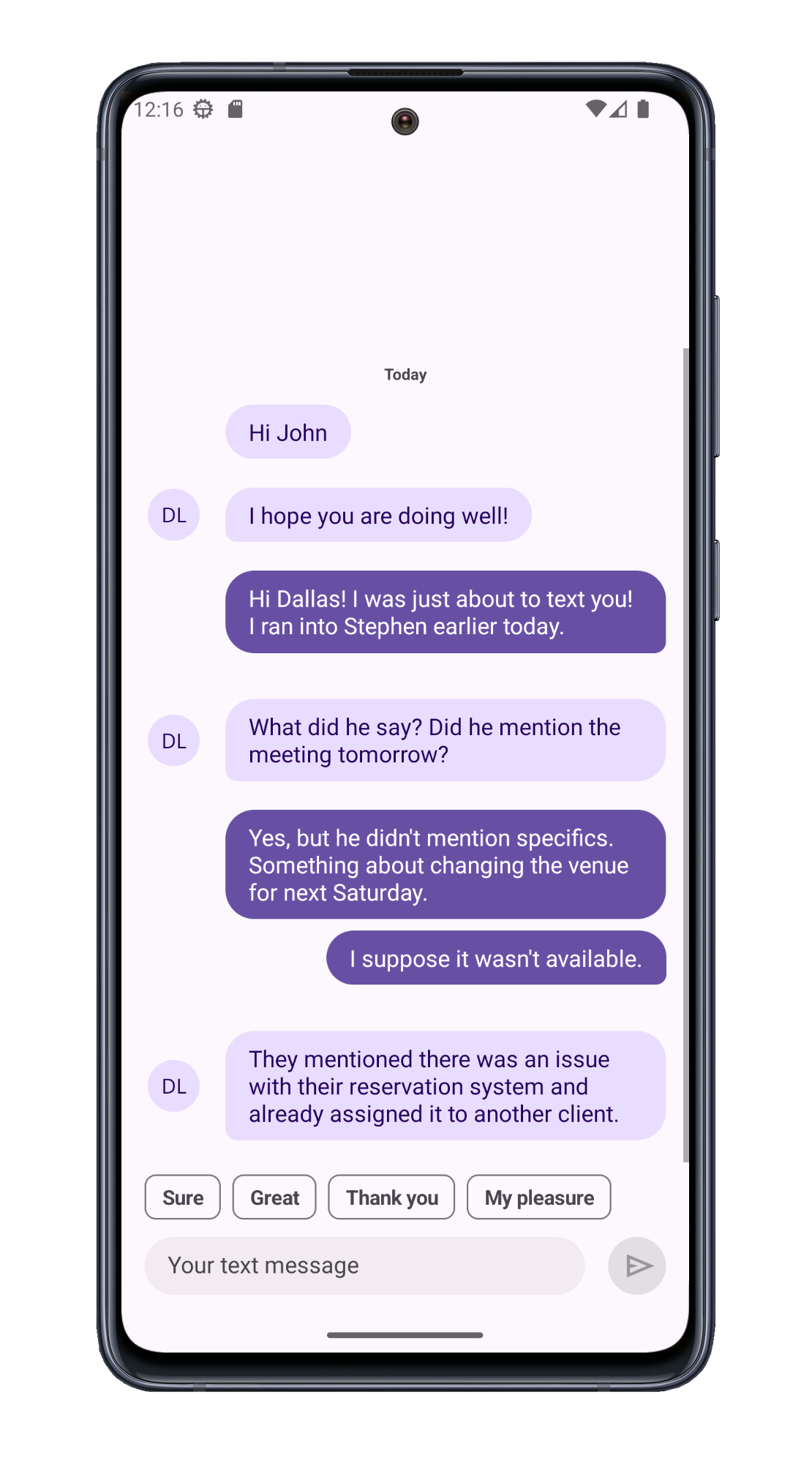
استخدم SafeKeyboardAreaView كجذر لتخطيط العرض. عند تنفيذها بهذه الطريقة ، لن تتداخل لوحة مفاتيح الجهاز مع عرض الرسالة عندما تظهر على الشاشة.
< dx : SafeKeyboardAreaView >
    ...
</ dx : SafeKeyboardAreaView >
استخدم عنصر التحكم DXCollectionView لعرض الرسائل. حدد قوالب مصدر البيانات وقوالب العناصر (استخدم قوالب مختلفة للمرسل والمستقبل). مجموعات العناصر التي تستخدم خوارزمية مدمجة تستخدم نطاقات التاريخ/الوقت ("اليوم" ، "أمس" ، "الأسبوع الماضي" ، إلخ). حدد قالب لرؤوس المجموعة.
< dxcv : DXCollectionView
    ItemsSource = " {Binding Messages} "
    ItemTemplate = " {local:MessageTemplateSelector SenderTemplate=..., RecipientTemplate=...} "
    GroupHeaderTemplate = " {StaticResource dayGroupTemplate} "
    ...
>
    < dxcv : DXCollectionView .GroupDescription>
        < dxcv : GroupDescription FieldName = " SentAt " GroupInterval = " DateRange " />
    </ dxcv : DXCollectionView .GroupDescription>
</ dxcv : DXCollectionView >
استخدم مكونات DXContentPresenter لتحديد القوالب لرسائل المرسل والمستقبل.
< ContentPage .Resources>
    < DataTemplate x : Key = " senderMessageTemplate "  x : DataType = " {x:Type local:Message} " >
        < dx : DXContentPresenter ... >
        </ dx : DXContentPresenter >
    </ DataTemplate >
    < DataTemplate x : Key = " recipientMessageTemplate " x : DataType = " {x:Type local:Message} " >
        < dx : DXContentPresenter ... >
        </ dx : DXContentPresenter >
    </ DataTemplate >
    ...
</ ContentPage .Resources>
اتصل بالطريقة DXCollectionView.ScrollTo() لتمرير العرض إلى الرسالة الأخيرة.
 public partial class MainPage : ContentPage {
    // ...
    void OnMessagesCollectionChanged ( object sender , NotifyCollectionChangedEventArgs e ) {
        chatSurface . ScrollTo ( chatSurface . GetItemHandle ( vm . Messages . Count - 1 ) ) ;
    }
}
استخدم عنصر التحكم ChipGroup لعرض إجابات قصيرة.
< dxe : ChipGroup ...
    DisplayMember = " Text "
    ItemsSource = " {Binding SuggestedActions} " />
public ChatViewModel ( ) {
// ...
SuggestedActions = new ObservableCollection < SuggestedAction > ( ) {
new SuggestedAction ( ) { Message = new Message ( ) { Sender = Me , SentAt = DateTime . Now , Text = "Sure" } , Text = "Sure" } ,
new SuggestedAction ( ) { Message = new Message ( ) { Sender = Me , SentAt = DateTime . Now , Text = "Great" } , Text = "Great" } ,
new SuggestedAction ( ) { Message = new Message ( ) { Sender = Me , SentAt = DateTime . Now , Text = "Thank you" } , Text = "Thank you" } ,
new SuggestedAction ( ) { Message = new Message ( ) { Sender = Me , SentAt = DateTime . Now , Text = "My pleasure" } , Text = "My pleasure" }
} ;
} استخدم عنصر التحكم TextEdit لإنشاء/عرض حقل إدخال رسالة نصية. لإرسال الرسالة ، حدد عنصر تحكم DXButton.
< Grid ... >
    < dxe : TextEdit ...
        x : Name = " messageEditor "
        Text = " {Binding EditMessageText} " />
    < dx : DXButton ...
        Command = " {Binding SendMessageCommand} "
        CommandParameter = " {Binding EditMessageText} " />
</ Grid >(سيتم إعادة توجيهك إلى devexpress.com لتقديم ردك)





