maui chat app
1.0.0

In diesem Beispiel werden Devexpress .NET MAUI -Komponenten verwendet, um eine Chat -Ansicht mit Absendungs- und Empfängernachrichten, vorgeschlagenen schnellen Antworten und Antwortsteuerungen für Antworteingänge anzuzeigen.
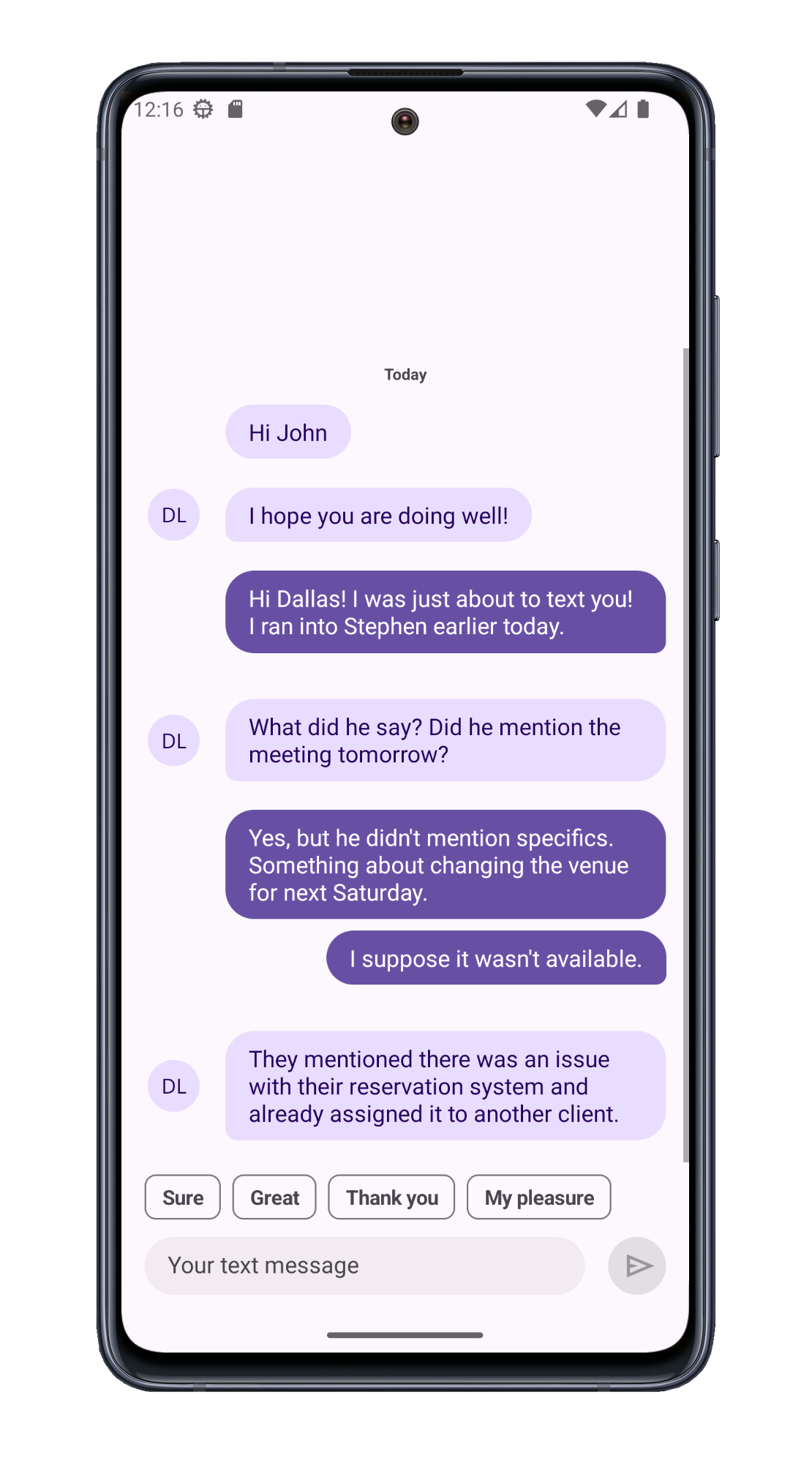
Verwenden Sie eine SafeKeyboardAreaView als Stamm für das Ansichtslayout. Wenn die Geräte-Tastatur auf diese Weise implementiert wird, überlappt sie die Nachrichtenansicht nicht, wenn sie auf dem Bildschirm angezeigt wird.
< dx : SafeKeyboardAreaView >
    ...
</ dx : SafeKeyboardAreaView >
Verwenden Sie das DXCollectionView -Steuerelement, um Nachrichten anzuzeigen. Geben Sie die Datenquelle und die Elementvorlagen an (verwenden Sie verschiedene Vorlagen für Sender und Empfänger). Gruppiert Elemente, die einen integrierten Algorithmus verwenden, der Datums-/Uhrzeitbereiche verwendet ("Today", "gestern", "letzte Woche" usw.). Geben Sie eine Vorlage für Gruppenheader an.
< dxcv : DXCollectionView
    ItemsSource = " {Binding Messages} "
    ItemTemplate = " {local:MessageTemplateSelector SenderTemplate=..., RecipientTemplate=...} "
    GroupHeaderTemplate = " {StaticResource dayGroupTemplate} "
    ...
>
    < dxcv : DXCollectionView .GroupDescription>
        < dxcv : GroupDescription FieldName = " SentAt " GroupInterval = " DateRange " />
    </ dxcv : DXCollectionView .GroupDescription>
</ dxcv : DXCollectionView >
Verwenden Sie DXContentPresenter -Komponenten, um Vorlagen für Absender- und Empfängernachrichten zu definieren.
< ContentPage .Resources>
    < DataTemplate x : Key = " senderMessageTemplate "  x : DataType = " {x:Type local:Message} " >
        < dx : DXContentPresenter ... >
        </ dx : DXContentPresenter >
    </ DataTemplate >
    < DataTemplate x : Key = " recipientMessageTemplate " x : DataType = " {x:Type local:Message} " >
        < dx : DXContentPresenter ... >
        </ dx : DXContentPresenter >
    </ DataTemplate >
    ...
</ ContentPage .Resources>
Rufen Sie die Methode DXCollectionView.ScrollTo() auf, um die Ansicht auf die letzte Nachricht zu scrollen.
 public partial class MainPage : ContentPage {
    // ...
    void OnMessagesCollectionChanged ( object sender , NotifyCollectionChangedEventArgs e ) {
        chatSurface . ScrollTo ( chatSurface . GetItemHandle ( vm . Messages . Count - 1 ) ) ;
    }
}
Verwenden Sie die ChipGroup -Steuerung, um kurze Antworten anzuzeigen.
< dxe : ChipGroup ...
    DisplayMember = " Text "
    ItemsSource = " {Binding SuggestedActions} " />
public ChatViewModel ( ) {
// ...
SuggestedActions = new ObservableCollection < SuggestedAction > ( ) {
new SuggestedAction ( ) { Message = new Message ( ) { Sender = Me , SentAt = DateTime . Now , Text = "Sure" } , Text = "Sure" } ,
new SuggestedAction ( ) { Message = new Message ( ) { Sender = Me , SentAt = DateTime . Now , Text = "Great" } , Text = "Great" } ,
new SuggestedAction ( ) { Message = new Message ( ) { Sender = Me , SentAt = DateTime . Now , Text = "Thank you" } , Text = "Thank you" } ,
new SuggestedAction ( ) { Message = new Message ( ) { Sender = Me , SentAt = DateTime . Now , Text = "My pleasure" } , Text = "My pleasure" }
} ;
} Verwenden Sie das TextEdit -Steuerelement, um ein Feld für die Eingabe von Textnachrichten zu erstellen/anzuzeigen. Um die Nachricht zu senden, geben Sie die DXButton -Steuerung an.
< Grid ... >
    < dxe : TextEdit ...
        x : Name = " messageEditor "
        Text = " {Binding EditMessageText} " />
    < dx : DXButton ...
        Command = " {Binding SendMessageCommand} "
        CommandParameter = " {Binding EditMessageText} " />
</ Grid >(Sie werden nach devexpress.com weitergeleitet, um Ihre Antwort einzureichen.)





