prismarine web client
Release 1.6.0

| ? Englisch | ? Russisch | ? Portugiesisch |
|---|
Ein Minecraft -Client, der auf einer Webseite ausgeführt wird. Live-Demo unter https://prisarinejs.github.io/prismaine-web-client/
Prisrarine-Web-Client leitet Mineflayer und Prisarine-Viewer im Browser aus, das über WebSocket mit einem Proxy verbunden ist, der die WebSocket-Verbindung in TCP übersetzt, um eine Verbindung zu normalen Minecraft-Servern herzustellen. Prisrarin-Web-Client basiert auf:
Überprüfen Sie diese Module, wenn Sie mehr verstehen möchten, wie es funktioniert und einen Beitrag leisten!
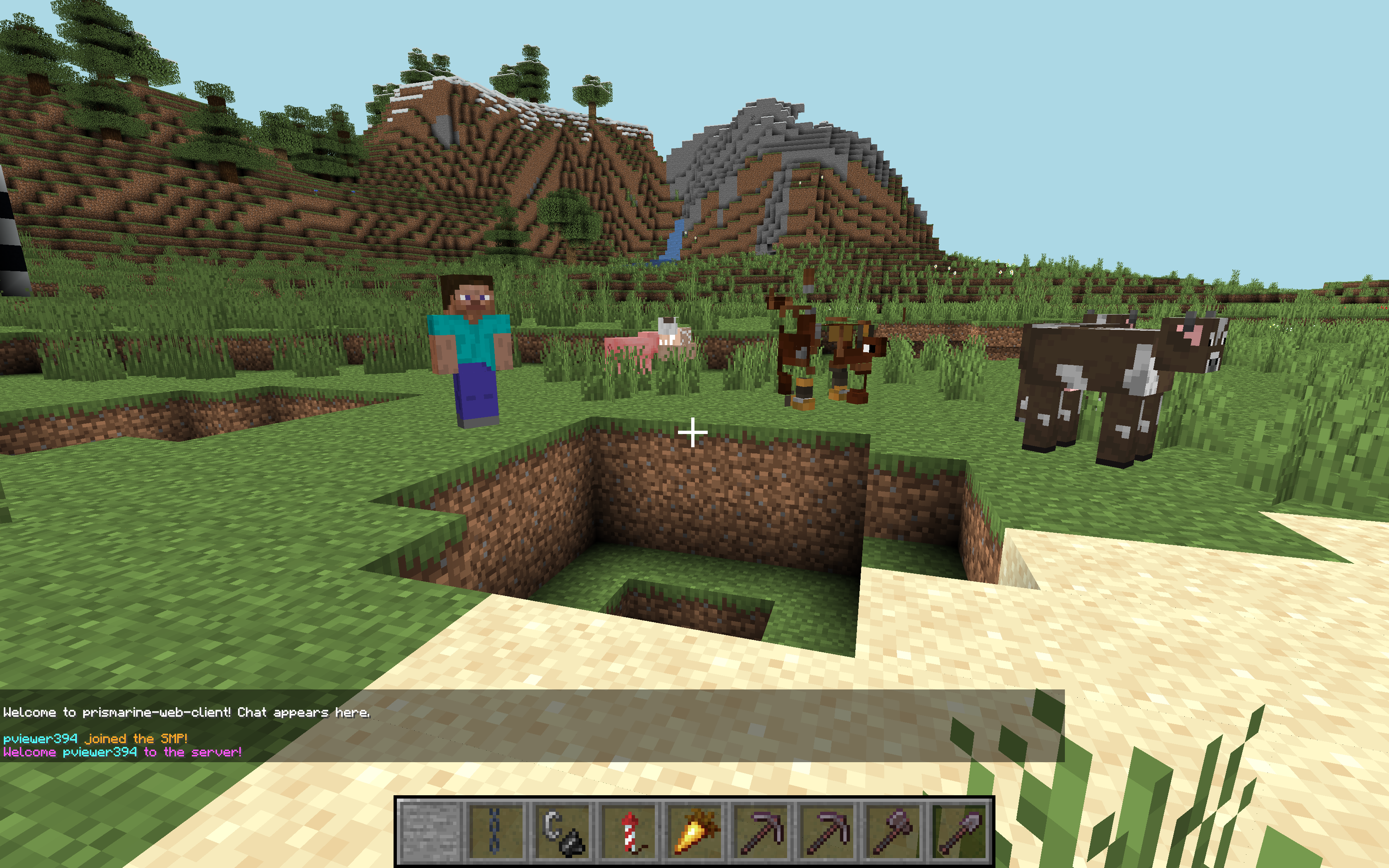
Klicken Sie auf diesen Link, um ihn in Ihrem Browser zu öffnen. Keine Installation erforderlich: https://prismainejs.github.io/prismaine-web-client/
Getestet auf Chrome & Firefox für Desktop -Plattformen.
Um es selbst zu hosten, führen Sie diese Befehle in Bash aus:
$ npm install -g prismarine-web-client
$ prismarine-web-client
Öffnen Sie schließlich http://localhost:8080 in Ihrem Browser.
Wenn Sie Änderungen anbieten/vornehmen, müssen Sie es anders installieren.
Zuerst klonen Sie das Repo.
Setzen Sie dann Ihr Arbeitsverzeichnis auf das des Repo. Zum Beispiel:
$ cd ~ /prismarine-web-client/Schließlich rennen Sie
$ npm install
$ npm start
Dies beginnt Express und Webpack im Entwicklungsmodus. Immer wenn Sie eine Datei speichern, wird der Build erneuert (5S) und Sie können die Seite aktualisieren, um das neue Ergebnis zu erhalten.
Stellen Sie eine Verbindung zu http: // localhost: 8080 in Ihrem Browser.
Möglicherweise möchten Sie die automatische Ersparnis in Ihrer IDE deaktivieren, um einen ständigen Wiederaufbau zu vermeiden. Siehe https://webpack.js.org/guides/development/#adjusting-your-text-editor.
Um den Produktionsbau zu überprüfen (es dauert eine Minute für den Bau) können Sie npm run build-start ausführen.
Wenn Sie an einem Beitrag interessiert sind, können Sie Projekte unter https://github.com/prismainejs/prismarine-web-client/projects überprüfen.
Einige Variablen sind im globalen window zum Debuggen ausgesetzt:
botviewermcDataworldViewVec3pathfinderdebugMenudebugmenu.customentries ['mykey'] = 'myValue' debugmenu.customentries ['mykey'] löschen
In Chrome Devtools:
bot.chat('test') können Sie den Chat verwendenbot.chat(JSON.stringify(Object.values(bot.players).map(({username, ping}) => ({username, ping})))) Zeigen Sie das Ping von allen anwindow.bot.entity.position.y += 5 Sprüngebot.chat(JSON.stringify(bot.findBlock({matching:(block) => block.name==='diamond_ore', maxDistance:256}).position)) findet die Position eines Diamantblocksbot.physics.stepHeight = 2 ermöglicht es Ihnen, durch Blöcke zu gehenbot.physics.sprintSpeed = 5 geht schnellerbot.loadPlugin(pathfinder.pathfinder) dann bot.pathfinder.goto(new pathfinder.goals.GoalXZ(100, 100)) geht zu Position 100, 100Weitere Informationen zu Debugging -Ideen finden Sie im Mineflayer Doc.







