prismarine web client
Release 1.6.0

| ??英語 | ??ロシア | ??ポルトガル語 |
|---|
Webページで実行されているMinecraftクライアント。 https://prismarinejs.github.io/prismarine-web-client/のライブデモ
Prismarine-Web-Clientは、ブラウザでMineFlayerとPrismarine-Viewerを実行します。これは、WebSocketをプロキシに接続して、WebSocket接続をTCPに変換して通常のMinecraftサーバーに接続します。 Prismarine-Web-clientは次のものに基づいています。
これらのモジュールがどのように機能し、貢献しているかをもっと理解したい場合は、これらのモジュールを確認してください!
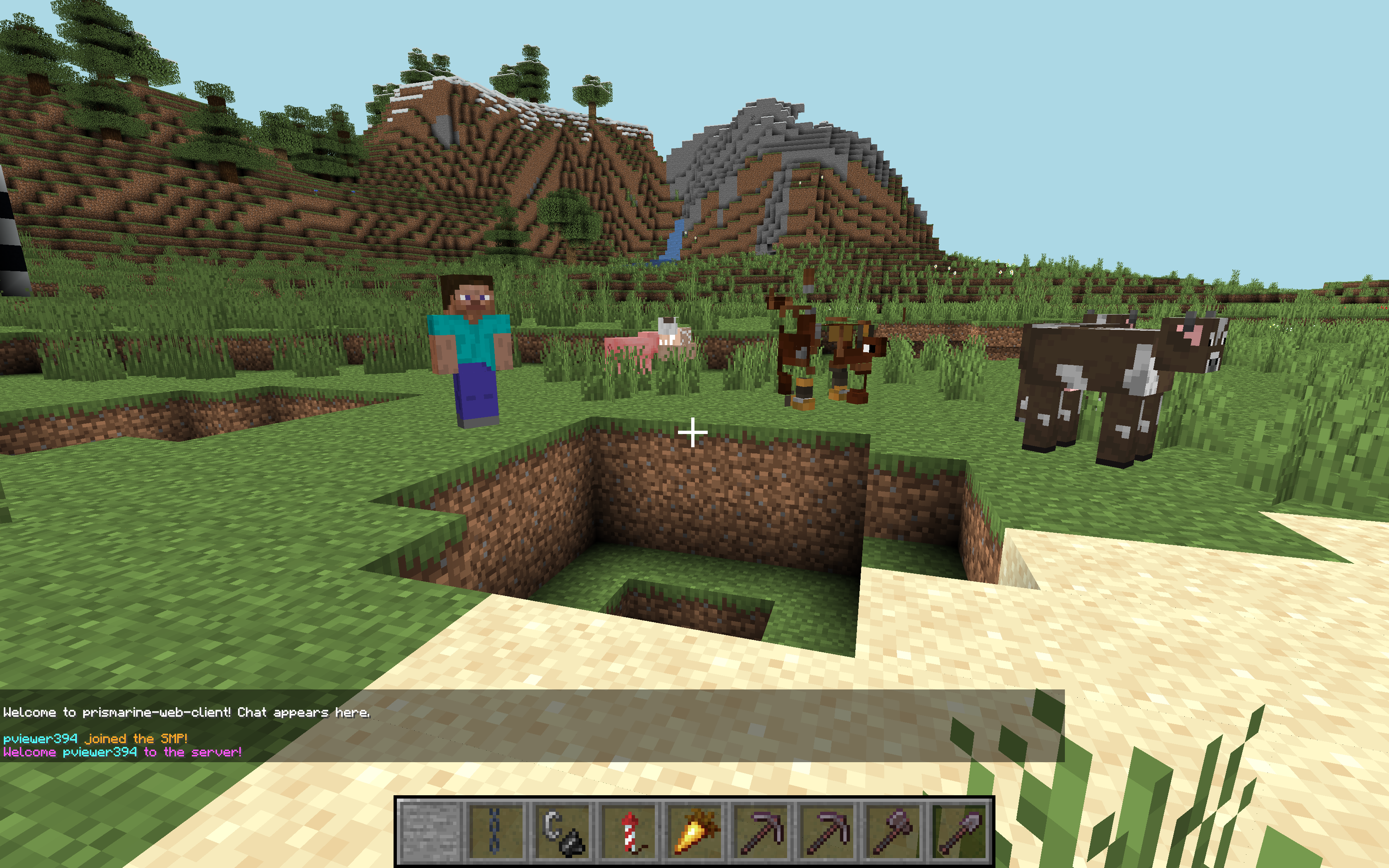
このリンクをクリックしてブラウザで開くと、インストールは必要ありません:https://prismarinejs.githarinew.io/prismarine-web-client/
デスクトッププラットフォームのChrome&Firefoxでテストされています。
自分でホストするには、これらのコマンドをbashで実行します。
$ npm install -g prismarine-web-client
$ prismarine-web-client最後に、ブラウザでhttp://localhost:8080を開きます。
貢献/変更を行っている場合は、別の方法でインストールする必要があります。
まず、レポをクローンします。
次に、作業ディレクトリをリポジトリのディレクトリに設定します。例えば:
$ cd ~ /prismarine-web-client/最後に、実行します
$ npm install
$ npm start
これにより、開発モードでExpressとWebpackが開始されます。ファイルを保存するたびに、ビルドは再び削減され(5秒かかります)、ページを更新して新しい結果を取得できます。
ブラウザでhttp:// localhost:8080に接続します。
絶え間ない再構築を避けるために、IDEでの自動保存を無効にすることをお勧めします。 https://webpack.js.org/guides/development/#adjusting-your-text-editorを参照してください。
生産ビルドを確認するには(ビルドに時間がかかります)、 npm run build-startを実行できます。
貢献に興味がある場合は、https://github.com/prismarinejs/prismarine-web-client/projectsでプロジェクトを確認できます。
いくつかの変数は、デバッグのためにグローバルwindowオブジェクトに公開されます。
botviewermcDataworldViewVec3pathfinderdebugMenudebugmenu.customentries ['mykey'] = 'myvalue' delete debugmenu.customentries ['mykey']
Chrome devtools:
bot.chat('test')使用すると、チャットを使用できますbot.chat(JSON.stringify(Object.values(bot.players).map(({username, ping}) => ({username, ping}))))window.bot.entity.position.y += 5ジャンプbot.chat(JSON.stringify(bot.findBlock({matching:(block) => block.name==='diamond_ore', maxDistance:256}).position))ダイヤモンドブロックの位置を見つけますbot.physics.stepHeight = 2使用すると、ブロックについて歩くことができますbot.physics.sprintSpeed = 5ウォークが速くなりますbot.loadPlugin(pathfinder.pathfinder) then bot.pathfinder.goto(new pathfinder.goals.GoalXZ(100, 100))位置100、100になりますその他のデバッグのアイデアについては、MineFlayerドキュメントをお読みください。







