asp net bootstrap grid initialize combo box column in batch edit mode
1.0.0

In diesem Beispiel wird angezeigt, wie die Bearbeitungselementvorlage einer Kombinationskastenspalte erstellt wird, um die Spalte an eine gefilterte Datenquelle zu binden und die Zellbearbeitungsfunktion des Gitters im Batch -Modus zu konfigurieren.
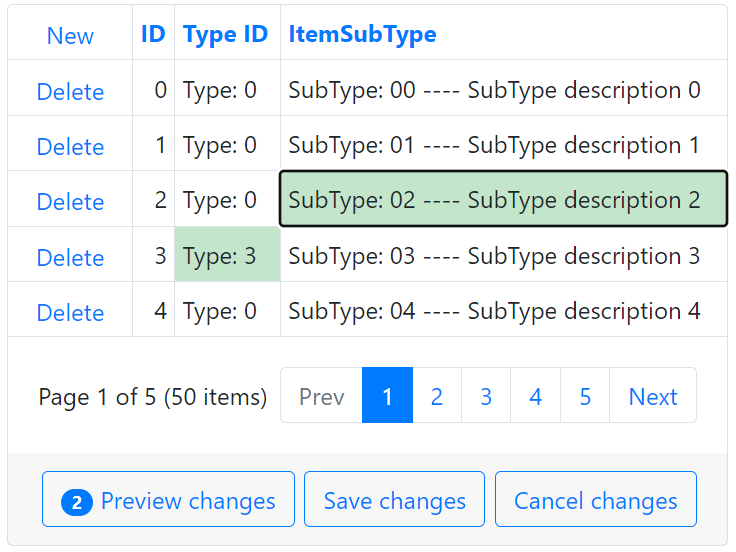
Befolgen Sie die folgenden Schritte, um eine Kombinationsbox -Spalte im Batch -Bearbeitungsmodus zu initialisieren:
Fügen Sie Ihrer Seite eine BootstrapgridView -Steuerung hinzu und füllen Sie sie mit Spalten ein.
Erstellen Sie eine Kombinationsbox -Spalte und geben Sie ihre Eigenschaften für den Ansichtsmodus an. Um eine Kombinationsbox -Spalte an eine Datenquelle zu binden, behandeln Sie die ItemRequesting -Ereignisse der Spalte und filtern Sie die Datenquelle.
< dx:BootstrapGridViewComboBoxColumn FieldName = " YourFieldName " ... >
    < PropertiesComboBox ValueField = " YourFieldName "	OnItemRequestedByValue = " OnItemRequestedByValue_View "
    OnItemsRequestedByFilterCondition = " OnItemsRequestedByFilterCondition_View " TextFormatString = " {0}|{1}... " >
        < Fields >
        <!-- ... -->
        </ Fields >
    </ PropertiesComboBox >
    <!-- ... -->
</ dx:BootstrapGridViewComboBoxColumn >
protected void OnItemRequestedByValue_View ( object source , ListEditItemRequestedByValueEventArgs e ) {
if ( e . Value == null ) return ;
int subTypeID = ( int ) e . Value ;
BootstrapComboBox editor = source as BootstrapComboBox ;
editor . DataSource = ItemTypeFactory . GetItemSubTypes ( ) . Where ( s => s . SubTypeID == subTypeID ) ;
editor . DataBind ( ) ;
}
protected void OnItemsRequestedByFilterCondition_View ( object source , ListEditItemsRequestedByFilterConditionEventArgs e ) {
BootstrapComboBox editor = source as BootstrapComboBox ;
editor . DataSource = ItemTypeFactory . GetItemSubTypes ( ) . Where ( s => s . SubTypeDescription . Contains ( e . Filter )
|| s . SubTypeName . Contains ( e . Filter )
|| s . SubTypeID . ToString ( ) . Contains ( e . Filter ) ) ;
editor . DataBind ( ) ;
}Geben Sie die EditItemTemplate -Eigenschaft der Spalte an, fügen Sie der Vorlage einen Bootstrapcombobox -Steuerelement hinzu, um sie im Bearbeitungsmodus zu verwenden, und aktivieren Sie die ENLEBLECALLBACKMODE -Eigenschaft. Behandeln Sie die Server-Side-ItemsRequestyFilterCondition und ItemRequesty-Ereignisse von Combo-Box und filtern Sie die Datenquelle anhand der Werte anderer Felder.
< dx:BootstrapGridViewComboBoxColumn Caption = " ItemSubType " FieldName = " SubTypeID " VisibleIndex = " 4 " >
    <!-- ... -->
    < EditItemTemplate >
        < dx:BootstrapComboBox ID = " bsCombobox " runat = " server " EnableCallbackMode = " true " ClientInstanceName = " bsCombobox " OnItemRequestedByValue = " OnItemRequestedByValue " OnItemsRequestedByFilterCondition = " OnItemsRequestedByFilterCondition " ValueField = " SubTypeID " TextFormatString = " SubTypeID: {0} ---- Desription: {1} " >
            < Fields >
                <!-- ... -->
            </ Fields >
            < ClientSideEvents LostFocus = " bsCombobox_LostFocus " />
        </ dx:BootstrapComboBox >
    </ EditItemTemplate >
</ dx:BootstrapGridViewComboBoxColumn >
protected void OnItemRequestedByValue ( object source , ListEditItemRequestedByValueEventArgs e ) {
// ...
int typeID = GetCurrentItemTypeID ( ) ;
List < SubType > subTypes ;
if ( typeID > - 1 )
subTypes = ItemTypeFactory . GetItemSubTypes ( ) . Where ( s => s . TypeID == typeID && s . SubTypeID . ToString ( ) == id ) . ToList ( ) ;
// ...
editor . DataSource = subTypes ;
editor . DataBind ( ) ;
}
protected void OnItemsRequestedByFilterCondition ( object source , ListEditItemsRequestedByFilterConditionEventArgs e ) {
BootstrapComboBox editor = source as BootstrapComboBox ;
int typeID = GetCurrentItemTypeID ( ) ;
List < SubType > subTypes ;
if ( typeID > - 1 )
subTypes = ItemTypeFactory . GetItemSubTypes ( ) . Where ( s => s . TypeID == typeID && ( s . SubTypeDescription . Contains ( e . Filter )
// ...
editor . DataSource = subTypes ;
editor . DataBind ( ) ;
} Um das Kombinationsbox -Steuerelement im Client zu initialisieren, behandeln Sie die BatchEditStartEditing und BatchEditEndEditing -Ereignisse des Grids, wie im folgenden Beispiel demonstriert: Grid -Ansicht für ASP.NET -Webformulare - So implementieren Sie eine Bearbeitungselementvorlage im Batch -Modus.
 function OnBatchEditStartEdit ( s , e ) {
    var currentTypeID = grid . batchEditApi . GetCellValue ( e . visibleIndex , 'TypeID' ) ;
    var cellInfo = e . rowValues [ ColIndexByName ( 'SubTypeID' ) ] ;
    this . setTimeout ( function ( ) {
    bsCombobox . SetValue ( cellInfo . value ) ;
    bsCombobox . SetText ( cellInfo . text ) ;
    } , 0 ) ;
    RefreshData ( currentTypeID ) ;
}
function OnBatchEditEndEdit ( s , e ) {
    var cellInfo = e . rowValues [ ColIndexByName ( 'SubTypeID' ) ] ;
    cellInfo . value = bsCombobox . GetValue ( ) ;
    cellInfo . text = bsCombobox . GetText ( ) ;
    bsCombobox . SetValue ( null ) ;
}
Um den neuen Feldwert an den Server zu übergeben, verwenden Sie eine versteckte Feldsteuerung und rufen Sie die PerformCallback -Methode des Kombinationsfelds an.
 function RefreshData ( currentTypeID ) {
    hf1 . Set ( 'currentTypeID' , currentTypeID ) ;
    bsCombobox . PerformCallback ( ) ;
} (Sie werden nach devexpress.com weitergeleitet, um Ihre Antwort einzureichen.)





