gmail desktop
v2.25.3

تطبيق سطح المكتب Gmail Nifty لـ MacOS و Linux & Windows
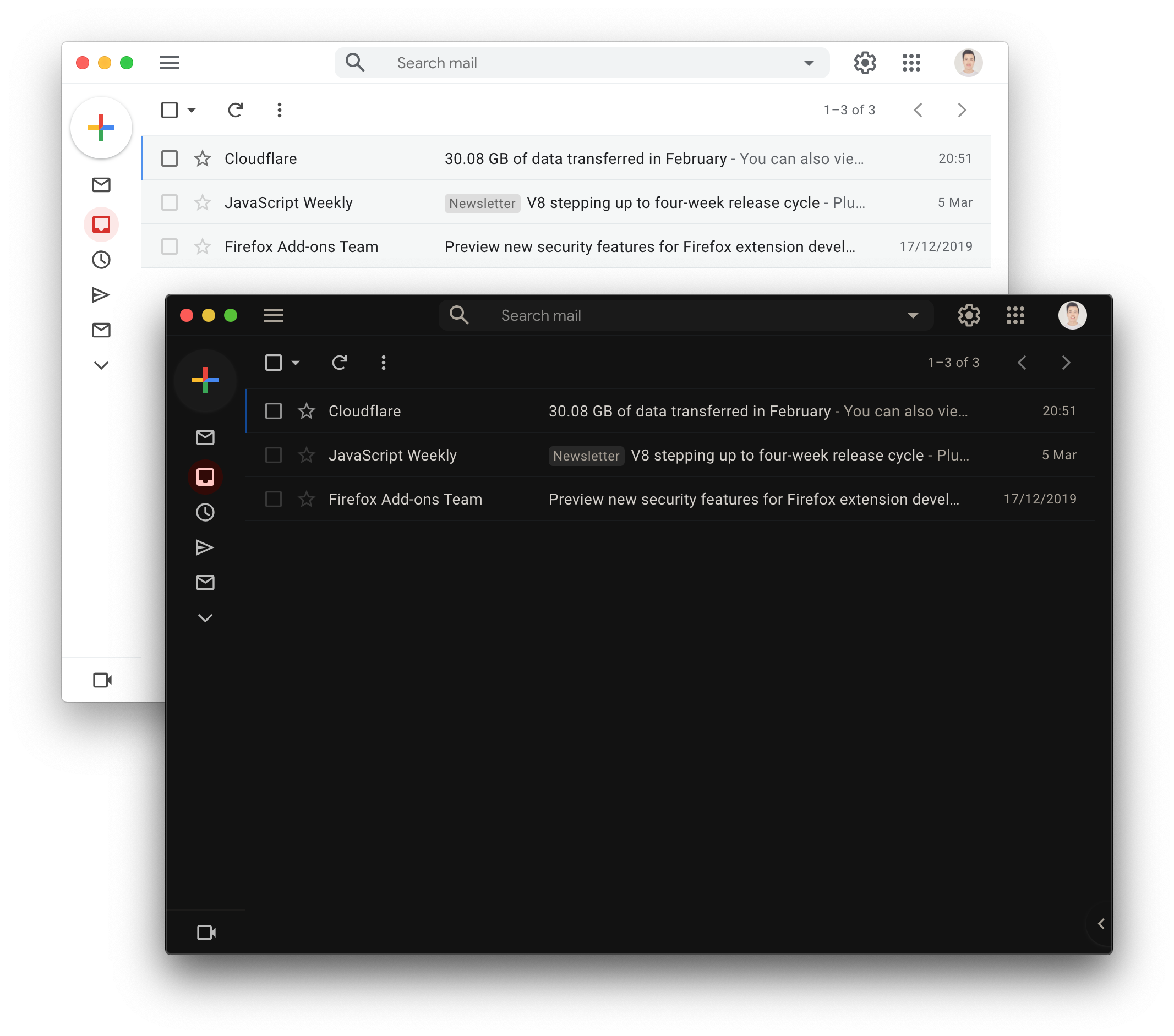
نقوم حاليًا باختبار v3.0.0-alpha والذي يتضمن الدعم الذي طال انتظاره للمحاسب المتعدد! اقرأ المزيد هنا.
يتم دعم MacOS 10.13+ و Linux و Windows 8+ (64 بت فقط).
قم بتنزيل أحدث ملف .dmg .
أو مع Cask Homebrew: brew install timche-gmail-desktop
قم بتنزيل أحدث ملف .AppImage أو .deb .
قم بتنزيل أحدث ملف .exe .
على الرغم من أن Gmail يوفر موضوعًا مظلمًا ، إلا أنه ليس للأسف وضعًا مظلمًا ، لذا فإن مناطق مثل التأليف ورسائل البريد الإلكتروني تظل لم تمسها وتحافظ على مظهرها الخفيف. يأتي سطح المكتب Gmail مع وضع Dark (مدعوم من Dark Reader) ويجعل رسائل البريد الإلكتروني وقراءةها سهلة على العين أيضًا. يمكنك تكوين الوضع المظلم في قائمة Settings → Dark Mode .
ملاحظة: يوصى بتعيين موضوع Gmail على "افتراضي" حتى يعمل وضع الظلام بشكل صحيح.
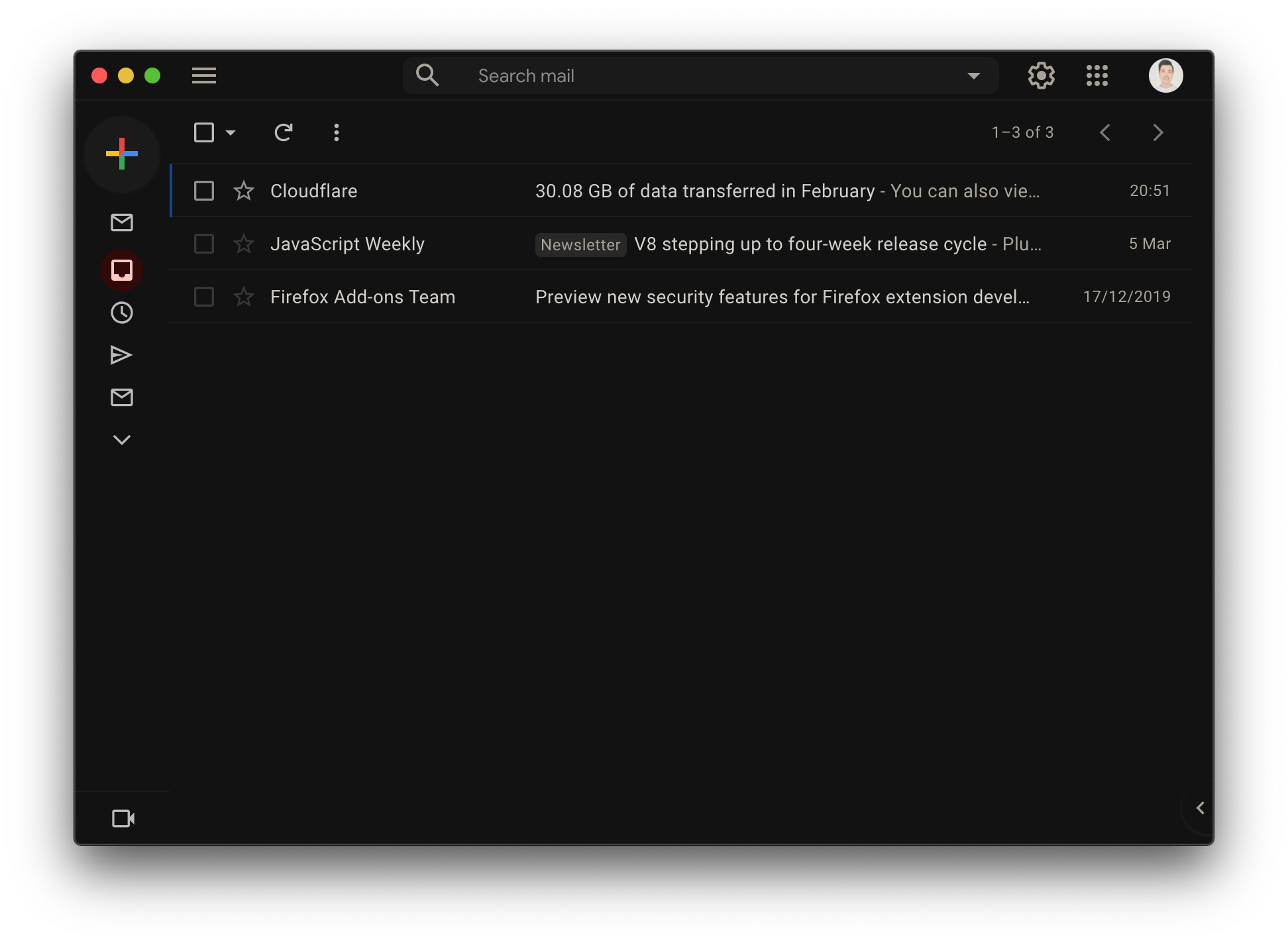
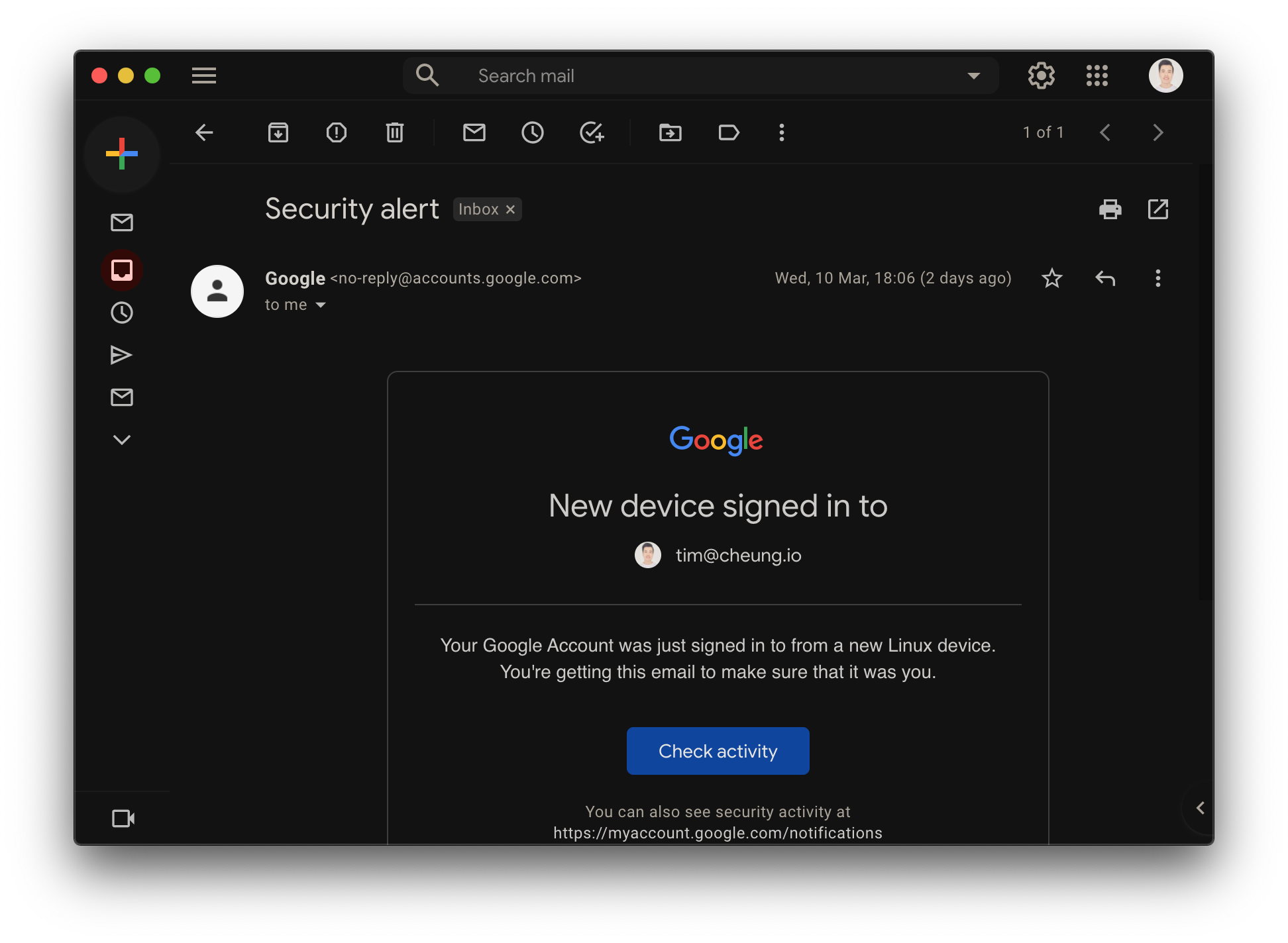
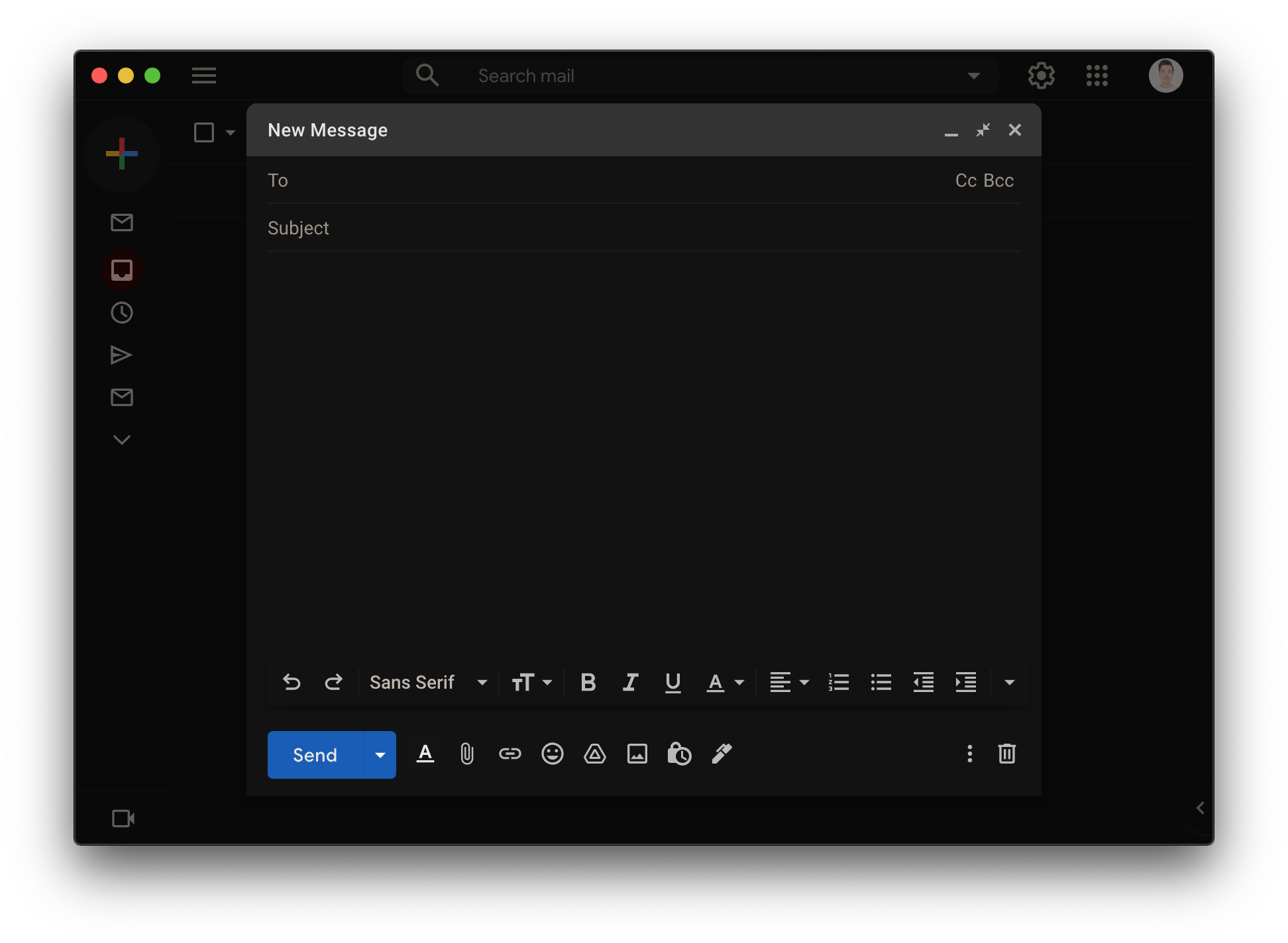
يوفر سطح Desktop Gmail بعض التخصيصات المظهر لتبسيط تخطيط Gmail الافتراضي وإزالة بعض الفوضى. يتم تمكين هذه التخصيصات افتراضيًا وقابلة للتكوين في قائمة Settings → Appearance .
Compact Header : يجعل رأس Gmail أكثر إحكاما لتوفير شعور أكثر أصليًا.Hide Support : يخفي زر الدعم في الرأس.Hide Footer : يخفي تذييل (التخزين المستخدم ، وروابط المصطلحات ، وما إلى ذلك). 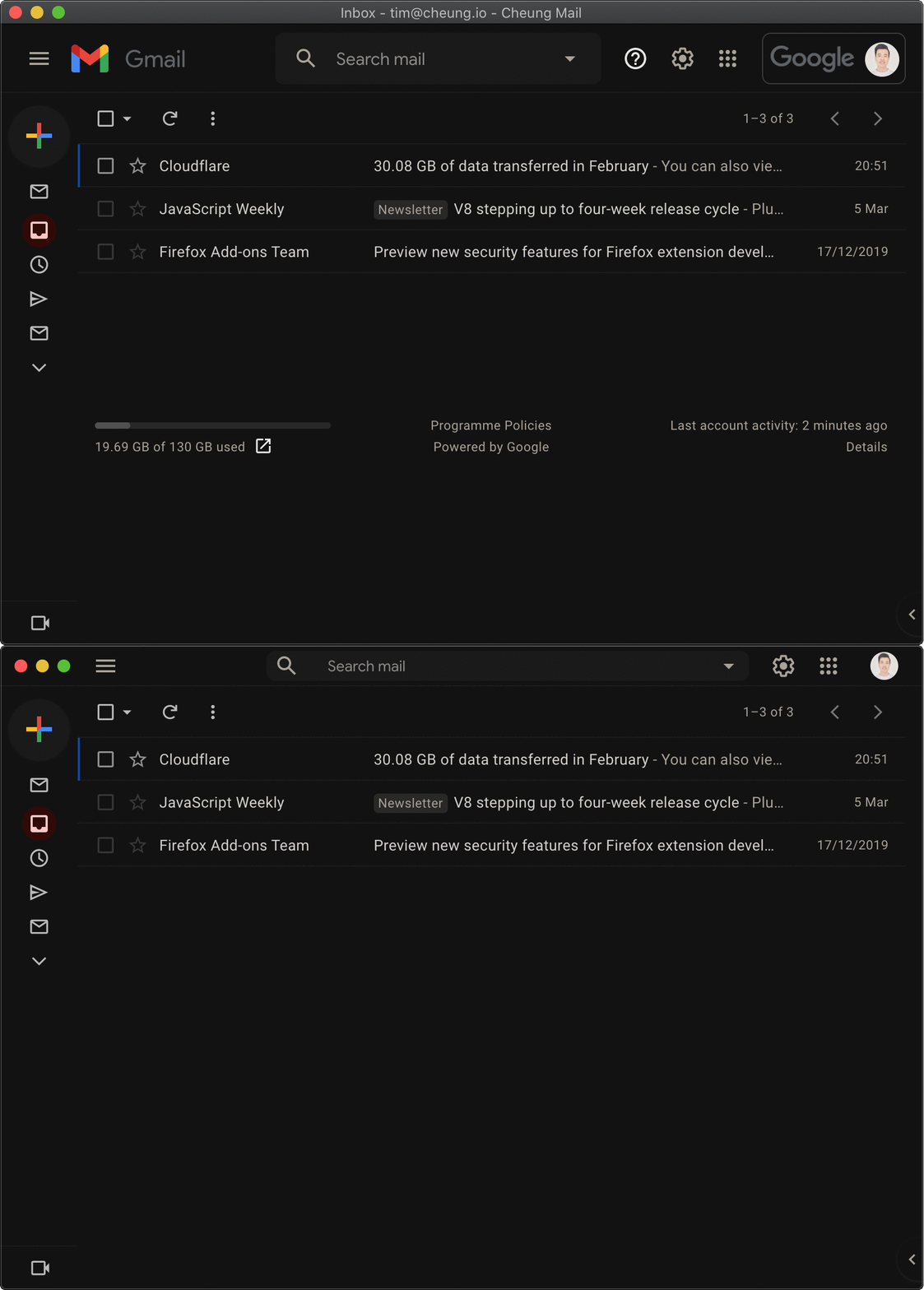
إذا كنت ترغب في إضافة أنماطك الخاصة ، فانقر فوق Settings عنصر القائمة → Appearance → Custom Styles لفتح ملف CSS المخصص في المحرر الافتراضي.
تأكد من تعطيل روابط البريد الإلكتروني في Settings → Confirm External Links before Opening .
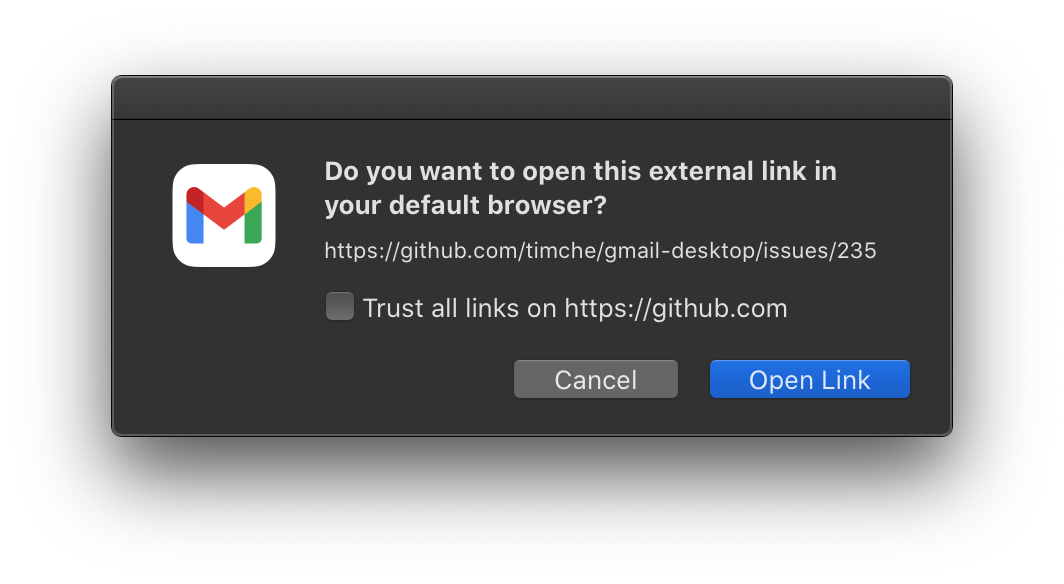
يتم إعداد بعض روابط البريد الإلكتروني في Gmail مع https://google.com/url?q=<actual_url> ، وهو أمر غير مرئي للمستخدم. نعتقد أنه يفعل نوعًا من التحليلات أو التتبع ، لذلك ليس ضروريًا. يقوم سطح المكتب Gmail تلقائيًا بتنظيف الروابط من هذا ، وبالتالي سيتم فتح عنوان URL الفعلي مباشرة في متصفحك الافتراضي.
يمكنك تمكين وضع شريط القائمة مع Settings → Show Menu Bar Icon وإزالة سطح المكتب Gmail من قفص الاتهام مع Hide Dock Icon في قائمة أيقونة شريط القائمة.
This browser or app may not be secureفي ديسمبر 2019 ، قررت Google منع وكلاء المستخدمين غير المدعومين ، مثل الإلكترون ، من التوقيع على حسابات Google لأسباب أمنية (المشكلة ذات الصلة: #174). هذا يؤثر فقط على بعض المستخدمين ، ولكن ليس كل شيء.
نشك في أن هذا سيتغير على الإطلاق ، لذلك يتعين علينا تجاوز وكيل المستخدم الافتراضي للإلكترون مع وكيل مستخدم مدعوم من أجل تسجيل الدخول بنجاح.
عروض سطح المكتب Gmail لمحاولة إصلاح وكيل المستخدم تلقائيًا عند حدوث المشكلة أعلاه:
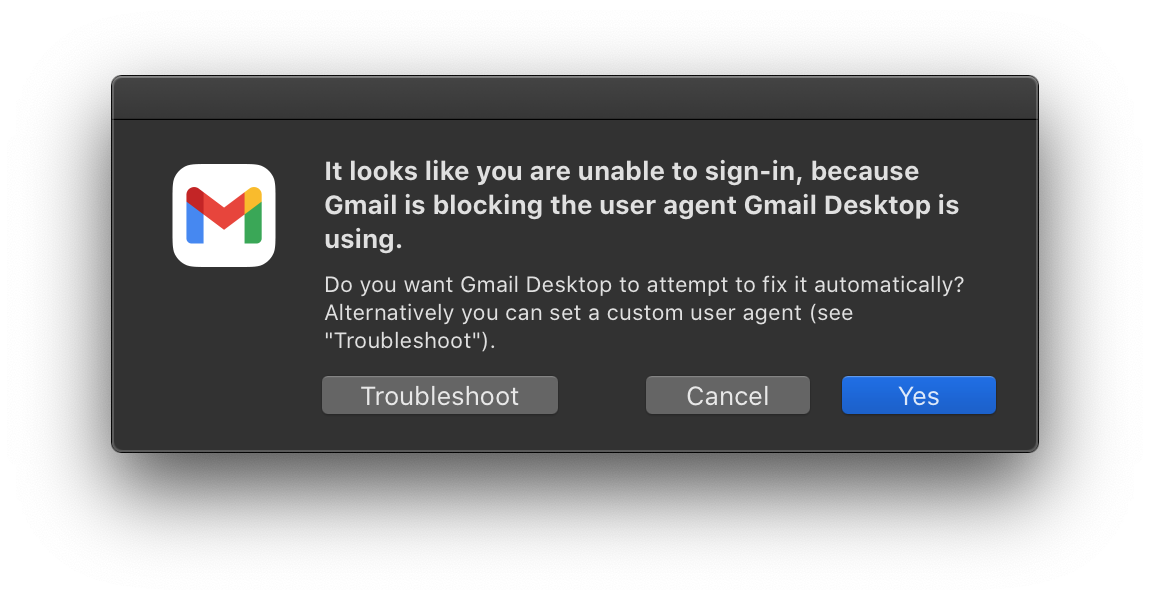
سيقوم النقر فوق Yes بتعيين وكيل مستخدم مخصص (استنادًا إلى Firefox) في App Config وسيتم إعادة تشغيل سطح المكتب Gmail.
في حالة عدم عمل وكيل المستخدم المخصص بعد الآن ، ستتم عرضك على السماح لـ Gmail Desktop بمحاولة إصلاحه مرة أخرى أو تشغيله يدويًا في Settings → Advanced → User Agent → Attempt User Agent Fix .
إذا كان إصلاح عامل المستخدم التلقائي لا يعمل على الإطلاق أو كنت ترغب في تعيين وكيل المستخدم المخصص الخاص بك ، فيمكنك القيام بذلك في Settings → Advanced → User Agent → Set Custom User Agent ، الذي يفتح تكوين التطبيق في المحرر الخاص بك.
في تكوين التطبيق ، قم بتحرير قيمة customUserAgent مع وكيل مستخدم من مثل https://www.whatismybrowser.com/guides/the-latest-user-agent.
مثال:
{
  "customUserAgent" : " Some User Agent "
}
احفظ التكوين ، وأعد تشغيل سطح المكتب Gmail وتسجيل الدخول مرة أخرى.
بنيت مع الإلكترون.
yarn installyarn start # Compile TypeScript files
yarn compile
# Build app for all targets
yarn build
# Or build app for specific target
yarn build: < macos | linux | windows > يمكن العثور على إخراج البناء في المجلد dist/ المجلد.
شكراً لهؤلاء الأشخاص الرائعين (مفتاح الرموز التعبيرية):
رامين بانهاشيمي ؟ | كالوم لوه | Herrevilkitten | زيلين تشو | سيبريان دورين كراسيون ؟ | سايروس فروست ؟ | Zhipeng Zhang |
Jérôme Lemaire | وي تشن ؟ | دونال كاهيل |
يتبع هذا المشروع مواصفات جميع المساهمين. مساهمات من أي نوع ترحيب!
Gmail Desktop هو تطبيق طرف ثالث ولا ينتمي إلى Google.





