ipfs desktop
0.39.0


يمنحك IPFS Desktop كل قوة IPFS في تطبيق سطح مكتب مناسب: عقدة IPFS كاملة، بالإضافة إلى اختصارات شريط القوائم/شريط المهام لنظام التشغيل سهل الاستخدام ومدير ملفات الكل في واحد وخريطة النظراء ومستكشف المحتوى.
استخدم IPFS Desktop للتعرف على IPFS دون الحاجة إلى لمس الجهاز الطرفي - أو، إذا كنت من ذوي الخبرة بالفعل، استخدم اختصارات شريط القوائم/شريط المهام القوية إلى جانب سطر الأوامر لجعل سير عمل IPFS الخاص بك أسرع.
عندما تكون في شك، اختر أحد تنسيقات الحزمة التي تحتوي على آلية التحديث التلقائي المضمنة:
ماك: ipfs-desktop-0.39.0-mac.dmg
نظام التشغيل Windows: IPFS-Desktop-Setup-0.39.0.exe
لينكس: ipfs-desktop-0.39.0-linux-x86_64.AppImage
إذا كنت تفضل إدارة التحديثات بنفسك، فراجع تنسيقات الحزم الأخرى أدناه.
سطح المكتب IPFS
لماذا أفتقد قائمة علبة النظام على Linux؟
لماذا لا يمكنني تثبيت IPFS Desktop ضمن Debian 11؟
لماذا لا يمكنني تشغيل IPFS Desktop ضمن Debian 10؟
أين توجد ملفات تكوين وسجل IPFS الخاصة بي؟
كيف يقوم IPFS Desktop بتحديد موقع IPFS repo؟
ما هو إصدار IPFS الذي يستخدمه IPFS Desktop؟
ما هي العلامات التي يقوم IPFS Desktop بالتمهيد بها؟
لقد حصلت على خطأ repo.lock . كيف يمكنني حل هذا؟
لقد حصلت على خطأ في الشبكة (على سبيل المثال Error fetching ). ماذا علي أن أفعل؟
انا بحاجة الى مزيد من المساعدة!
ترجمات
ملاحظات المطور
ماك
ويندوز
لينكس/فري بي إس دي
التثبيت من المصدر
ابدأ عقدتك عند بدء تشغيل النظام وتحكم فيها من نظام التشغيل لديك
قم باستيراد الملفات والمجلدات ولقطات الشاشة بسرعة إلى IPFS
إدارة محتويات العقدة الخاصة بك بسهولة
تصور نظراء IPFS الخاص بك في جميع أنحاء العالم
استكشف "Merkle Forest" لملفات IPFS
استمتع بالدعم على مستوى نظام التشغيل لملفات وروابط IPFS
تعلم أوامر IPFS أثناء تنقلك
اختصارات التثبيت السريع
جدول المحتويات
سمات
ثَبَّتَ
يساهم
الأسئلة الشائعة واستكشاف الأخطاء وإصلاحها
رخصة
يجمع IPFS Desktop بين عقدة IPFS كاملة (تعمل على kubo) وواجهة مستخدم IPFS Web في تطبيق سطح مكتب واحد مناسب - بالإضافة إلى إضافة قائمة إلى شريط قوائم نظام التشغيل/علبة النظام لسهولة الوصول إلى مجموعة متنوعة من مهام IPFS الشائعة.
إذا كان لديك بالفعل عقدة IPFS على جهاز الكمبيوتر الخاص بك، فسيعمل IPFS Desktop بمثابة لوحة تحكم ومتصفح ملفات لتلك العقدة. إذا لم يكن لديك عقدة، فسيتم تثبيت واحدة لك. وفي كلتا الحالتين، سيتحقق IPFS Desktop تلقائيًا من وجود تحديثات.
يمكّنك IPFS Desktop من إيقاف العقدة أو إعادة تشغيلها مباشرة من قائمة شعار IPFS في شريط قوائم نظام التشغيل/علبة النظام. بالنسبة لمستخدمي Mac وWindows، يمكن أيضًا ضبط IPFS Desktop ليتم تشغيله عند بدء تشغيل النظام، مما يضمن تشغيل العقدة الخاصة بك عندما يكون جهاز الكمبيوتر الخاص بك قيد التشغيل.
قم باستيراد الملفات والمجلدات إلى عقدة IPFS الخاصة بك بعدة طرق ملائمة:
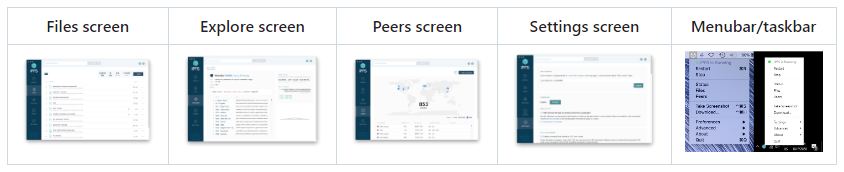
قم بسحب وإسقاط العناصر على شاشة Files IPFS Desktop
انقر فوق الزر Import الموجود على شاشة Files لإضافة عناصر من جهاز الكمبيوتر الخاص بك أو معرف محتوى IPFS (CID)
(Windows) انقر بزر الماوس الأيمن فوق رمز الملف/المجلد لإضافته إلى IPFS من القائمة المنبثقة
(Mac) قم بسحب وإسقاط ملف/مجلد على شعار IPFS في شريط القوائم الخاص بك
بالإضافة إلى ذلك، يمكنك استخدام أمر Take Screenshot ضمن قائمة شعار IPFS لالتقاط لقطة شاشة واستيرادها إلى العقدة الخاصة بك ونسخ رابط قابل للمشاركة إلى الحافظة الخاصة بك بنقرة واحدة.
تمنحك شاشة Files IPFS Desktop واجهة سهلة ومألوفة للعمل مع محتويات العقدة الخاصة بك:
يمكنك إعادة تسمية الملفات والمجلدات أو نقلها أو إزالتها بسهولة
قم بمعاينة العديد من تنسيقات الملفات الشائعة مباشرة في IPFS Desktop
انسخ معرف محتوى IPFS (CID) الخاص بالملف/المجلد أو رابطًا قابلاً للمشاركة إلى الحافظة الخاصة بك
"تثبيت" الملفات على عقدة IPFS الخاصة بك أو (قريبًا!) على خدمة تثبيت تابعة لجهة خارجية
قم بزيارة شاشة Peers لمعرفة العقد التي تتصل بها، ومكان تواجدها، والاتصالات التي يستخدمونها، والمزيد.
استخدم شاشة Explore لاستكشاف بعض أمثلة مجموعات البيانات - أو ملفاتك الخاصة - وشاهد بشكل مباشر كيف يتم تقسيم العناصر المخزنة على IPFS إلى أجزاء تتناول المحتوى.
يتيح IPFS Desktop لمعظم أنظمة التشغيل (Mac وWindows وبعض إصدارات Linux) دعم البروتوكولات بما في ذلك ipfs:// و ipns:// . وهذا يعني أنه إذا حاول أحد التطبيقات على جهاز الكمبيوتر الخاص بك فتح رابط يبدأ بأحد معرفات البروتوكول تلك (على سبيل المثال، إذا واجه متصفح الويب الخاص بك رابطًا إلى ipns://en.wikipedia-on-ipfs.org )، فإنه' سيتم فتحه تلقائيًا في IPFS Desktop.
للحصول على تجربة أفضل مع عناوين ipfs:// و ipns:// ، نوصي أيضًا بتثبيت IPFS Companion لإضافة الدعم في متصفحك المفضل!
إذا كنت مهتمًا بتعلم كيفية استخدام IPFS من سطر الأوامر، فيمكن أن يعرض لك وضع CLI Tutor الخاص بـ IPFS Desktop أوامر IPFS الشائعة أثناء تقدمك. ما عليك سوى تحديد مربع CLI Tutor Mode على شاشة Settings لتشغيل هذه الميزة.
يمكن العثور على ملاحظات الإصدار والإصدارات الأقدم من IPFS Desktop على صفحة الإصدارات.
ألا ترى مدير الحزم المفضل لديك؟ قم بزيارة صفحة مديري الحزم الخاصة بنا وساعدنا في إضافة الدعم لها!
المثبت: ipfs-desktop-0.39.0-mac.dmg
البيرة المنزلية (التي تتم صيانتها من قبل المجتمع): brew install --cask ipfs
ℹ️ عمليات التحقق من التحديث من المستخدمين الحاليين:
المثبت: IPFS-Desktop-Setup-0.39.0.exe
Chocolatey (يخضع لصيانة المجتمع): choco install ipfs-desktop
مغرفة (يتم الحفاظ عليها من قبل المجتمع): scoop bucket add extras; scoop install extras/ipfs-desktop
WinGet (يخضع لصيانة المجتمع): winget install IPFS.IPFS-Desktop
ℹ️ عمليات التحقق من التحديث من المستخدمين الحاليين:
صورة التطبيق : ipfs-desktop-0.39.0-linux-x86_64.AppImage
Tarball (tar.gz) (استخدم هذا لإنشاء حزم للتوزيعات): ipfs-desktop-0.39.0-linux-x64.tar.xz
دبيان (DEB) (تجريبي): ipfs-desktop-0.39.0-linux-amd64.deb
ريد هات (RPM) (تجريبي): ipfs-desktop-0.39.0-linux-x86_64.rpm
FreeBSD (تجريبي): ipfs-desktop-0.39.0-linux-x64.freebsd (يتطلب تمكين التوافق الثنائي مع Linux)
تم إهمال دعم Snapcraft وعدم تشجيعه بسبب مشكلات الحصر، استخدم .AppImage بدلاً من ذلك
ℹ️ عمليات التحقق من التحديث من المستخدمين الحاليين:
توجد حزم إضافية تابعة لجهات خارجية، ولكن تم تعطيل آلية التحديث التلقائي المضمنة فيها. وبدلاً من ذلك، تتم صيانة دورة التحديث بواسطة المجتمعات المعنية:
لتثبيت IPFS Desktop وتشغيله من المصدر، ستحتاج أيضًا إلى:
Node.js - اختر LTS الحالي
أي تبعيات خاصة بالنظام الأساسي تتطلبها node-gyp
بعد ذلك، اتبع الخطوات الموضحة أدناه لاستنساخ الكود المصدري وتثبيت التبعيات وتشغيل التطبيق.
 استنساخ بوابة https://github.com/ipfs/ipfs-desktop.gitcd ipfs-desktop
npm سي
بناء تشغيل npm
بداية npm
ملاحظة البناء: سيقوم
npm ciبتنزيل كود webui للتشغيل في الإلكترون من IPFS باستخدام حزمة ipfs-or-gateway npm. للحصول على التفاصيل، راجع عملية الإنشاء ورمز webui.
IPFS Desktop في حد ذاته عبارة عن حاوية بسيطة تتأكد من أن Kubo وIPFS Webui يمكنهما العمل معًا بطريقة مستقلة ولديهما إمكانية الوصول إلى ميزات أخرى خاصة بنظام التشغيل مثل الدرج والتكامل السياقي. هناك طرق متعددة للوصول إلى IPFS Webui:
https://webui.ipfs.io/#/welcome
http://127.0.0.1:5001/webui (يتم شحنه مع kubo)
IPFS سطح المكتب نفسه
كل هذه مثيلات IPFS Webui هي نفسها ولكن يتم شحنها بشكل مختلف قليلاً. الملف الذي تشاهده قيد التنزيل هو إصدار محدد من IPFS Webui، أي أن الإصدار 4.1.1 يحتوي على معرفات محتوى (CID) bafybeiamycmd52xvg6k3nzr6z3n33de6a2teyhquhj4kspdtnvetnkrfim والتي يمكن التحقق منها على صفحة إصدار IPFS Webui.
نحن نرحب بجميع المساهمات في IPFS Desktop! أفضل طريقة للبدء هي التحقق من المشكلات المفتوحة الحالية (أو البحث بشكل خاص عن المشكلات التي تحمل عنوان "المساعدة المطلوبة") والعثور على شيء مثير للاهتمام. يتم تصنيف جميع المشكلات حسب تصنيف التصنيف القياسي المستخدم عبر مشروع IPFS، بحيث يمكنك أيضًا البحث حسب الموضوع (على سبيل المثال، المشكلات المتعلقة بتجربة المستخدم).
بغض النظر عن كيفية مساهمتك، يرجى التأكد من قراءة واتباع إرشادات المساهمة الخاصة بـ IPFS ومدونة قواعد سلوك مجتمع IPFS.
تعتبر المساهمة بالترجمات بلغتك ذات قيمة خاصة! نحن نستخدم Transifex لإدارة التدويل، مما يعني أنك لا تحتاج إلى تغيير سطر واحد من التعليمات البرمجية لإضافة ترجماتك - فقط قم بالتسجيل للحصول على حساب Transifex.
نظرًا لأن تطبيق IPFS Desktop يتضمن نصًا من IPFS Web UI وIPLD Explorer، فستحتاج إلى الانضمام إلى جميع مشاريع Transifex الثلاثة لتتمكن من رؤية النص بالكامل:
https://www.transifex.com/ipfs/ipfs-desktop/
https://www.transifex.com/ipfs/ipfs-webui/
https://www.transifex.com/ipfs/ipld-explorer/
ملاحظة للمطورين: نحن نستخدم اللغة الإنجليزية كمصدر للحقيقة. وهذا يعني أنه إذا قمت بإضافة أي نص جديد، فقم بإجراء هذه الإضافات في ./assets/locales/en.json وسيتم نشرها تلقائيًا في Transifex للغات الأخرى.
للحصول على معلومات أكثر تفصيلاً حول القرصنة على IPFS Desktop، بما في ذلك قائمة التحقق من الإصدار، يرجى الاطلاع على ملاحظات المطور الكاملة.
تم تصميم IPFS Desktop باستخدام Electron، ولسوء الحظ، كان الدعم الضعيف لعلبة النظام يمثل مشكلة طويلة الأمد مع تطبيقات Electron.
قد ترغب في تجربة استكشاف الأخطاء وإصلاحها وفقًا لمستندات Electron v9.3.0:
في نظام التشغيل Linux، سيتم استخدام مؤشر التطبيق إذا كان مدعومًا؛ وإلا سيتم استخدام GtkStatusIcon
في توزيعات Linux التي تدعم مؤشر التطبيق فقط، يجب عليك تثبيت libappindicator1 حتى تعمل أيقونة الدرج
إذا لاحظت أن علبة النظام القديمة قد عادت إلى IPFS Desktop v0.13، فهذا لأن فريق Electron قام بإزالة الدعم لـ StatusNotifier وقام باستعادة واجهة الدرج القديمة على Linux والتي تسمى XEmbed .
تعتمد حزمة دبيان على libappindicator3-1 الذي لم يعد موجودًا في دبيان 11.
تحتاج إلى تثبيت هذه التبعية المفقودة بنفسك، أو استخدام .AppImage بدلاً من ذلك.
قد يرى بعض مستخدمي Linux أحد الأخطاء التالية عند محاولة تشغيل IPFS Desktop:
عند التشغيل بالنقر المزدوج على أيقونة التطبيق:
تم العثور على البرنامج الثنائي المساعد لصندوق الحماية SUID، ولكن لم يتم تكوينه بشكل صحيح. بدلاً من الركض بدون وضع الحماية، أقوم بالإجهاض الآن. تحتاج إلى التأكد من أن chrome-sandbox مملوك للجذر ولديه الوضع 4755.
عند الإطلاق من المحطة:
$ ipfs-desktop$مصيدة التتبع/نقطة التوقف
هذه مشكلة معروفة في الإلكترون/الكروم وبعض النوى المقواة. يمكن العثور على مزيد من التفاصيل هنا، ولكن الحل هو تشغيل IPFS Desktop من الجهاز باستخدام المعلمة الإضافية التالية:
$ ipfs-سطح المكتب --لا يوجد وضع حماية
مهم
تكوين تطبيق IPFS Desktop منفصل عن التكوين والمستودع الخاص بعقدة Kubo IPFS.
يمكنك فتح تطبيق سطح المكتب وملفات السجل من قائمة شعار IPFS عن طريق تحديد Open Logs Directory أو Open Configuration File من القائمة الفرعية Advanced . أو ابحث عنها في نظام التشغيل لديك كما يلي:
ماك: ~/Library/Application Support/IPFS Desktop/
ويندوز: %appdata%/IPFS Desktop/
لينكس: ~/.config/IPFS Desktop/
مهم
يستخدم IPFS Desktop تطبيق Kubo لعقدة IPFS، التي لها تكوين ومستودع خاص بها، منفصل عن تطبيق سطح المكتب.
يستخدم IPFS Desktop ipfsd-ctl لتحديد موقع مستودع Kubo.
أولاً، يقوم بالتحقق من متغير البيئة IPFS_PATH .
إذا لم يتم تعيين ذلك، فسيتم الرجوع إلى $HOME/.ipfs . بمجرد نجاح التشغيل الأول، يتم حفظ معلومات موقع المستودع في ملف التكوين، والذي يصبح مصدر الحقيقة.
لفتح دليل Kubo repo الخاص بك من قائمة شعار IPFS، حدد Open Repository Directory من القائمة الفرعية Advanced .
يتضمن IPFS Desktop ثنائي Kubo المضمن الخاص به (إصدار kubo المحدد في package.json )؛ هذا هو الإصدار الأحدث من Kubo الذي اجتاز ضمان الجودة لاستخدام IPFS Desktop.
يمكنك التحقق من إصدار IPFS الذي تقوم بتشغيله من قائمة شعار IPFS من خلال البحث في القائمة الفرعية " About ".
افتراضيًا، يبدأ IPFS Desktop البرنامج الخفي IPFS بالعلامات --migrate=true --enable-gc=true .
يمكنك تغيير ذلك في ملف تكوين IPFS Desktop عن طريق تحديد Open Configuration File من القائمة الفرعية Advanced .
repo.lock . كيف يمكنني حل هذا؟بشكل عام، هذا يعني أن العملية السابقة لم تتمكن من إزالة قفل المستودع (المؤشر على أن الملف قيد الاستخدام) من دليل المستودع. من المفترض أن يتم التعامل مع هذا تلقائيًا، لكن في بعض الأحيان لا يحدث ذلك. إذا تلقيت هذا الخطأ، فيمكنك عمومًا حذف هذا الملف بأمان بعد إيقاف تشغيل أي برنامج أو تطبيقات IPFS قيد التشغيل. العملية البسيطة هي كما يلي:
إيقاف عمليات ipfs؛
حذف ملف القفل الموجود داخل المستودع يدويًا؛
حاول بدء تشغيل سطح مكتب ipfs (أو أي عملية أخرى تلقت خطأ repo.lock ) مرة أخرى.
Error fetching ). ماذا علي أن أفعل؟عند الترقية، قد يحتاج IPFS إلى إجراء عمليات الترحيل ولهذا نحتاج إلى اتصال مستقر لتنزيل المعلومات المطلوبة لعمليات الترحيل. في بعض الأحيان، قد يفشل الاتصال بالإنترنت أو يتم حظره بواسطة جدران الحماية أو برامج مكافحة الفيروسات، ومن ثم ستواجه خطأ في الشبكة. قبل إرسال أي مشكلة، يرجى تجربة ما يلي:
تحقق مما إذا كنت متصلاً بالإنترنت؛
تأكد من أن جدار الحماية أو برنامج مكافحة الفيروسات لديك لا يحظر الطلبات، مثل حركة مرور P2P؛
حاول مرة أخرى، عن طريق إعادة تشغيل IPFS Desktop.
تظهر هذه الأخطاء من ipfsd-ctl عندما يفشل البرنامج الخفي Kubo في بدء التشغيل. فيما يلي بعض السيناريوهات التي قد تواجه فيها هذا الخطأ.
هذا يعني أنك تحاول تشغيل إصدار أقدم من ipfs-desktop أو Kubo عما قمت بتشغيله مسبقًا على جهازك. يرتبط كل إصدار من إصدارات Kubo (المضمن مع ipfs-desktop) بإصدار IPFS repo محدد، والذي يمكنك رؤيته على https://github.com/ipfs/fs-repo-migrations#when-should-i-migrate.
الحل المثالي هو التأكد من أنك تقوم بتشغيل أحدث إصدار من ipfs-desktop، حيث تتم عمليات الترحيل لأعلى تلقائيًا.
من الممكن أن يكون لدى PATH الخاص بك إصدار kubo مختلف عن الإصدار المرفق مع IPFS Desktop، وفي مثل هذه الحالة يجب عليك تحديثه إلى أحدث إصدار kubo الثنائي أيضًا.
ومع ذلك، إذا كنت مستخدمًا متقدمًا وتحتاج حقًا إلى تشغيل الإصدار الأقدم الذي يُصدر هذا الخطأ، فستحتاج إلى تشغيل الترحيل بشكل عكسي يدويًا. يمكنك اتباع التعليمات الرسمية هنا ولكن مع معلمات إضافية: fs-repo-migrations -revert-ok -to N . راجع fs-repo-migrations --help لمزيد من المعلومات.
يحدث هذا عندما تكون هناك مشكلة في تنزيل عمليات الترحيل التي تحتاجها عمليات ترحيل fs-repo. عادةً ما تبدو الأخطاء كما يلي:
خطأ: تهيئة البرنامج الخفي... نسخة كوبو: 0.22.0 نسخة الريبو: 14 إصدار النظام: AMD64/داروين نسخة جولانج: go1.19.12 تم العثور على FS-repo قديم، ويجب تشغيل عمليات الترحيل. البحث عن ثنائيات الهجرة المناسبة. تحتاج 1 الهجرات، وتنزيلها. جارٍ تنزيل الترحيل: fs-repo-13-to-14... الجلب باستخدام HTTP: "https://ipfs.io/ipfs/QmYerugGRCZWA8yQMKDsd9daEVXUR3C5nuw3VXuX1mggHa/fs-repo-13-to-14/versions"الجلب باستخدام HTTP: "https://ipfs.io/ipfs/QmYerugGRCZWA8yQMKDsd9daEVXUR3C5nuw3VXuX1mggHa/fs-repo-13-to-14/versions"الجلب باستخدام HTTP: "https://ipfs.io/ipfs/QmYerugGRCZWA8yQMKDsd9daEVXUR3C5nuw3VXuX1mggHa/fs-repo-13-to-14/versions" خطأ في الجلب: تم تجاوز عدد مرات إعادة المحاولة. الخطأ الأخير كان خطأ http.DefaultClient.Do: احصل على "https://ipfs.io/ipfs/QmYerugGRCZWA8yQMKDsd9daEVXUR3C5nuw3VXuX1mggHa/fs-repo-13-to-14/versions": اطلب tcp 199.16.156.40:443: مهلة الإدخال/الإخراج الجلب باستخدام IPFS: "fs-repo-13-to-14/versions" حدث خطأ أثناء الجلب: تم تجاوز الموعد النهائي للسياق تعذر الحصول على أحدث إصدار من الترحيل fs-repo-13-to-14: حدث خطأان: * تم تجاوز عدد مرات إعادة المحاولة. الخطأ الأخير كان خطأ http.DefaultClient.Do: احصل على "https://ipfs.io/ipfs/QmYerugGRCZWA8yQMKDsd9daEVXUR3C5nuw3VXuX1mggHa/fs-repo-13-to-14/versions": اطلب tcp 199.16.156.40:443: مهلة الإدخال/الإخراج *
يمكنك تحديث تكوين Kubo الخاص بك لتجربة مصادر مختلفة لملفات الترحيل.
انتقل إلى علامة التبويب الإعدادات
ابحث عن "الترحيلات" في التكوين، وقم بتحديث مصفوفة DownloadSources لتكون ["IPFS", "https://dweb.link", "https://cloudflare-ipfs.com", "HTTP"]
بالنسبة لهذه الطريقة، يجب أن يتوفر لديك ملف ipfs الثنائي في سطر الأوامر لديك:
تكوين ipfs --json Migration.DownloadSources '["IPFS"، "https://dweb.link"، "https://cloudflare-ipfs.com"، "HTTP"]'
يمكنك أيضًا تحرير ملف التكوين ( ~/.ipfs/config أو C:UsersUsername.ipfsconfig ) يدويًا. فقط تأكد من أن ملف json صالح عند الانتهاء.
إذا كنت بحاجة إلى مساعدة في استخدام IPFS Desktop، فإن أسرع طريقة للحصول على الإجابات هي نشرها في منتديات IPFS الرسمية.
إذا كنت تعتقد أنك وجدت خطأً أو مشكلة أخرى في IPFS Desktop نفسه، فيرجى فتح مشكلة.
معهد ماساتشوستس للتكنولوجيا - شركة Protocol Labs، Inc.





