ipfs desktop
0.39.0


O IPFS Desktop oferece todo o poder do IPFS em um aplicativo de desktop conveniente: um nó IPFS completo, além de atalhos úteis na barra de menu/barra de tarefas do sistema operacional e um gerenciador de arquivos, mapa de pares e explorador de conteúdo tudo-em-um.
Use o IPFS Desktop para se familiarizar com o IPFS sem precisar tocar no terminal — ou, se você já tiver experiência, use os poderosos atalhos da barra de menu/barra de tarefas junto com a linha de comando para tornar seu fluxo de trabalho do IPFS mais rápido.
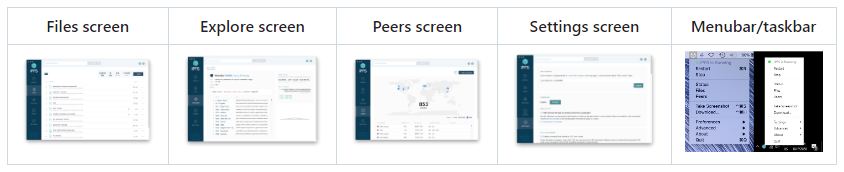
Em caso de dúvida, escolha um dos formatos de pacote com mecanismo de atualização automática integrado:
Mac: ipfs-desktop-0.39.0-mac.dmg
Windows: IPFS-Desktop-Setup-0.39.0.exe
Linux: ipfs-desktop-0.39.0-linux-x86_64.AppImage
Se você preferir gerenciar as atualizações por conta própria, veja outros formatos de pacote abaixo.
Área de trabalho IPFS
Por que estou perdendo o menu da bandeja do sistema no Linux?
Por que não consigo instalar o IPFS Desktop no Debian 11?
Por que não consigo iniciar o IPFS Desktop no Debian 10?
Onde estão meus arquivos de configuração e log do IPFS?
Como o IPFS Desktop seleciona o local do repositório IPFS?
Qual versão do IPFS o IPFS Desktop usa?
Com quais sinalizadores o IPFS Desktop inicializa?
Recebi um erro repo.lock . Como faço para resolver isso?
Recebi um erro de rede (por exemplo, Error fetching ). O que devo fazer?
Preciso de mais ajuda!
Traduções
Notas do desenvolvedor
Mac
Windows
Linux/FreeBSD
Instalar da fonte
Inicie seu nó na inicialização do sistema e controle-o a partir do seu sistema operacional
Importe rapidamente arquivos, pastas e capturas de tela para IPFS
Gerencie facilmente o conteúdo do seu nó
Visualize seus pares IPFS em todo o mundo
Explore a "Floresta Merkle" de arquivos IPFS
Aproveite o suporte de todo o sistema operacional para arquivos e links IPFS
Aprenda comandos IPFS conforme você avança
Atalhos de instalação rápida
Índice
Características
Instalar
Contribuir
Perguntas frequentes e solução de problemas
Licença
O IPFS Desktop combina um nó IPFS completo (executando o kubo) e a UI da Web IPFS em um único aplicativo de desktop conveniente - além de adicionar um menu à barra de menus/bandeja do sistema do sistema operacional para facilitar o acesso a uma variedade de tarefas comuns do IPFS.
Se você já possui um nó IPFS em seu computador, o IPFS Desktop atuará como painel de controle e navegador de arquivos para esse nó. Se você não tiver um nó, ele instalará um para você. De qualquer forma, o IPFS Desktop verificará automaticamente se há atualizações.
O IPFS Desktop permite que você pare ou reinicie seu nó diretamente do menu do logotipo IPFS na barra de menus/bandeja do sistema do sistema operacional. Para usuários de Mac e Windows, o IPFS Desktop também pode ser configurado para iniciar na inicialização do sistema, garantindo que seu nó esteja funcionando sempre que o computador estiver ligado.
Importe arquivos e pastas para seu nó IPFS de diversas maneiras convenientes:
Arraste e solte itens na tela Files do IPFS Desktop
Clique no botão Import na tela Files para adicionar itens do seu computador ou um ID de conteúdo (CID) IPFS
(Windows) Clique com o botão direito no ícone de um arquivo/pasta para adicioná-lo ao IPFS no menu pop-up
(Mac) Arraste e solte um arquivo/pasta no logotipo IPFS na sua barra de menu
Além disso, você pode usar o comando Take Screenshot no menu do logotipo IPFS para fazer uma captura de tela, importá-la para o seu nó e copiar um link compartilhável para a sua área de transferência com um clique.
A tela Files do IPFS Desktop oferece uma interface fácil e familiar para trabalhar com o conteúdo do seu nó:
Renomeie, mova ou remova facilmente arquivos e pastas
Visualize muitos formatos de arquivo comuns diretamente no IPFS Desktop
Copie o ID de conteúdo IPFS (CID) de um arquivo/pasta ou um link compartilhável para sua área de transferência
"Fixar" arquivos em seu nó IPFS ou (em breve!) em um serviço de fixação de terceiros
Visite a tela Peers para ver a quais nós você está conectado, onde eles estão, as conexões que estão usando e muito mais.
Use a tela Explore para explorar alguns exemplos de conjuntos de dados — ou seus próprios arquivos — e ver em primeira mão como os itens armazenados no IPFS são divididos em partes endereçadas ao conteúdo.
O IPFS Desktop permite que a maioria dos sistemas operacionais (Mac, Windows e alguns tipos de Linux) suportem protocolos incluindo ipfs:// e ipns:// . Isso significa que se um aplicativo no seu computador tentar abrir um link começando com um desses identificadores de protocolo (por exemplo, se o seu navegador encontrar um link para ipns://en.wikipedia-on-ipfs.org ), ele' será aberto automaticamente no IPFS Desktop.
Para uma experiência ainda melhor com endereços ipfs:// e ipns:// , também recomendamos instalar o IPFS Companion para adicionar suporte em seu navegador favorito!
Se você estiver interessado em aprender como usar o IPFS na linha de comando, o modo CLI Tutor do IPFS Desktop pode mostrar comandos comuns do IPFS conforme você avança. Basta marcar a caixa CLI Tutor Mode na tela Settings para ativar esse recurso.
Notas de lançamento e versões mais antigas do IPFS Desktop podem ser encontradas na página de lançamentos.
Não encontra seu gerenciador de pacotes favorito? Visite nossa página de gerenciadores de pacotes e ajude-nos a adicionar suporte para isso!
Instalador: ipfs-desktop-0.39.0-mac.dmg
Homebrew (mantido pela comunidade): brew install --cask ipfs
ℹ️ verificações de atualização de usuários existentes:
Instalador: IPFS-Desktop-Setup-0.39.0.exe
Chocolatey (mantido pela comunidade): choco install ipfs-desktop
Colher (mantida pela comunidade): scoop bucket add extras; scoop install extras/ipfs-desktop
WinGet (mantido pela comunidade): winget install IPFS.IPFS-Desktop
ℹ️ verificações de atualização de usuários existentes:
AppImage : ipfs-desktop-0.39.0-linux-x86_64.AppImage
Tarball (tar.gz) (use isto para construir pacotes para distros): ipfs-desktop-0.39.0-linux-x64.tar.xz
Debian (DEB) (experimental): ipfs-desktop-0.39.0-linux-amd64.deb
Red Hat (RPM) (experimental): ipfs-desktop-0.39.0-linux-x86_64.rpm
FreeBSD (experimental): ipfs-desktop-0.39.0-linux-x64.freebsd (requer que a compatibilidade binária do Linux esteja habilitada)
O suporte Snapcraft está obsoleto e desencorajado devido a problemas de confinamento, use .AppImage em vez disso
ℹ️ verificações de atualização de usuários existentes:
Existem pacotes adicionais de terceiros, mas têm o mecanismo integrado de atualização automática desativado. Em vez disso, o ciclo de atualização é mantido pelas respectivas comunidades:
Para instalar e executar o IPFS Desktop a partir da fonte, você também precisará de:
Node.js – escolha o LTS atual
Quaisquer dependências específicas da plataforma exigidas pelo node-gyp
Em seguida, siga as etapas abaixo para clonar o código-fonte, instalar dependências e executar o aplicativo.
 clone do git https://github.com/ipfs/ipfs-desktop.gitcd ipfs-desktop
npmci
npm executar compilação
npm início
Nota de compilação:
npm cifará o download do código webui para ser executado em elétrons do IPFS usando o pacote ipfs-or-gateway npm. Para obter detalhes, consulte o processo de construção e o código webui.
O IPFS Desktop em si é um contêiner simples que garante que o Kubo e o IPFS Webui possam trabalhar juntos de forma independente e tenham acesso a outros recursos específicos do sistema operacional, como bandeja e integrações contextuais. Existem várias maneiras de acessar o IPFS Webui:
https://webui.ipfs.io/#/welcome
http://127.0.0.1:5001/webui (enviado com o kubo)
O próprio desktop IPFS
Todas essas instâncias do IPFS Webui são iguais, mas enviadas de maneira um pouco diferente. O arquivo que você está vendo sendo baixado é uma versão específica do IPFS Webui, ou seja, v4.1.1 possui identificadores de conteúdo (CID) bafybeiamycmd52xvg6k3nzr6z3n33de6a2teyhquhj4kspdtnvetnkrfim que podem ser verificados na página de lançamento do IPFS Webui.
Agradecemos todas as contribuições para o IPFS Desktop! A melhor maneira de começar é verificar os problemas em aberto no momento (ou detalhar especificamente os problemas rotulados como "procura-se ajuda") e encontrar algo interessante. Todos os problemas são categorizados pela taxonomia de rótulo padrão usada em todo o projeto IPFS, para que você também possa detalhar por tópico (por exemplo, problemas relacionados a UX).
Não importa como você contribui, certifique-se de ler e seguir as Diretrizes de Contribuição do IPFS e o Código de Conduta da Comunidade IPFS.
Contribuir com traduções no seu idioma é particularmente valioso! Usamos o Transifex para gerenciar a internacionalização, o que significa que você não precisa alterar uma única linha de código para adicionar suas traduções — basta se inscrever para uma conta Transifex.
Como o aplicativo IPFS Desktop inclui texto do IPFS Web UI e do IPLD Explorer, você desejará ingressar em todos os três projetos Transifex para ver todo o texto:
https://www.transifex.com/ipfs/ipfs-desktop/
https://www.transifex.com/ipfs/ipfs-webui/
https://www.transifex.com/ipfs/ipld-explorer/
Nota para desenvolvedores: usamos o inglês como fonte de verdade. Isso significa que se você adicionar qualquer texto novo, faça essas adições em ./assets/locales/en.json e elas serão propagadas automaticamente no Transifex para outros idiomas.
Para obter informações mais detalhadas sobre hackers no IPFS Desktop, incluindo uma lista de verificação de lançamento, consulte as notas completas do desenvolvedor.
O IPFS Desktop é construído usando Electron e, infelizmente, o suporte deficiente da bandeja do sistema tem sido um problema antigo com os aplicativos Electron.
Você pode tentar solucionar problemas de acordo com os documentos do Electron v9.3.0:
No Linux, o indicador do aplicativo será usado se for compatível; caso contrário, GtkStatusIcon será usado
Em distribuições Linux que possuem suporte apenas para indicadores de aplicativos, você deve instalar libappindicator1 para fazer o ícone da bandeja funcionar
Se você notou que a bandeja do sistema antiga está de volta no IPFS Desktop v0.13, é porque a equipe Electron removeu o suporte para StatusNotifier e restaurou a interface da bandeja antiga no Linux chamada XEmbed .
O pacote Debian depende do libappindicator3-1 que não existe mais no Debian 11.
Você precisa instalar essa dependência ausente por conta própria ou usar .AppImage .
Alguns usuários do Linux podem ver um dos seguintes erros ao tentar iniciar o IPFS Desktop:
Ao iniciar clicando duas vezes no ícone do aplicativo:
O binário auxiliar do sandbox SUID foi encontrado, mas não está configurado corretamente. Em vez de executar sem sandbox, estou abortando agora. Você precisa ter certeza de que o chrome-sandbox pertence ao root e tem o modo 4755.
Ao iniciar a partir do terminal:
$ ipfs-desktop$Trace/armadilha de ponto de interrupção
Este é um problema conhecido com Electron/Chrome e alguns kernels reforçados. Mais detalhes podem ser encontrados aqui, mas uma solução é iniciar o IPFS Desktop a partir do terminal com o seguinte parâmetro adicional:
$ ipfs-desktop --no-sandbox
Importante
A configuração do aplicativo IPFS Desktop é separada da configuração e do repositório do nó Kubo IPFS.
Você pode abrir o aplicativo Desktop e os arquivos de log no menu do logotipo IPFS selecionando Open Logs Directory ou Open Configuration File no submenu Advanced . Ou encontre-os em seu sistema operacional da seguinte maneira:
Mac: ~/Library/Application Support/IPFS Desktop/
Windows: %appdata%/IPFS Desktop/
Linux: ~/.config/IPFS Desktop/
Importante
O IPFS Desktop usa a implementação Kubo do nó IPFS, que possui sua própria configuração e repositório, separados do aplicativo Desktop.
IPFS Desktop usa ipfsd-ctl para localizar o repositório Kubo.
Primeiro, ele verifica a variável de ambiente IPFS_PATH .
Se isso não estiver definido, ele volta para $HOME/.ipfs . Assim que a primeira execução for bem-sucedida, as informações de localização do repositório são salvas no arquivo de configuração, que se torna a fonte da verdade.
Para abrir seu diretório de repositório Kubo no menu do logotipo IPFS, selecione Open Repository Directory no submenu Advanced .
IPFS Desktop inclui seu próprio binário incorporado do Kubo (versão kubo definida em package.json ); esta é a versão mais recente do Kubo que passou no controle de qualidade para uso do IPFS Desktop.
Você pode verificar qual versão do IPFS está executando no menu do logotipo IPFS, consultando o submenu About .
Por padrão, o IPFS Desktop inicia o daemon IPFS com os sinalizadores --migrate=true --enable-gc=true .
Você pode alterar isso no arquivo de configuração do IPFS Desktop selecionando Open Configuration File no submenu Advanced .
repo.lock . Como faço para resolver isso?Em geral, isso significa que um processo anterior não conseguiu remover o bloqueio do repositório (indicador de que o arquivo está em uso) do diretório do repositório. Isso deveria ser tratado automaticamente, mas às vezes não é. Se você receber esse erro, geralmente poderá excluir esse arquivo com segurança após desligar qualquer daemon ou aplicativo IPFS em execução. O processo simples é o seguinte:
Pare processos ipfs;
Exclua manualmente o arquivo de bloqueio, localizado no repositório;
Tente iniciar o ipfs desktop (ou outro processo que recebeu o erro repo.lock ) novamente.
Error fetching ). O que devo fazer?Ao atualizar, o IPFS pode precisar realizar migrações e para isso precisamos de uma conexão estável para baixar as informações necessárias para as migrações. Às vezes, a conexão com a Internet pode falhar ou ser bloqueada por firewalls ou antivírus e, então, você encontrará um erro de rede. Antes de enviar um problema, tente o seguinte:
Verifique se você está conectado à Internet;
Certifique-se de que seu firewall ou antivírus não esteja bloqueando solicitações, como tráfego P2P;
Tente novamente reiniciando o IPFS Desktop.
Esses erros aparecem no ipfsd-ctl quando o daemon Kubo falha ao inicializar. Abaixo estão alguns cenários em que você pode encontrar esse erro.
Isso significa que você está tentando executar uma versão mais antiga do ipfs-desktop ou Kubo do que a que executou anteriormente em sua máquina. Cada versão do Kubo (que está incluída no ipfs-desktop) está vinculada a uma versão específica do repositório IPFS, que você pode ver em https://github.com/ipfs/fs-repo-migrations#when-should-i-migrate.
A solução ideal é garantir que você esteja executando a versão mais recente do ipfs-desktop, pois as migrações ascendentes acontecem automaticamente.
É possível que o seu PATH tenha uma versão do kubo diferente daquela que vem com o IPFS Desktop; nesse caso, você também deve atualizá-lo para o binário mais recente do kubo.
Porém, se você for um usuário avançado e realmente precisar executar a versão mais antiga que está emitindo esse erro, será necessário executar uma migração ao contrário, manualmente. Você pode seguir as instruções oficiais aqui, mas com parâmetros adicionais: fs-repo-migrations -revert-ok -to N . Consulte fs-repo-migrations --help para obter mais informações.
Isso acontece quando há um problema com o download das migrações necessárias para fs-repo-migrations. Os erros geralmente são parecidos com isto:
 Erro: inicializando o daemon...
Versão do Kubo: 0.22.0
Versão do repositório: 14
Versão do sistema: amd64/darwin
Versão Golang: go1.19.12
Encontrado fs-repo desatualizado, as migrações precisam ser executadas.
Procurando binários de migração adequados.
Precisa de 1 migração, baixando.
Baixando migração: fs-repo-13-to-14...
Buscando com HTTP: "https://ipfs.io/ipfs/QmYerugGRCZWA8yQMKDsd9daEVXUR3C5nuw3VXuX1mggHa/fs-repo-13-to-14/versions"Buscando com HTTP: "https://ipfs.io/ipfs/QmYerugGRCZWA8yQMKDsd9daEVXUR3C5nuw3VXuX1mggHa/fs-repo-13-to-14/versions"Buscando com HTTP: "https://ipfs.io/ipfs/QmYerugGRCZWA8yQMKDsd9daEVXUR3C5nuw3VXuX1mggHa/fs-repo-13-to-14/versions"Erro ao buscar: número de tentativas excedido. o último erro foi http.DefaultClient.Do erro: Obtenha "https://ipfs.io/ipfs/QmYerugGRCZWA8yQMKDsd9daEVXUR3C5nuw3VXuX1mggHa/fs-repo-13-to-14/versions": disque tcp 199.16.156.40:443: tempo limite de i/o
Buscando com IPFS: "fs-repo-13-to-14/versions"Erro ao buscar: prazo de contexto excedido
não foi possível obter a versão mais recente da migração fs-repo-13-to-14: Ocorreram 2 erros: * número excedido de novas tentativas. o último erro foi http.DefaultClient.Do erro: Obtenha "https://ipfs.io/ipfs/QmYerugGRCZWA8yQMKDsd9daEVXUR3C5nuw3VXuX1mggHa/fs-repo-13-to-14/versions": disque tcp 199.16.156.40:443: tempo limite de i/o *
Você pode atualizar sua configuração do Kubo para experimentar diferentes fontes de arquivos de migração.
Vá para a guia Configurações
Encontre "Migrações" na configuração e atualize a matriz DownloadSources para ser ["IPFS", "https://dweb.link", "https://cloudflare-ipfs.com", "HTTP"]
Para este método, você deve ter o binário ipfs disponível em sua linha de comando:
configuração ipfs --json Migration.DownloadSources '["IPFS", "https://dweb.link", "https://cloudflare-ipfs.com", "HTTP"]'
Você também pode editar o arquivo de configuração ( ~/.ipfs/config ou C:UsersUsername.ipfsconfig ) manualmente. Apenas certifique-se de que o arquivo json seja válido quando terminar.
Se precisar de ajuda para usar o IPFS Desktop, a maneira mais rápida de obter respostas é publicá-las nos fóruns oficiais do IPFS.
Se você acha que encontrou um bug ou outro problema com o próprio IPFS Desktop, abra um problema.
MIT – Protocol Labs, Inc.





