ipfs desktop
0.39.0


IPFS Desktop มอบพลังทั้งหมดของ IPFS ให้กับคุณในแอปเดสก์ท็อปที่สะดวกสบาย: โหนด IPFS ที่สมบูรณ์ พร้อมด้วยทางลัดแถบเมนู/แถบงาน OS ที่มีประโยชน์ และตัวจัดการไฟล์แบบออลอินวัน แผนที่เพียร์ และตัวสำรวจเนื้อหา
ใช้ IPFS Desktop เพื่อทำความคุ้นเคยกับ IPFS โดยไม่ต้องแตะเทอร์มินัล หรือหากคุณมีประสบการณ์แล้ว ให้ใช้ทางลัดแถบเมนู/แถบงานที่มีประสิทธิภาพควบคู่ไปกับบรรทัดคำสั่งเพื่อทำให้เวิร์กโฟลว์ IPFS ของคุณเร็วขึ้น
หากมีข้อสงสัย ให้เลือกรูปแบบแพ็คเกจที่มีกลไกการอัพเดตอัตโนมัติในตัว:
Mac: ipfs-desktop-0.39.0-mac.dmg
Windows: IPFS-เดสก์ท็อป-ตั้งค่า-0.39.0.exe
Linux: ipfs-desktop-0.39.0-linux-x86_64.AppImage
หากคุณต้องการจัดการการอัปเดตด้วยตนเอง โปรดดูรูปแบบแพ็คเกจอื่นๆ ด้านล่าง
IPFS เดสก์ท็อป
เหตุใดฉันจึงพลาดเมนูถาดระบบบน Linux
เหตุใดฉันจึงไม่สามารถติดตั้ง IPFS Desktop ภายใต้ Debian 11 ได้
เหตุใดฉันจึงไม่สามารถเริ่ม IPFS Desktop ภายใต้ Debian 10 ได้
การกำหนดค่า IPFS และไฟล์บันทึกของฉันอยู่ที่ไหน
IPFS Desktop เลือกตำแหน่ง repo IPFS อย่างไร
IPFS Desktop เวอร์ชันใดที่ IPFS ใช้?
IPFS Desktop บูตด้วยแฟล็กใด
ฉันได้รับข้อผิดพลาด repo.lock ฉันจะแก้ไขปัญหานี้ได้อย่างไร?
ฉันได้รับข้อผิดพลาดของเครือข่าย (เช่น Error fetching ) ฉันควรทำอย่างไร?
ฉันต้องการความช่วยเหลือเพิ่มเติม!
การแปล
หมายเหตุสำหรับนักพัฒนา
แม็ค
หน้าต่าง
ลินุกซ์/ฟรีBSD
ติดตั้งจากแหล่งที่มา
เริ่มต้นโหนดของคุณเมื่อเริ่มต้นระบบและควบคุมจากระบบปฏิบัติการของคุณ
นำเข้าไฟล์ โฟลเดอร์ และภาพหน้าจอไปยัง IPFS อย่างรวดเร็ว
จัดการเนื้อหาของโหนดของคุณได้อย่างง่ายดาย
เห็นภาพเพื่อน IPFS ของคุณทั่วโลก
สำรวจ "Merkle Forest" ของไฟล์ IPFS
เพลิดเพลินกับการรองรับไฟล์และลิงก์ IPFS ทั่วทั้งระบบปฏิบัติการ
เรียนรู้คำสั่ง IPFS ในขณะที่คุณไป
ทางลัดการติดตั้งด่วน
สารบัญ
คุณสมบัติ
ติดตั้ง
มีส่วนช่วย
คำถามที่พบบ่อยและการแก้ไขปัญหา
ใบอนุญาต
IPFS Desktop รวมโหนด IPFS ที่สมบูรณ์ (รัน kubo) และ IPFS Web UI ไว้ในแอปเดสก์ท็อปเดียวที่ใช้งานสะดวก - พร้อมทั้งเพิ่มเมนูลงในแถบเมนู OS/ถาดระบบของคุณเพื่อให้เข้าถึงงาน IPFS ทั่วไปต่างๆ ได้อย่างง่ายดาย
หากคุณมีโหนด IPFS บนคอมพิวเตอร์ของคุณอยู่แล้ว IPFS Desktop จะทำหน้าที่เป็นแผงควบคุมและเบราว์เซอร์ไฟล์สำหรับโหนดนั้น หากคุณไม่มีโหนด ระบบจะติดตั้งโหนดให้คุณ ไม่ว่าจะด้วยวิธีใด IPFS Desktop จะตรวจสอบการอัปเดตโดยอัตโนมัติ
IPFS Desktop ช่วยให้คุณสามารถหยุดหรือรีสตาร์ทโหนดของคุณได้โดยตรงจากเมนูโลโก้ IPFS ในแถบเมนู OS/ถาดระบบของคุณ สำหรับผู้ใช้ Mac และ Windows IPFS Desktop ยังสามารถตั้งค่าให้เปิดใช้งานเมื่อเริ่มต้นระบบได้ เพื่อให้มั่นใจว่าโหนดของคุณทำงานทุกครั้งที่คอมพิวเตอร์เปิดอยู่
นำเข้าไฟล์และโฟลเดอร์ไปยังโหนด IPFS ของคุณด้วยวิธีที่สะดวกหลากหลาย:
ลากและวางรายการลงบนหน้า Files ของ IPFS Desktop
คลิกปุ่ม Import บนหน้าจอ Files เพื่อเพิ่มรายการจากคอมพิวเตอร์ของคุณหรือ ID เนื้อหา IPFS (CID)
(Windows) คลิกขวาที่ไอคอนไฟล์/โฟลเดอร์เพื่อเพิ่มลงใน IPFS จากเมนูป๊อปอัป
(Mac) ลากและวางไฟล์/โฟลเดอร์ลงบนโลโก้ IPFS ในแถบเมนูของคุณ
นอกจากนี้ คุณยังสามารถใช้คำสั่ง Take Screenshot เมนูโลโก้ IPFS เพื่อจับภาพหน้าจอ นำเข้าไปยังโหนดของคุณ และคัดลอกลิงก์ที่แชร์ไปยังคลิปบอร์ดของคุณได้ในคลิกเดียว
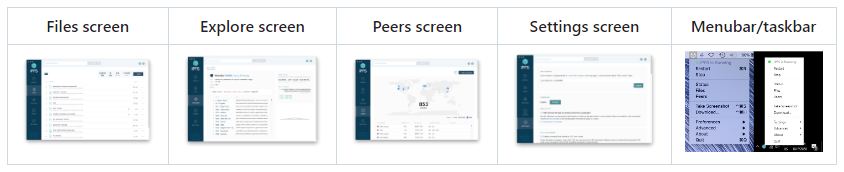
หน้าจอ Files ของ IPFS Desktop มอบอินเทอร์เฟซที่ใช้งานง่ายและคุ้นเคยสำหรับการทำงานกับเนื้อหาของโหนดของคุณ:
เปลี่ยนชื่อ ย้าย หรือลบไฟล์และโฟลเดอร์ได้อย่างง่ายดาย
ดูตัวอย่างไฟล์รูปแบบทั่วไปหลายรูปแบบได้โดยตรงใน IPFS Desktop
คัดลอกรหัสเนื้อหา IPFS (CID) ของไฟล์/โฟลเดอร์หรือลิงก์ที่แชร์ได้ไปยังคลิปบอร์ดของคุณ
ไฟล์ "ปักหมุด" ไปยังโหนด IPFS ของคุณหรือ (เร็วๆ นี้!) ไปยังบริการปักหมุดของบุคคลที่สาม
ไปที่หน้า Peers เพื่อดูว่าโหนดใดที่คุณเชื่อมต่ออยู่ อยู่ที่ไหน การเชื่อมต่อที่พวกเขาใช้ และอื่นๆ
ใช้หน้า Explore เพื่อสำรวจชุดข้อมูลตัวอย่างบางส่วน — หรือไฟล์ของคุณเอง — และดูโดยตรงว่ารายการที่จัดเก็บบน IPFS ถูกแบ่งออกเป็นส่วนต่างๆ ที่ระบุถึงเนื้อหาได้อย่างไร
IPFS Desktop ช่วยให้ระบบปฏิบัติการส่วนใหญ่ (Mac, Windows และ Linux บางรุ่น) สามารถรองรับโปรโตคอลต่างๆ รวมถึง ipfs:// และ ipns:// ซึ่งหมายความว่าหากแอปบนคอมพิวเตอร์ของคุณพยายามเปิดลิงก์ที่เริ่มต้นด้วยหนึ่งในตัวระบุโปรโตคอลเหล่านั้น (เช่น หากเว็บเบราว์เซอร์ของคุณพบลิงก์ไปยัง ipns://en.wikipedia-on-ipfs.org ) ก็แสดงว่า จะเปิดขึ้นโดยอัตโนมัติใน IPFS Desktop
เพื่อประสบการณ์ที่ดียิ่งขึ้นกับ ipfs:// และที่อยู่ ipns:// เราขอแนะนำให้ติดตั้ง IPFS Companion เพื่อเพิ่มการสนับสนุนในเบราว์เซอร์ที่คุณชื่นชอบ!
หากคุณสนใจที่จะเรียนรู้วิธีใช้ IPFS จากบรรทัดคำสั่ง โหมด CLI Tutor ของ IPFS Desktop จะแสดงคำสั่ง IPFS ทั่วไปให้กับคุณในขณะที่คุณใช้งาน เพียงทำเครื่องหมายที่ช่อง CLI Tutor Mode บนหน้าจอ Settings เพื่อเปิดคุณสมบัตินี้
บันทึกประจำรุ่นและ IPFS Desktop เวอร์ชันเก่าสามารถพบได้ในหน้าเผยแพร่
ไม่เห็นผู้จัดการแพ็คเกจที่คุณชื่นชอบใช่ไหม เยี่ยมชมหน้าผู้จัดการแพ็คเกจของเราและช่วยเราเพิ่มการสนับสนุน!
ตัวติดตั้ง: ipfs-desktop-0.39.0-mac.dmg
Homebrew (บำรุงรักษาโดยชุมชน): brew install --cask ipfs
ℹ️ อัปเดตการตรวจสอบจากผู้ใช้ปัจจุบัน:
ตัวติดตั้ง: IPFS-Desktop-Setup-0.39.0.exe
Chocolatey (บำรุงรักษาโดยชุมชน): choco install ipfs-desktop
Scoop (ดูแลโดยชุมชน): scoop bucket add extras; scoop install extras/ipfs-desktop
WinGet (บำรุงรักษาโดยชุมชน): winget install IPFS.IPFS-Desktop
ℹ️ อัปเดตการตรวจสอบจากผู้ใช้ปัจจุบัน:
AppImage : ipfs-desktop-0.39.0-linux-x86_64.AppImage
Tarball (tar.gz) (ใช้สิ่งนี้เพื่อสร้างแพ็คเกจสำหรับ distros): ipfs-desktop-0.39.0-linux-x64.tar.xz
Debian (DEB) (ทดลอง): ipfs-desktop-0.39.0-linux-amd64.deb
Red Hat (RPM) (ทดลอง): ipfs-desktop-0.39.0-linux-x86_64.rpm
FreeBSD (ทดลอง): ipfs-desktop-0.39.0-linux-x64.freebsd (ต้องเปิดใช้งานความเข้ากันได้ของ Linux Binary)
การสนับสนุน Snapcraft เลิกใช้แล้วและไม่สนับสนุนเนื่องจากปัญหาการจำกัด ให้ใช้ .AppImage แทน
ℹ️ อัปเดตการตรวจสอบจากผู้ใช้ปัจจุบัน:
มีแพ็คเกจของบุคคลที่สามเพิ่มเติมอยู่ แต่ปิดใช้งานกลไกการอัปเดตอัตโนมัติในตัว วงจรการอัปเดตจะได้รับการดูแลโดยชุมชนที่เกี่ยวข้องแทน:
หากต้องการติดตั้งและเรียกใช้ IPFS Desktop จากแหล่งที่มา คุณจะต้องมี:
Node.js – เลือก LTS ปัจจุบัน
การพึ่งพาเฉพาะแพลตฟอร์มใด ๆ ที่จำเป็นโดย node-gyp
จากนั้น ทำตามขั้นตอนด้านล่างเพื่อโคลนซอร์สโค้ด ติดตั้งการขึ้นต่อกัน และรันแอป
 โคลนคอมไพล์ https://github.com/ipfs/ipfs-desktop.gitcd ipfs-desktop
เวลา 15.00 น
บิลด์การรัน NPM
เวลา 13.00 น. เริ่มต้น
หมายเหตุบิลด์:
npm ciจะดาวน์โหลดโค้ด webui เพื่อทำงานในอิเล็กตรอนจาก IPFS โดยใช้แพ็คเกจ ipfs-or-gateway npm สำหรับรายละเอียด โปรดดูกระบวนการสร้างและโค้ด webui
IPFS Desktop ในตัวนั้นเป็นคอนเทนเนอร์ที่เรียบง่ายที่ทำให้แน่ใจว่า Kubo และ IPFS Webui สามารถทำงานร่วมกันในแบบสแตนด์อโลนและสามารถเข้าถึงคุณสมบัติเฉพาะระบบปฏิบัติการอื่นๆ เช่น ถาดและการผสานรวมตามบริบท มีหลายวิธีในการเข้าถึง IPFS Webui:
https://webui.ipfs.io/#/welcome
http://127.0.0.1:5001/webui (จัดส่งพร้อมคูโบ้)
IPFS Desktop นั้นเอง
อินสแตนซ์ทั้งหมดของ IPFS Webui เหมือนกัน แต่มีการจัดส่งที่แตกต่างกันเล็กน้อย ไฟล์ที่คุณเห็นว่ากำลังดาวน์โหลดนั้นเป็น IPFS Webui รุ่นเฉพาะ เช่น v4.1.1 มีตัวระบุเนื้อหา (CID) bafybeiamycmd52xvg6k3nzr6z3n33de6a2teyhquhj4kspdtnvetnkrfim ซึ่งสามารถตรวจสอบได้บนหน้าเผยแพร่ IPFS Webui
เรายินดีต้อนรับการมีส่วนร่วมทั้งหมดให้กับ IPFS Desktop! วิธีที่ดีที่สุดในการเริ่มต้นคือการตรวจสอบปัญหาที่เปิดอยู่ในปัจจุบัน (หรือเจาะลึกเฉพาะปัญหาที่มีป้ายกำกับว่า "ต้องการความช่วยเหลือ") และค้นหาสิ่งที่น่าสนใจ ปัญหาทั้งหมดได้รับการจัดหมวดหมู่ตามอนุกรมวิธานป้ายกำกับมาตรฐานที่ใช้ในโปรเจ็กต์ IPFS ดังนั้นคุณจึงสามารถเจาะลึกตามหัวข้อได้ (เช่น ปัญหาที่เกี่ยวข้องกับ UX)
ไม่ว่าคุณจะมีส่วนร่วมอย่างไร โปรดแน่ใจว่าคุณได้อ่านและปฏิบัติตามแนวทางการสนับสนุน IPFS และหลักปฏิบัติของชุมชน IPFS
การร่วมแปลในภาษาของคุณมีคุณค่าอย่างยิ่ง! เราใช้ Transifex เพื่อจัดการความเป็นสากล ซึ่งหมายความว่าคุณไม่จำเป็นต้องเปลี่ยนโค้ดแม้แต่บรรทัดเดียวเพื่อเพิ่มการแปลของคุณ — เพียงลงทะเบียนสำหรับบัญชี Transifex
เนื่องจากแอป IPFS Desktop มีข้อความจาก IPFS Web UI และ IPLD Explorer คุณจะต้องเข้าร่วมโครงการ Transifex ทั้งสามโครงการเพื่อดูข้อความทั้งหมด:
https://www.transifex.com/ipfs/ipfs-desktop/
https://www.transifex.com/ipfs/ipfs-webui/
https://www.transifex.com/ipfs/ipld-explorer/
หมายเหตุสำหรับนักพัฒนา: เราใช้ภาษาอังกฤษเป็นแหล่งความจริงของเรา ซึ่งหมายความว่าหากคุณเพิ่มข้อความใหม่ ให้เพิ่มใน ./assets/locales/en.json จากนั้นข้อความเหล่านี้จะเผยแพร่ใน Transifex สำหรับภาษาอื่นโดยอัตโนมัติ
สำหรับข้อมูลโดยละเอียดเพิ่มเติมเกี่ยวกับการแฮ็กบน IPFS Desktop รวมถึงรายการตรวจสอบการเผยแพร่ โปรดดูหมายเหตุสำหรับนักพัฒนาฉบับเต็ม
IPFS Desktop สร้างขึ้นโดยใช้ Electron และน่าเสียดายที่การรองรับถาดระบบที่ไม่ดีนั้นเป็นปัญหาที่มีมายาวนานกับแอป Electron
คุณอาจต้องการลองแก้ไขปัญหาตามเอกสาร Electron v9.3.0:
บน Linux ตัวบ่งชี้แอปจะถูกใช้หากได้รับการสนับสนุน มิฉะนั้นจะใช้ GtkStatusIcon
บน Linux ที่รองรับเฉพาะตัวบ่งชี้แอป คุณต้องติดตั้ง libappindicator1 เพื่อให้ไอคอนถาดใช้งานได้
หากคุณสังเกตเห็นว่าถาดระบบเก่ากลับมาแล้วใน IPFS Desktop v0.13 นั่นเป็นเพราะทีมงาน Electron ได้ยกเลิกการรองรับ StatusNotifier และกู้คืนอินเทอร์เฟซถาดเก่าบน Linux ที่เรียกว่า XEmbed
แพ็คเกจ Debian ขึ้นอยู่กับ libappindicator3-1 ซึ่งไม่มีอยู่ใน Debian 11 อีกต่อไป
คุณต้องติดตั้งการพึ่งพาที่ขาดหายไปนี้ด้วยตัวคุณเอง หรือใช้ .AppImage แทน
ผู้ใช้ Linux บางรายอาจเห็นข้อผิดพลาดข้อใดข้อหนึ่งต่อไปนี้เมื่อพยายามเปิด IPFS Desktop:
เมื่อเปิดใช้งานโดยดับเบิลคลิกที่ไอคอนแอป:
พบไบนารีตัวช่วยแซนด์บ็อกซ์ SUID แต่ไม่ได้รับการกำหนดค่าอย่างถูกต้อง แทนที่จะวิ่งโดยไม่มีแซนด์บ็อกซ์ ฉันกำลังยกเลิกตอนนี้ คุณต้องตรวจสอบให้แน่ใจว่า chrome-sandbox เป็นของ root และมีโหมด 4755
เมื่อเปิดตัวจากเทอร์มินัล:
$ ipfs-desktop$Trace/เบรกพอยต์กับดัก
นี่เป็นปัญหาที่ทราบแล้วกับ Electron/Chrome และเคอร์เนลที่แข็งตัวบางส่วน ดูรายละเอียดเพิ่มเติมได้ที่นี่ แต่การแก้ไขคือการเริ่ม IPFS Desktop จากเทอร์มินัลด้วยพารามิเตอร์เพิ่มเติมต่อไปนี้:
$ ipfs-desktop --no-sandbox
สำคัญ
การกำหนดค่าแอป IPFS Desktop แยกจากการกำหนดค่าและพื้นที่เก็บข้อมูลของโหนด Kubo IPFS
คุณสามารถเปิดแอปเดสก์ท็อปและไฟล์บันทึกได้จากเมนูโลโก้ IPFS โดยเลือก Open Logs Directory หรือ Open Configuration File จากเมนูย่อย Advanced หรือค้นหาได้ในระบบปฏิบัติการของคุณดังนี้:
Mac: ~/Library/Application Support/IPFS Desktop/
Windows: %appdata%/IPFS Desktop/
ลินุกซ์: ~/.config/IPFS Desktop/
สำคัญ
IPFS Desktop ใช้ Kubo ในการใช้งานโหนด IPFS ซึ่งมีการกำหนดค่าและพื้นที่เก็บข้อมูลของตัวเอง แยกจากแอปเดสก์ท็อป
IPFS Desktop ใช้ ipfsd-ctl เพื่อค้นหาที่เก็บ Kubo
ขั้นแรก ตรวจสอบตัวแปรสภาพแวดล้อม IPFS_PATH
หากไม่ได้ตั้งค่าไว้ ระบบจะกลับไปที่ $HOME/.ipfs ทันทีที่การรันครั้งแรกสำเร็จ ข้อมูลตำแหน่งที่เก็บข้อมูลจะถูกบันทึกไว้ในไฟล์คอนฟิกูเรชัน ซึ่งกลายเป็นแหล่งที่มาของความจริง
หากต้องการเปิดไดเรกทอรี repo Kubo ของคุณจากเมนูโลโก้ IPFS ให้เลือก Open Repository Directory จากเมนูย่อย Advanced
IPFS Desktop มีไบนารี่แบบฝังตัวของ Kubo (เวอร์ชัน kubo กำหนดใน package.json ); นี่คือ Kubo เวอร์ชันล่าสุดที่ผ่าน QA สำหรับการใช้งาน IPFS Desktop
คุณสามารถตรวจสอบเวอร์ชันของ IPFS ที่คุณใช้ได้จากเมนูโลโก้ IPFS โดยดูในเมนูย่อย About
ตามค่าดีฟอลต์ IPFS Desktop เริ่มต้น IPFS daemon ด้วยแฟล็ก --migrate=true --enable-gc=true
คุณสามารถเปลี่ยนสิ่งนี้ได้ในไฟล์กำหนดค่า IPFS Desktop โดยเลือก Open Configuration File จากเมนูย่อย Advanced
repo.lock ฉันจะแก้ไขปัญหานี้ได้อย่างไร?โดยทั่วไป นี่หมายความว่ากระบวนการก่อนหน้านี้ไม่สามารถลบการล็อกที่เก็บ (ตัวบ่งชี้ว่ามีการใช้งานไฟล์อยู่) ออกจากไดเร็กทอรีที่เก็บ สิ่งนี้ควรจะได้รับการจัดการโดยอัตโนมัติ แต่บางครั้งก็ไม่เป็นเช่นนั้น หากคุณได้รับข้อผิดพลาดนี้ โดยทั่วไปคุณสามารถลบไฟล์นี้ได้อย่างปลอดภัยหลังจากปิด IPFS daemon หรือแอปพลิเคชันใดๆ ที่ทำงานอยู่ กระบวนการง่ายๆ มีดังนี้:
หยุดกระบวนการ ipfs
ลบไฟล์ล็อคที่อยู่ภายในที่เก็บด้วยตนเอง
พยายามเริ่มเดสก์ท็อป ipfs (หรือกระบวนการอื่นที่ได้รับข้อผิดพลาด repo.lock ) อีกครั้ง
Error fetching ) ฉันควรทำอย่างไร?เมื่ออัปเกรด IPFS อาจจำเป็นต้องดำเนินการย้ายข้อมูล และเราต้องการการเชื่อมต่อที่เสถียรเพื่อดาวน์โหลดข้อมูลที่จำเป็นสำหรับการย้ายข้อมูล บางครั้ง การเชื่อมต่ออินเทอร์เน็ตอาจล้มเหลวหรือถูกบล็อกโดยไฟร์วอลล์หรือโปรแกรมป้องกันไวรัส จากนั้นคุณจะพบข้อผิดพลาดของเครือข่าย ก่อนที่จะส่งปัญหา โปรดลองทำสิ่งต่อไปนี้:
ตรวจสอบว่าคุณเชื่อมต่อกับอินเทอร์เน็ตหรือไม่
ตรวจสอบให้แน่ใจว่าไฟร์วอลล์หรือโปรแกรมป้องกันไวรัสของคุณไม่ได้บล็อกคำขอ เช่น การรับส่งข้อมูล P2P
ลองอีกครั้งโดยรีสตาร์ท IPFS Desktop
ข้อผิดพลาดเหล่านี้ปรากฏขึ้นจาก ipfsd-ctl เมื่อ Kubo daemon ไม่สามารถเริ่มต้นระบบได้ ด้านล่างนี้คือบางสถานการณ์ที่คุณอาจพบข้อผิดพลาดนี้
ซึ่งหมายความว่าคุณกำลังพยายามเรียกใช้ ipfs-desktop หรือ Kubo เวอร์ชันเก่ากว่าที่คุณเคยใช้งานบนเครื่องของคุณ Kubo แต่ละเวอร์ชัน (ซึ่งรวมอยู่ใน ipfs-desktop) จะเชื่อมโยงกับเวอร์ชัน repo IPFS เฉพาะ ซึ่งคุณสามารถดูได้ที่https://github.com/ipfs/fs-repo-migrations#when-should-i-migrate
ทางออกที่ดีที่สุดคือตรวจสอบให้แน่ใจว่าคุณใช้ ipfs-desktop เวอร์ชันล่าสุด เนื่องจากการโยกย้ายขาขึ้นจะเกิดขึ้นโดยอัตโนมัติ
อาจเป็นไปได้ว่า PATH ของคุณมีเวอร์ชัน kubo ที่แตกต่างจากเวอร์ชันที่มาพร้อมกับ IPFS Desktop ในกรณีนี้ คุณควรอัปเดตเป็นไบนารี kubo ล่าสุดเช่นกัน
อย่างไรก็ตาม หากคุณเป็นผู้ใช้ขั้นสูงและจำเป็นต้องเรียกใช้เวอร์ชันเก่ากว่าที่เกิดข้อผิดพลาดนี้ คุณจะต้องดำเนินการย้ายข้อมูลด้วยตนเอง คุณสามารถทำตามคำแนะนำอย่างเป็นทางการได้ที่นี่ แต่มีพารามิเตอร์เพิ่มเติม: fs-repo-migrations -revert-ok -to N ดู fs-repo-migrations --help สำหรับข้อมูลเพิ่มเติม
สิ่งนี้เกิดขึ้นเมื่อมีปัญหาในการดาวน์โหลดการโยกย้ายที่จำเป็นสำหรับ fs-repo-migrations ข้อผิดพลาดมักจะมีลักษณะดังนี้:
 ข้อผิดพลาด: กำลังเตรียมใช้งาน daemon...
คูโบ้เวอร์ชัน: 0.22.0
เวอร์ชันรีโป: 14
เวอร์ชันของระบบ: amd64/darwin
เวอร์ชัน Golang: go1.19.12
พบ fs-repo ที่ล้าสมัย จำเป็นต้องดำเนินการย้ายข้อมูล
กำลังมองหาไบนารีการโยกย้ายที่เหมาะสม
ต้องการการโยกย้าย 1 ครั้ง กำลังดาวน์โหลด
กำลังดาวน์โหลดการโยกย้าย: fs-repo-13-to-14...
การดึงข้อมูลด้วย HTTP: "https://ipfs.io/ipfs/QmYerugGRCZWA8yQMKDsd9daEVXUR3C5nuw3VXuX1mggHa/fs-repo-13-to-14/versions" การดึงข้อมูลด้วย HTTP: "https://ipfs.io/ipfs/QmYerugGRCZWA8yQMKDsd9daEVXUR3C5nuw3VXuX1mggHa/fs-repo-13-to-14/versions" การดึงข้อมูลด้วย HTTP: "https://ipfs.io/ipfs/QmYerugGRCZWA8yQMKDsd9daEVXUR3C5nuw3VXuX1mggHa/fs-repo-13-to-14/versions" เกิดข้อผิดพลาดในการดึงข้อมูล: เกินจำนวนครั้งในการลองใหม่ ข้อผิดพลาดล่าสุดคือข้อผิดพลาด http.DefaultClient.Do: รับ "https://ipfs.io/ipfs/QmYerugGRCZWA8yQMKDsd9daEVXUR3C5nuw3VXuX1mggHa/fs-repo-13-to-14/versions": กด tcp 199.16.156.40:443: i/o หมดเวลา
การดึงข้อมูลด้วย IPFS: "fs-repo-13-to-14/versions" เกิดข้อผิดพลาดในการดึงข้อมูล: เกินกำหนดเวลาบริบท
ไม่สามารถรับการโยกย้ายเวอร์ชันล่าสุด fs-repo-13-to-14: เกิดข้อผิดพลาด 2 รายการ: * เกินจำนวนการลองใหม่ ข้อผิดพลาดล่าสุดคือข้อผิดพลาด http.DefaultClient.Do: รับ "https://ipfs.io/ipfs/QmYerugGRCZWA8yQMKDsd9daEVXUR3C5nuw3VXuX1mggHa/fs-repo-13-to-14/versions": กด tcp 199.16.156.40:443: i/o หมดเวลา *
คุณสามารถอัปเดตการกำหนดค่า Kubo เพื่อลองใช้ไฟล์การย้ายข้อมูลจากแหล่งอื่นได้
ไปที่แท็บการตั้งค่า
ค้นหา "Migrations" ในการกำหนดค่า และอัปเดตอาร์เรย์ DownloadSources ให้เป็น ["IPFS", "https://dweb.link", "https://cloudflare-ipfs.com", "HTTP"]
สำหรับวิธีนี้ คุณต้องมีไบนารี ipfs อยู่บนบรรทัดคำสั่งของคุณ:
การกำหนดค่า ipfs --json Migration.DownloadSources '["IPFS", "https://dweb.link", "https://cloudflare-ipfs.com", "HTTP"]'
คุณยังสามารถแก้ไขไฟล์ปรับแต่ง ( ~/.ipfs/config หรือ C:UsersUsername.ipfsconfig ) ได้ด้วยตนเอง เพียงตรวจสอบให้แน่ใจว่าไฟล์ json นั้นถูกต้องเมื่อคุณทำเสร็จแล้ว
หากคุณต้องการความช่วยเหลือในการใช้ IPFS Desktop วิธีที่รวดเร็วที่สุดในการรับคำตอบคือการโพสต์ไว้ในฟอรัม IPFS อย่างเป็นทางการ
หากคุณคิดว่าคุณพบข้อบกพร่องหรือปัญหาอื่นๆ ในตัว IPFS Desktop โปรดเปิดปัญหา
MIT — Protocol Labs, Inc.





