gmail desktop
v2.25.3

MacOS、Linux、Windows用のNifty Gmailデスクトップアプリ
現在、マルチアカウントに対する待望のサポートを含むv3.0.0-alphaをテストしています!詳細はこちらをご覧ください。
MacOS 10.13+、Linux、およびWindows 8+がサポートされています(64ビットのみ)。
最新の.dmgファイルをダウンロードします。
またはHomebrew Cask: brew install timche-gmail-desktop
最新の.AppImageまたは.debファイルをダウンロードします。
最新の.exeファイルをダウンロードします。
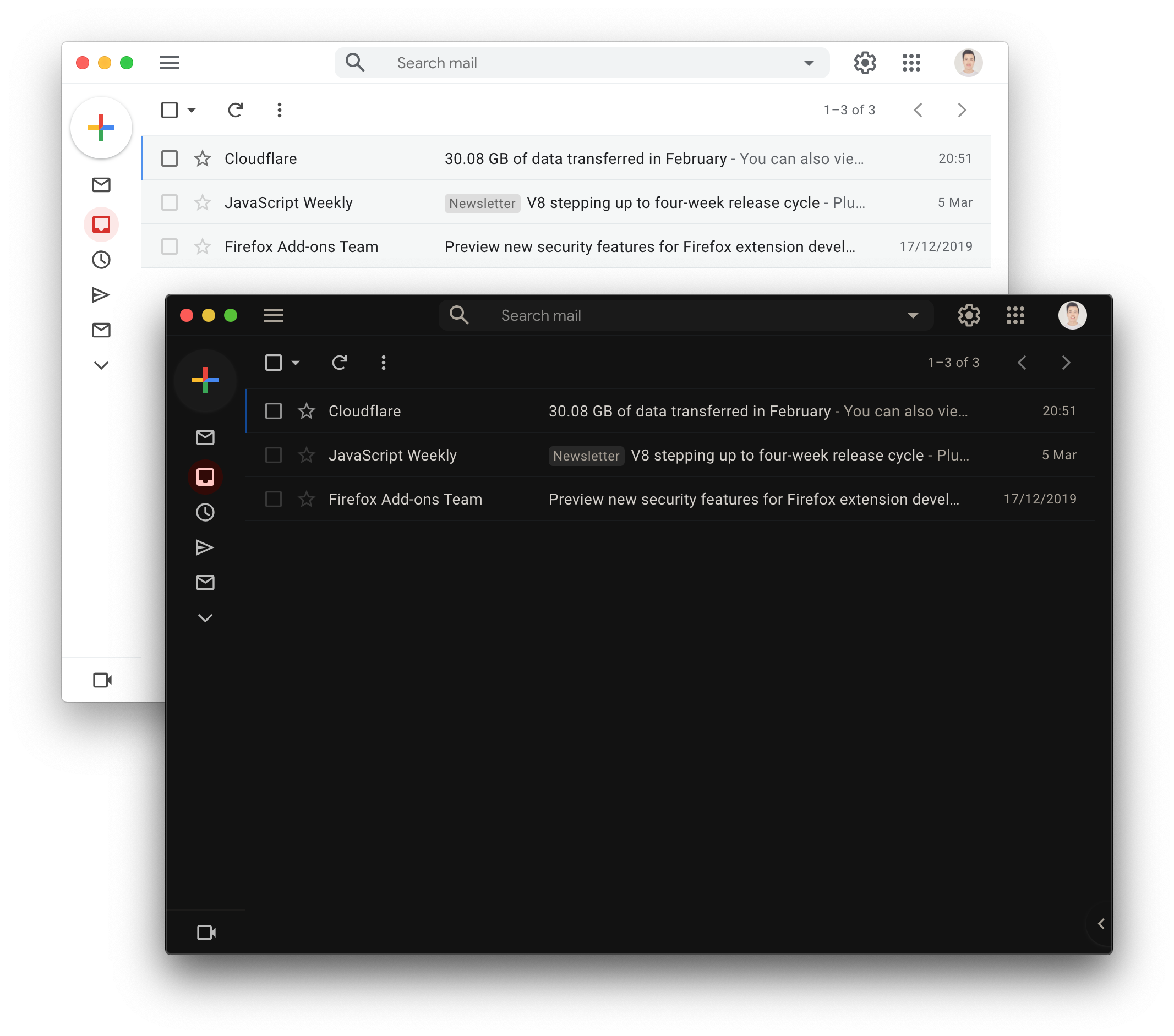
Gmailは暗いテーマを提供していますが、残念ながら暗いモードではないため、Composeや電子メールなどの領域は手つかずのままで、明るい外観を保ちます。 Gmail DesktopにはDark Mode(Dark Readerの駆動)が搭載されており、メールも簡単にメールを簡単にします。 Settings → Dark Modeメニューでダークモードを構成できます。
注: Dark Modeが適切に機能するために、Gmailテーマを「デフォルト」に設定することをお勧めします。
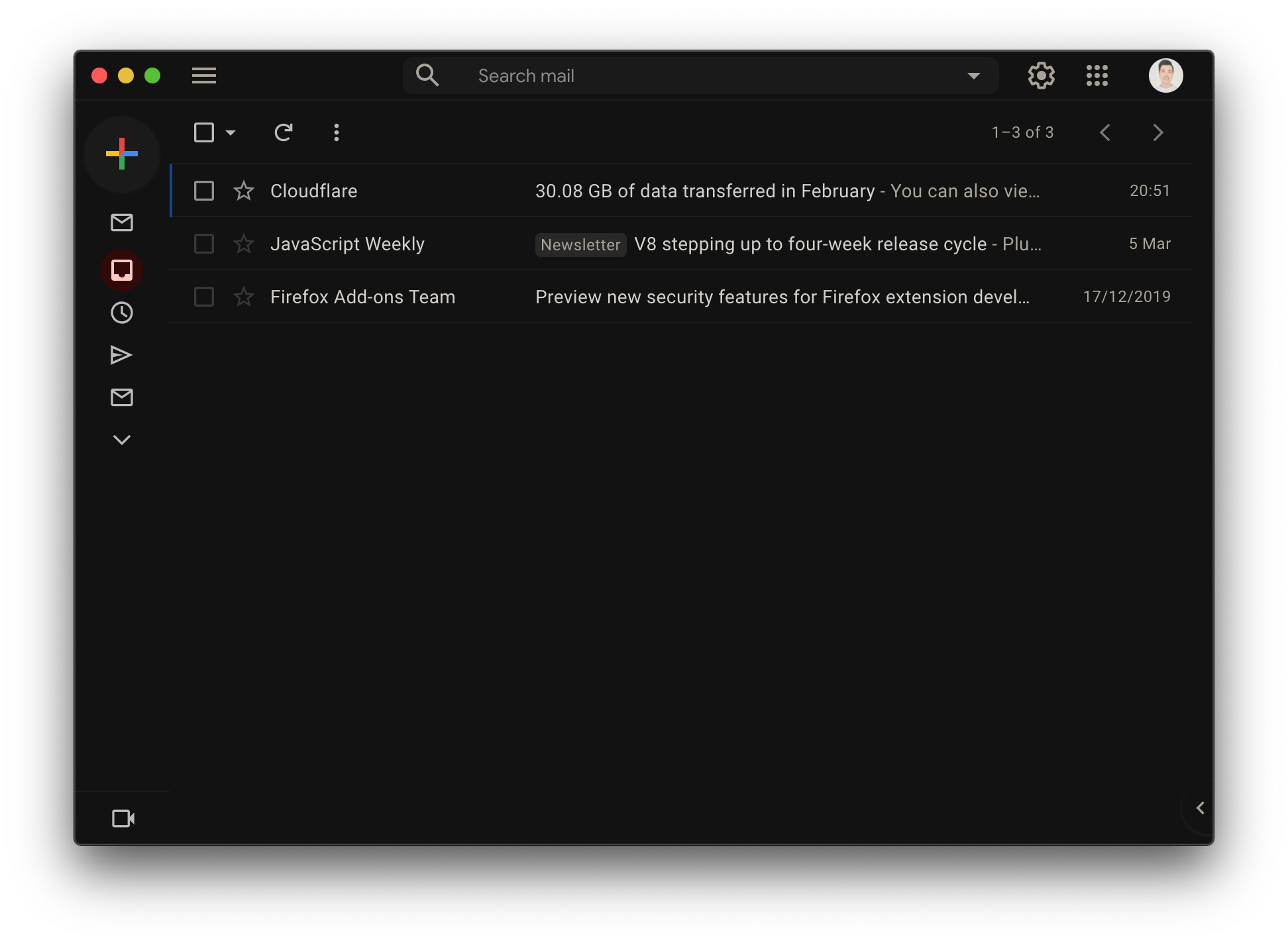
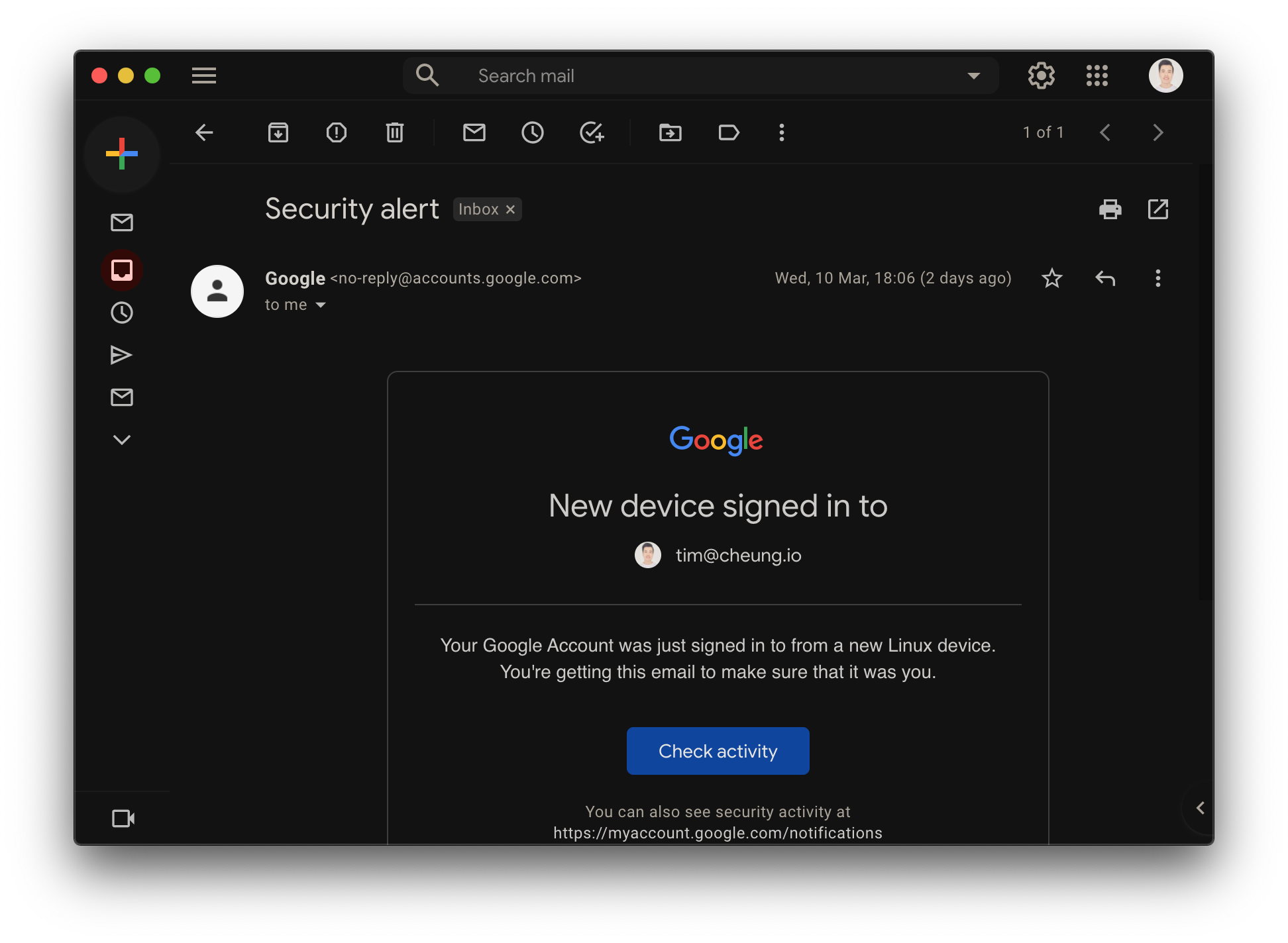
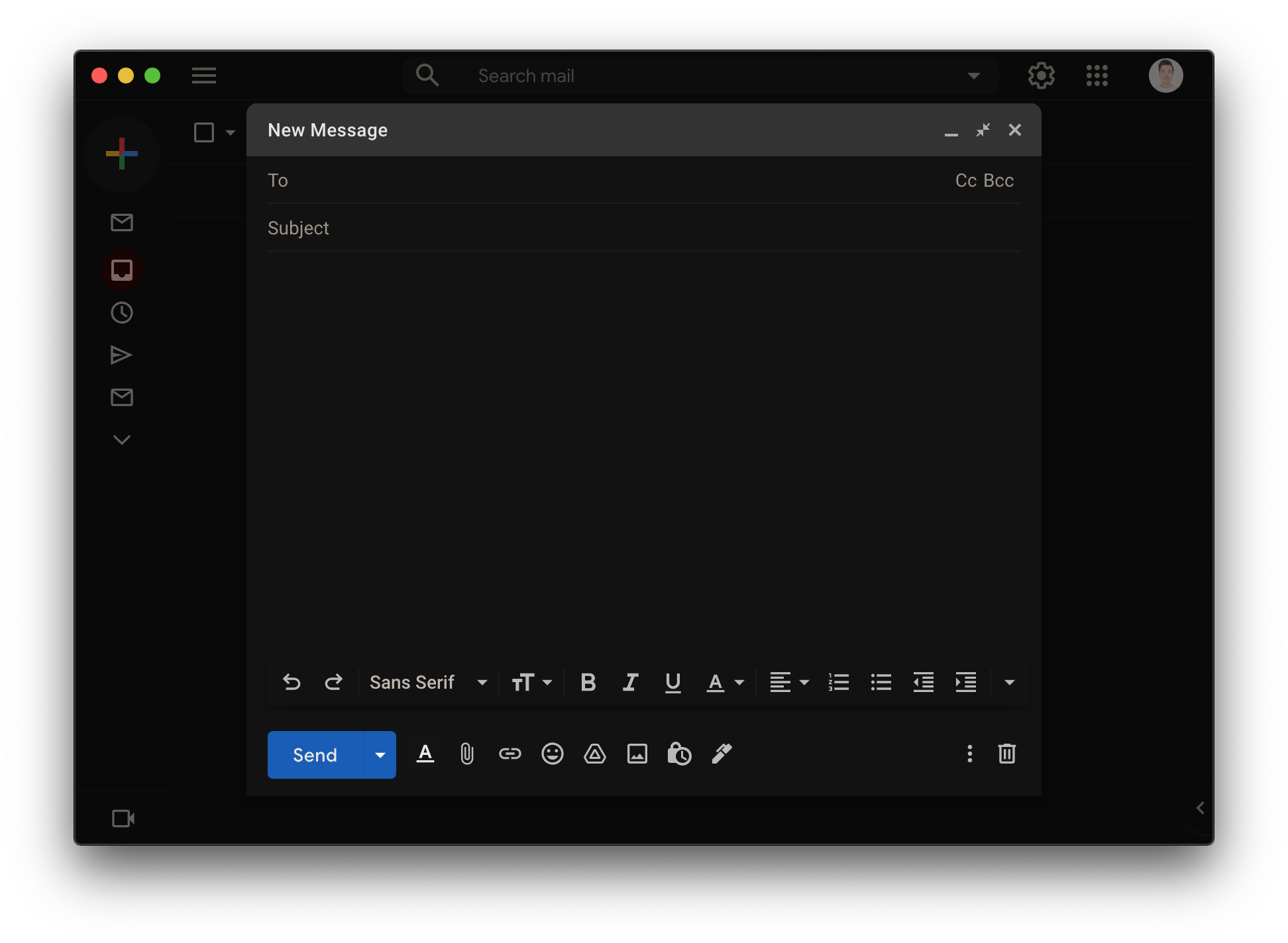
Gmailデスクトップは、デフォルトのGmailレイアウトを簡素化し、クラッターを削除するための外観のカスタマイズをほとんど提供しません。これらのカスタマイズは、デフォルトで有効になり、 Settings → Appearanceメニューで構成可能です。
Compact Header :Gmailヘッダーをよりコンパクトにして、よりネイティブな感触を提供します。Hide Support :ヘッダーのサポートボタンを隠します。Hide Footer :フッターを隠します(使用するストレージ、用語リンクなど)。 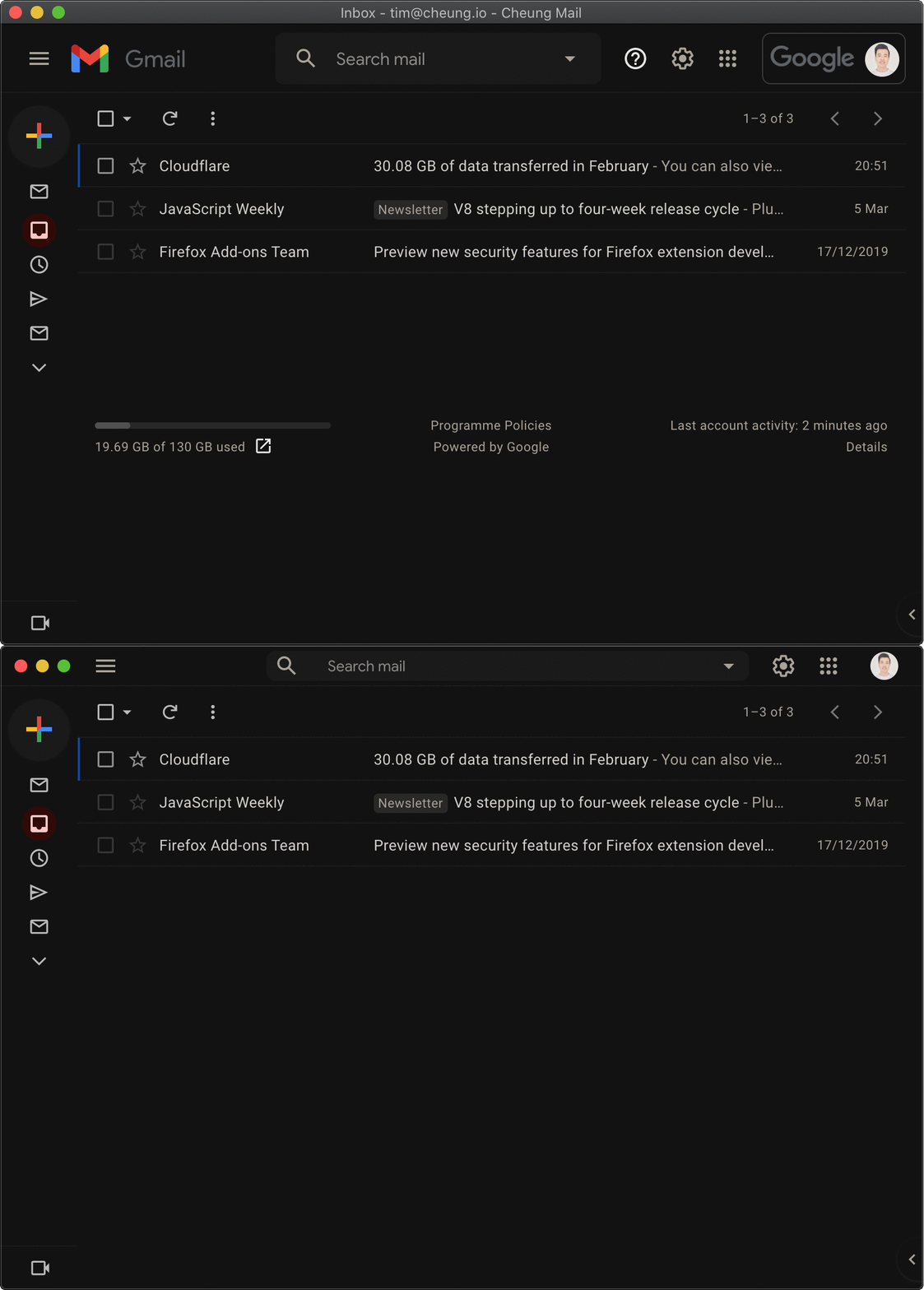
独自のスタイルを追加する場合は、[メニュー項目Settings → Appearance → Custom Stylesをクリックして、デフォルトエディターでアプリカスタムCSSファイルを開きます。
Settingsで電子メールリンクが無効になる可能性があります→ Confirm External Links before Opening 。
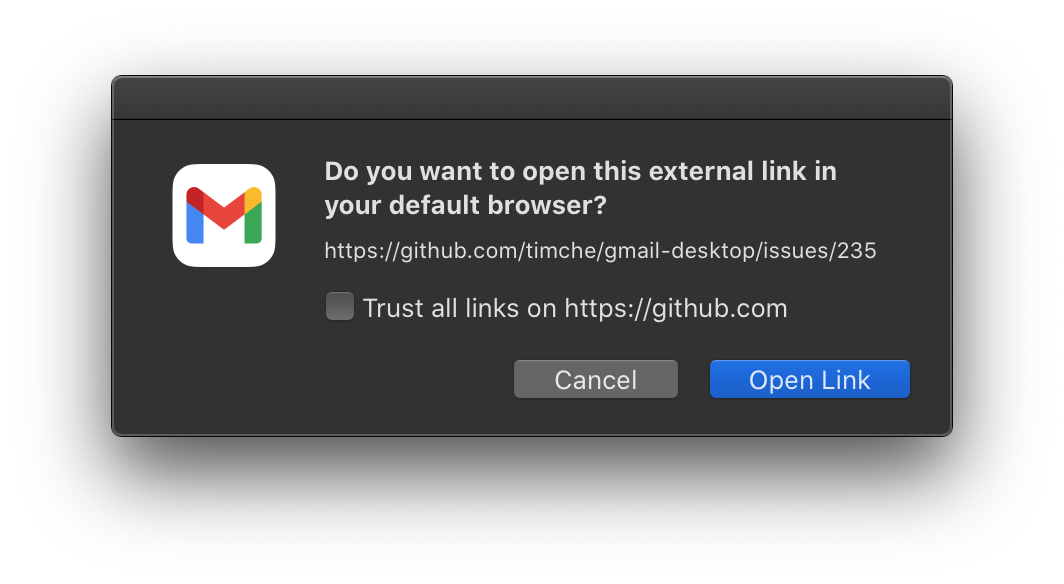
Gmailの一部の電子メールリンクには、 https://google.com/url?q=<actual_url>で準備されています。これは、ユーザーには見えません。ある種の分析や追跡を行うと考えています。 Gmail Desktopはこれからリンクを自動的にクリーニングするため、実際のURLはデフォルトのブラウザで直接開かれます。
Settings → Show Menu Bar Iconメニューバーモードを有効にし、メニューバーアイコンメニューにHide Dock IconドックからGmailデスクトップを削除できます。
This browser or app may not be secure2019年12月、Googleは、セキュリティ上の理由でサインインしてGoogleアカウントにサインインすることから、サポートされていないユーザーエージェントをブロックすることを決定しました(関連問題:#174)。これは一部のユーザーにのみ影響しますが、すべてではありません。
これが変わるとは思わないので、サポートされたユーザーエージェントを使用して電子デフォルトのユーザーエージェントをオーバーライドするために、サインインする必要があります。
Gmailデスクトップは、上記の問題が発生したときにユーザーエージェントを自動的に修正しようとすることを提供します。
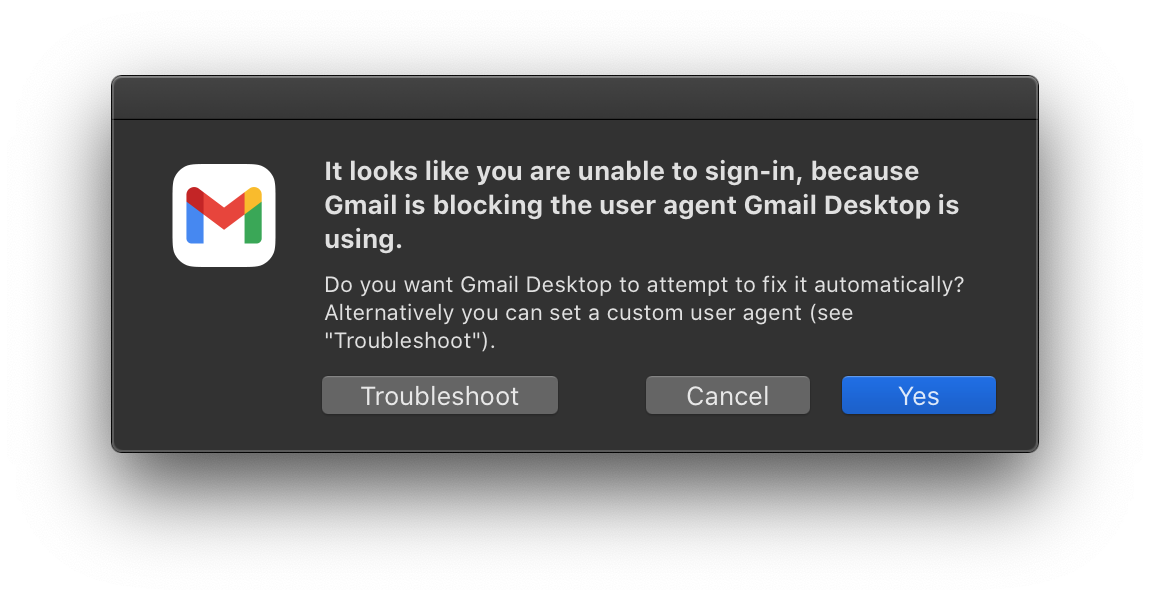
Yesをクリックすると、アプリの構成とGmailデスクトップにカスタムユーザーエージェント(Firefoxに基づく)が再起動されます。
カスタムユーザーエージェントが機能しなくなった場合は、Gmailデスクトップに再度修正しようとするか、 Settings → Advanced → User Agent → Attempt User Agent Fix 。
自動ユーザーエージェントの修正がまったく動作していない場合、または独自のカスタムユーザーエージェントを設定する場合は、 Settings → Advanced → User Agent →エディターにアプリCOMFITを開くSet Custom User Agentことができます。
アプリの構成では、https://www.whatismybrowser.com/guides/the-latest-user-agentのユーザーエージェントでcustomUserAgent値を編集します。
例:
{
  "customUserAgent" : " Some User Agent "
}
構成を保存し、Gmailデスクトップを再起動してサインインします。
電子で構築されています。
yarn installyarn start # Compile TypeScript files
yarn compile
# Build app for all targets
yarn build
# Or build app for specific target
yarn build: < macos | linux | windows >ビルド出力は、 dist/フォルダーにあります。
これらの素晴らしい人々に感謝します(絵文字キー):
ラミン・バニハシェミ ? | Callum Loh | herrevilkitten | Zilin Zhu | Ciprian Dorin Craciun ? | サイラスフロスト ? | Zhipeng Zhang |
ジェローム・レメール | ウェイ・チェン ? | ドナル・ケイヒル |
このプロジェクトは、全委員会の仕様に従います。あらゆる種類の貢献を歓迎します!
Gmailデスクトップはサードパーティアプリであり、Googleに所属していません。





