gmail desktop
v2.25.3

MacOS, Linux 및 Windows 용 Nifty Gmail 데스크탑 앱
우리는 현재 다중 계정에 대한 대망의 지원을 포함하는 v3.0.0-alpha를 테스트하고 있습니다! 여기에서 자세히 알아보십시오.
MacOS 10.13+, Linux 및 Windows 8+가 지원됩니다 (64 비트 만).
최신 .dmg 파일을 다운로드하십시오 .
또는 홈 브루 캐스크와 함께 : brew install timche-gmail-desktop
최신 .AppImage 또는 .deb 파일을 다운로드하십시오 .
최신 .exe 파일을 다운로드하십시오 .
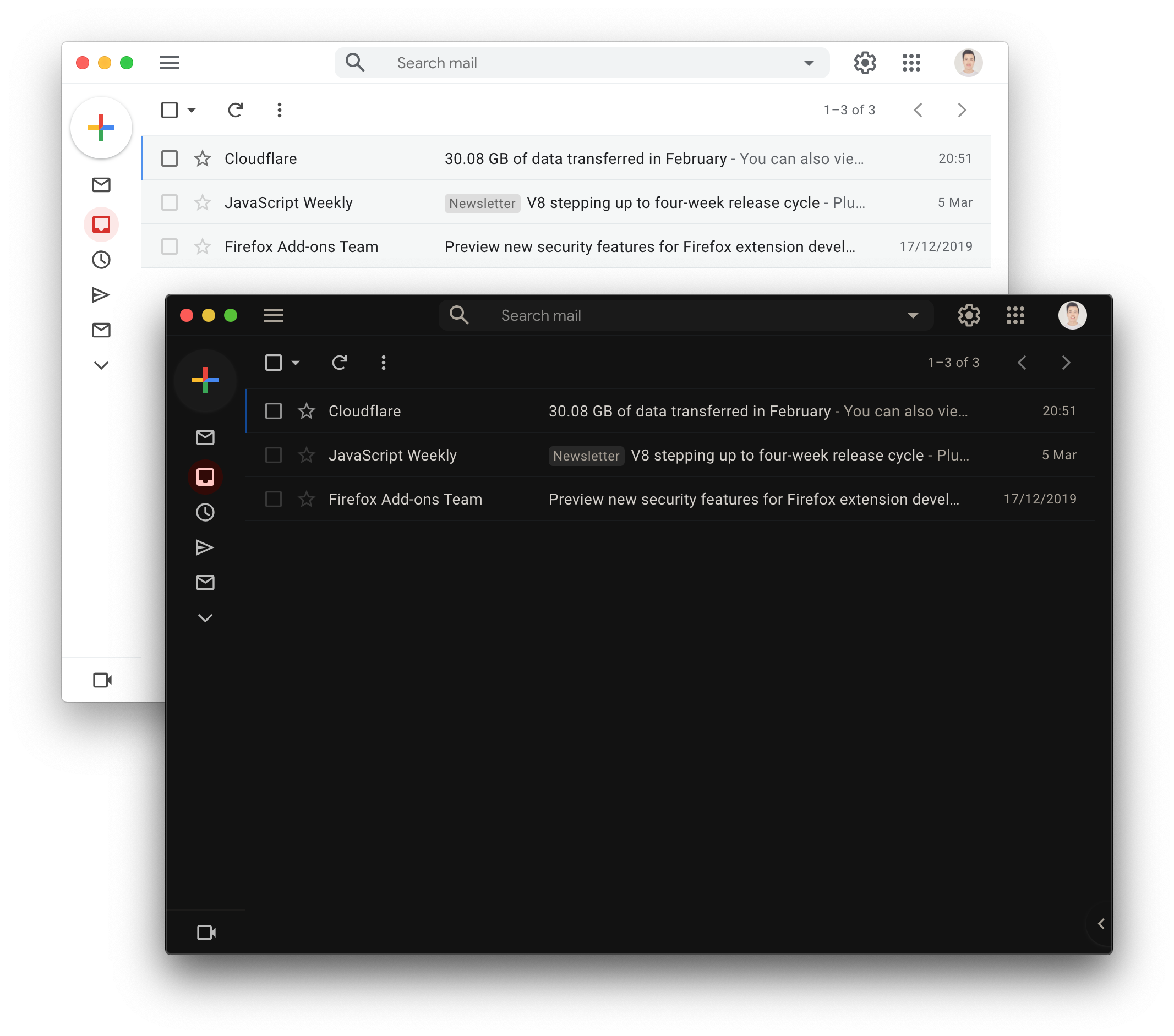
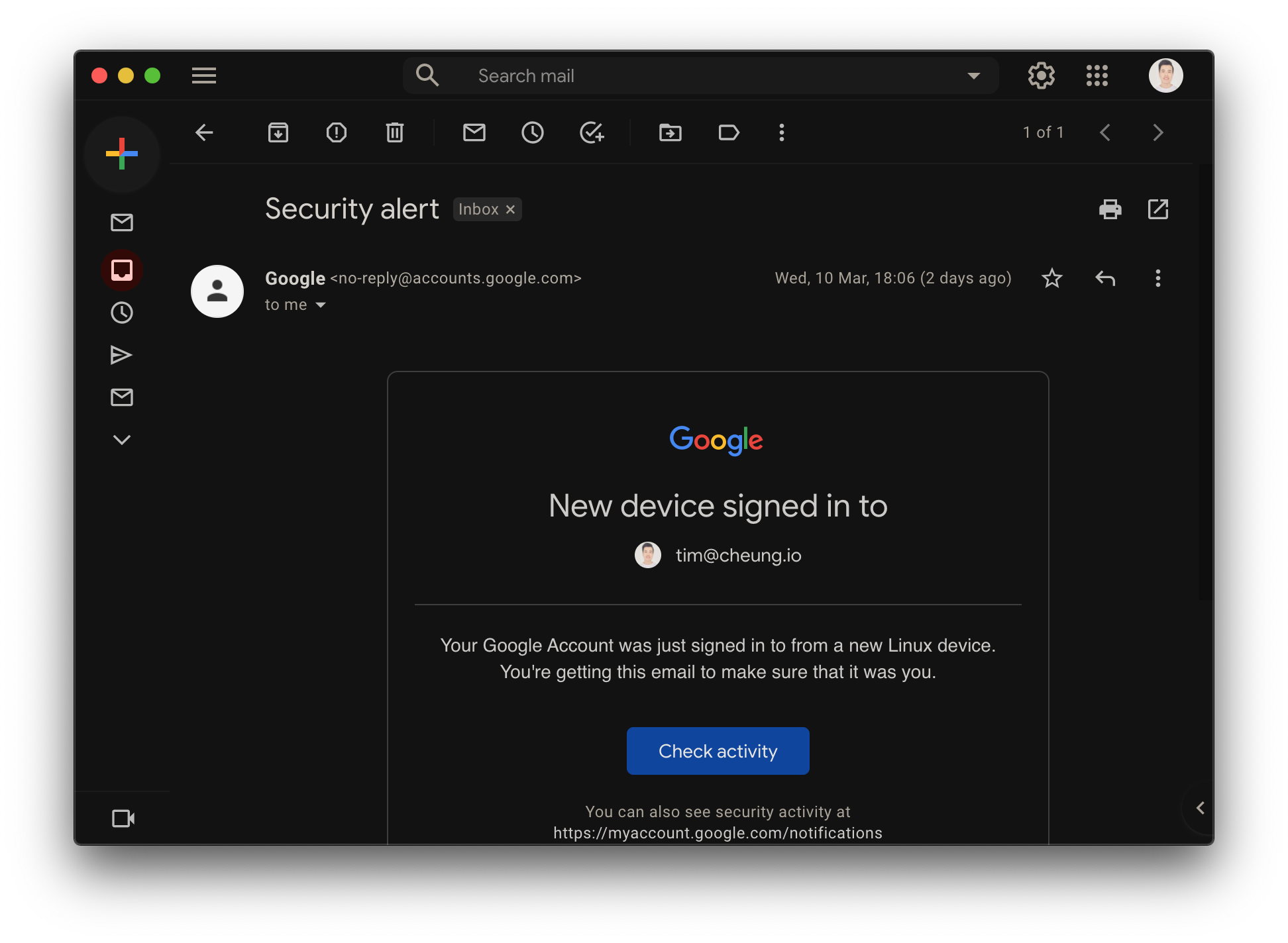
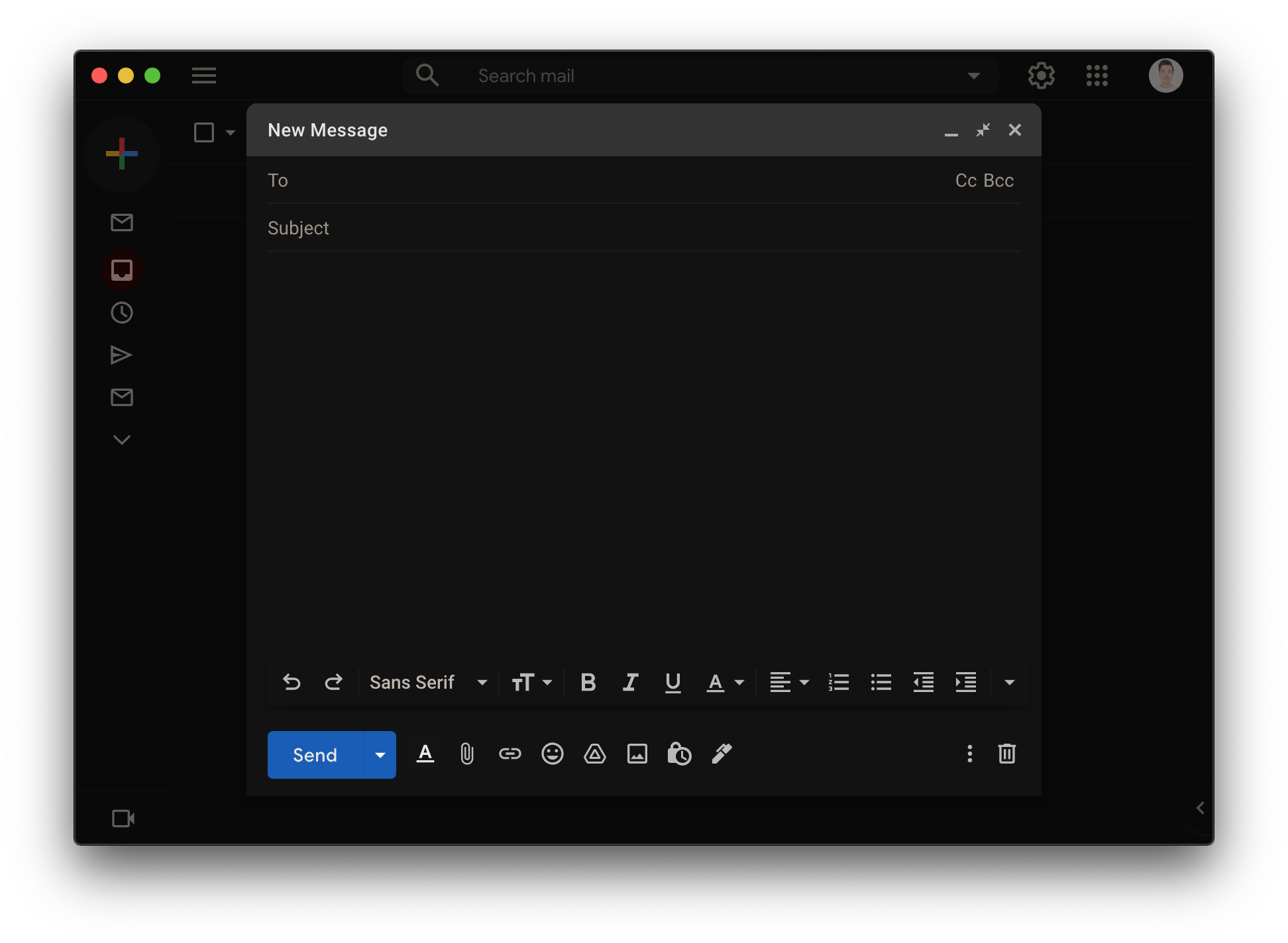
Gmail은 어두운 테마를 제공하지만 불행히도 어두운 모드는 아니므로 Compose 및 이메일과 같은 영역은 손대지 않고 빛을 유지합니다. Gmail 데스크탑에는 Dark Mode (Dark Reader가 구동)가 제공되며 눈에 이메일을 쉽게 작성하고 읽을 수 있습니다. Settings → Dark Mode 메뉴에서 다크 모드를 구성 할 수 있습니다.
참고 : 어두운 모드가 제대로 작동하려면 Gmail 테마를 "기본"으로 설정하는 것이 좋습니다.
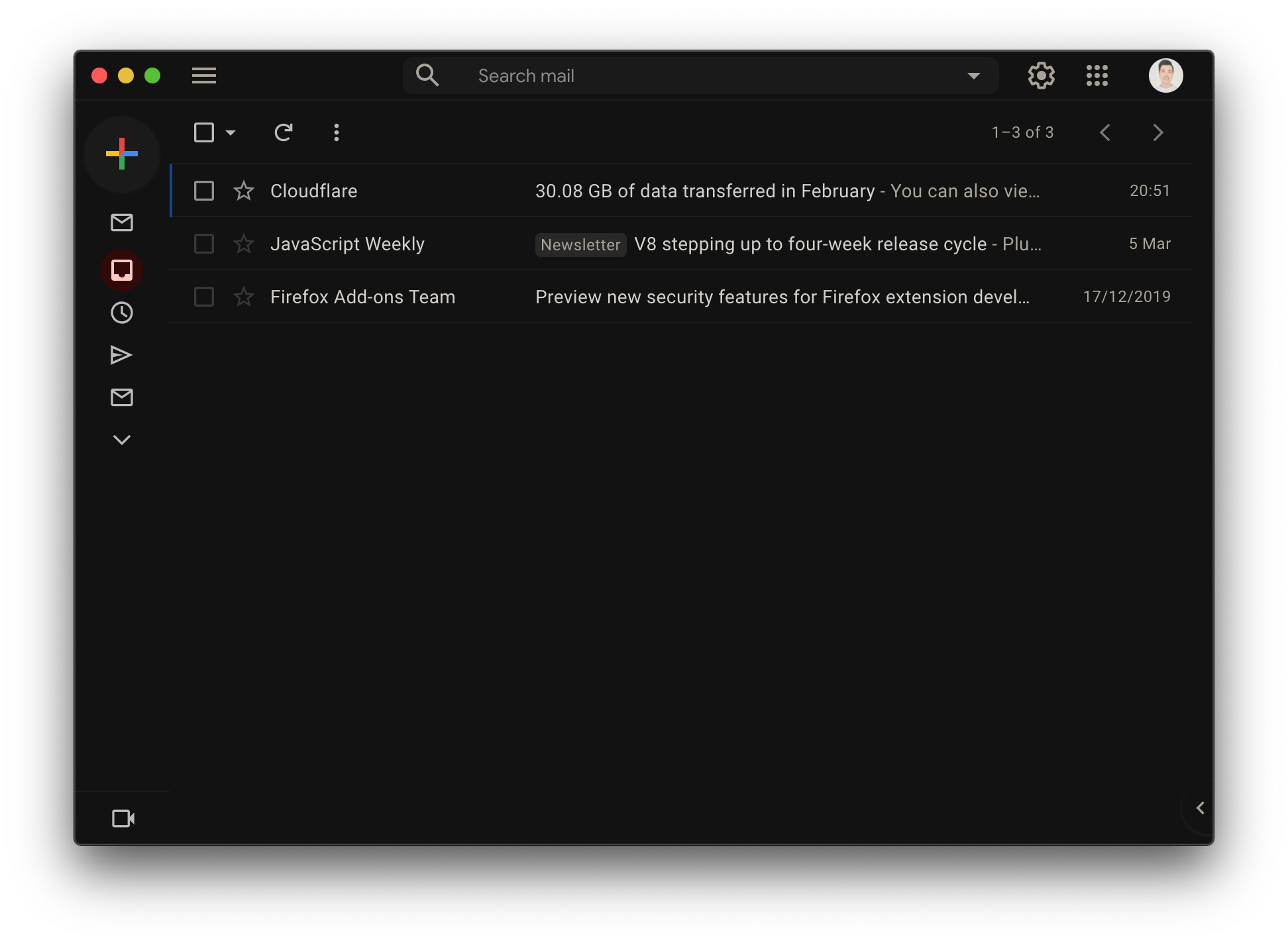
Gmail Desktop은 기본 Gmail 레이아웃을 단순화하고 약간의 혼란을 제거하기위한 외관 사용자 정의를 제공합니다. 이러한 사용자 정의는 기본적으로 활성화되고 Settings → Appearance 메뉴에서 구성 가능합니다.
Compact Header : Gmail 헤더를보다 컴팩트하게 만들어보다 기본적인 느낌을줍니다.Hide Support : 헤더의 지원 버튼을 숨 깁니다.Hide Footer : 바닥 글을 숨기십시오 (스토리지 사용, 용어 링크 등). 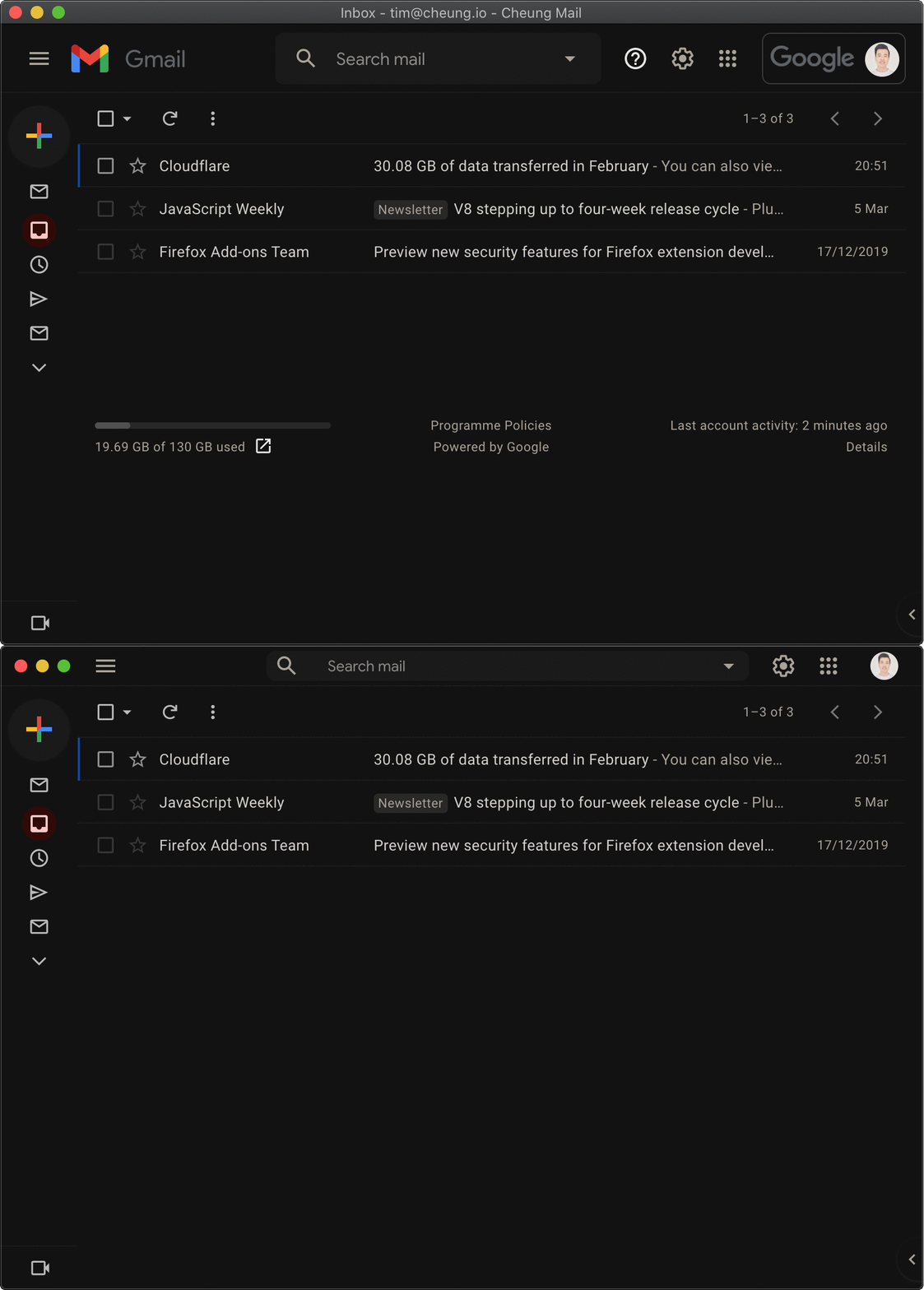
자신의 스타일을 추가하려면 메뉴 항목 Settings → Appearance → Custom Styles 클릭하여 기본 편집기에서 앱 사용자 정의 CSS 파일을 엽니 다.
Settings 에서 이메일 링크를 비활성화 할 수 있습니다 → Confirm External Links before Opening .
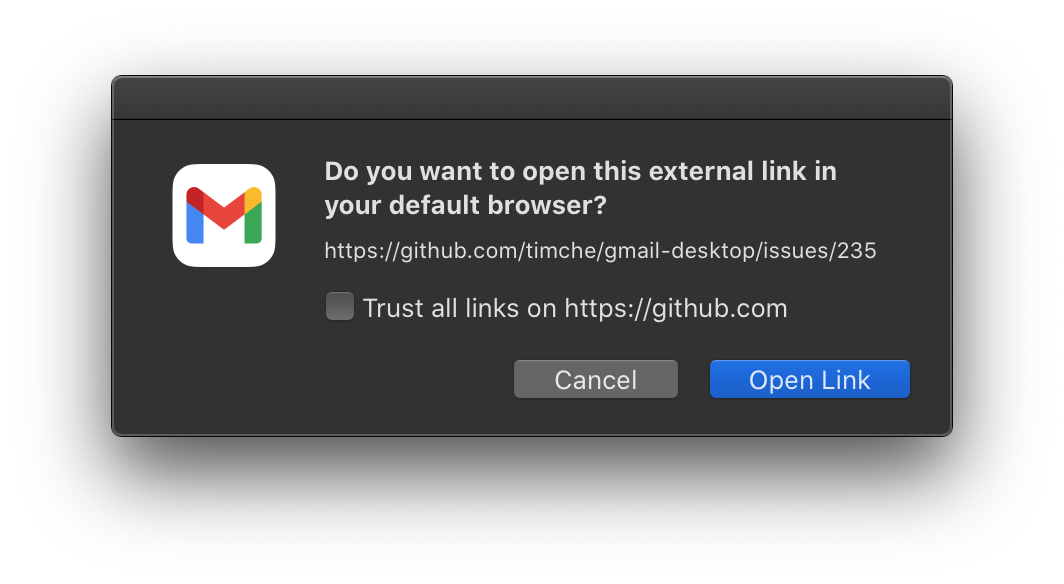
gmail의 일부 이메일 링크는 https://google.com/url?q=<actual_url> 로 선정되며, 이는 사용자에게 보이지 않습니다. 우리는 그것이 일종의 분석이나 추적을 수행한다고 생각합니다. Gmail 데스크톱은이에서 링크를 자동으로 정리하므로 실제 URL이 기본 브라우저에서 직접 열립니다.
Settings → Show Menu Bar Icon 로 메뉴 막대 모드를 활성화하고 메뉴 바 아이콘 메뉴에서 Hide Dock Icon 있는 도크에서 Gmail 데스크탑을 제거 할 수 있습니다.
This browser or app may not be secure2019 년 12 월 Google은 전자와 같은 지원되지 않는 사용자 에이전트를 가입에서 Google 계정에 이르기까지 보안상의 이유로 차단하기로 결정했습니다 (관련 문제 : #174). 이것은 일부 사용자에게만 영향을 주지만 전부는 아닙니다.
우리는 이것이 바뀌지 않을 것이라고 의심합니다. 따라서 성공적으로 가입하려면 전자 기본 사용자 에이전트를 지원하는 사용자 에이전트로 무시해야합니다.
Gmail Desktop은 위의 문제가 발생할 때 사용자 에이전트를 자동으로 수정하려고 시도합니다.
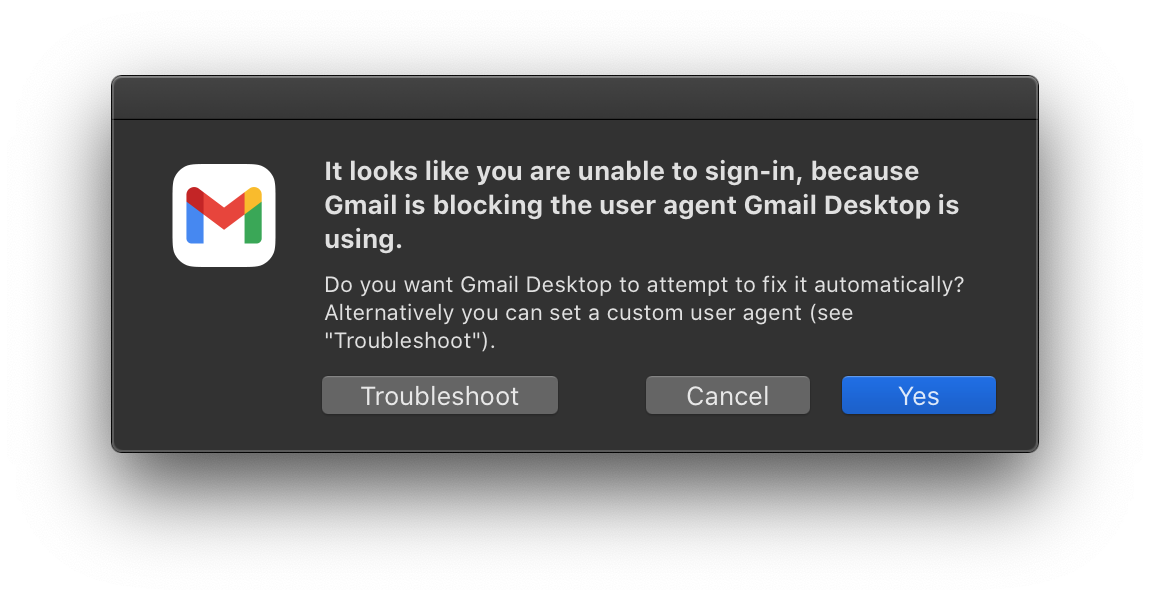
Yes 를 클릭하면 앱 구성에서 사용자 정의 사용자 에이전트 (Firefox 기반)가 설정되며 Gmail 데스크탑이 다시 시작됩니다.
사용자 정의 사용자 에이전트가 더 이상 작동하지 않으면 Gmail 데스크탑 Settings → Advanced → User Agent → Attempt User Agent Fix 시도 할 수 있도록 Gmail 데스크탑이 다시 수정하거나 수동으로 트리거 할 수 있도록 제공됩니다.
자동 사용자 에이전트 픽스가 전혀 작동하지 않거나 고유 한 사용자 정의 사용자 에이전트를 설정하려면 Settings → Advanced → User Agent → 사용자 Set Custom User Agent 편집기에서 앱 구성을 열어줍니다.
앱 구성에서 EG https://www.whatismybrowser.com/guides/the-latest-user-agent의 사용자 에이전트를 사용하여 customUserAgent 값을 편집하십시오.
예:
{
  "customUserAgent" : " Some User Agent "
}
구성을 저장하고 Gmail 데스크탑을 다시 시작하고 다시 로그인하십시오.
전자로 제작되었습니다.
yarn installyarn start # Compile TypeScript files
yarn compile
# Build app for all targets
yarn build
# Or build app for specific target
yarn build: < macos | linux | windows > 빌드 출력은 dist/ Folder에서 찾을 수 있습니다.
이 멋진 사람들에게 감사합니다 (이모티콘 키) :
라민 바니 하시미 ? | Callum loh | HerRevilkitten | Zilin Zhu | Ciprian Dorin Craciun ? | 사이러스 프로스트 ? | Zhipeng Zhang |
Jérôme Lemaire | 와이 첸 ? | Donal Cahill |
이 프로젝트는 All-Contritors 사양을 따릅니다. 모든 종류의 공헌을 환영합니다!
Gmail Desktop은 타사 앱이며 Google과 제휴하지 않습니다.





