clipcap
Version 0.1

剪貼板捕獲的Linux,它可以捕獲剪貼板的內容(或主要選擇),因為該程序正在運行並將其打印到STDOUT時會發生變化。您也可以選擇在每個捕獲上運行一些命令。
對於使用參數-p -c "notify-send"參數,每次選擇某些內容時都會發送通知。
替換並添加更多功能到:
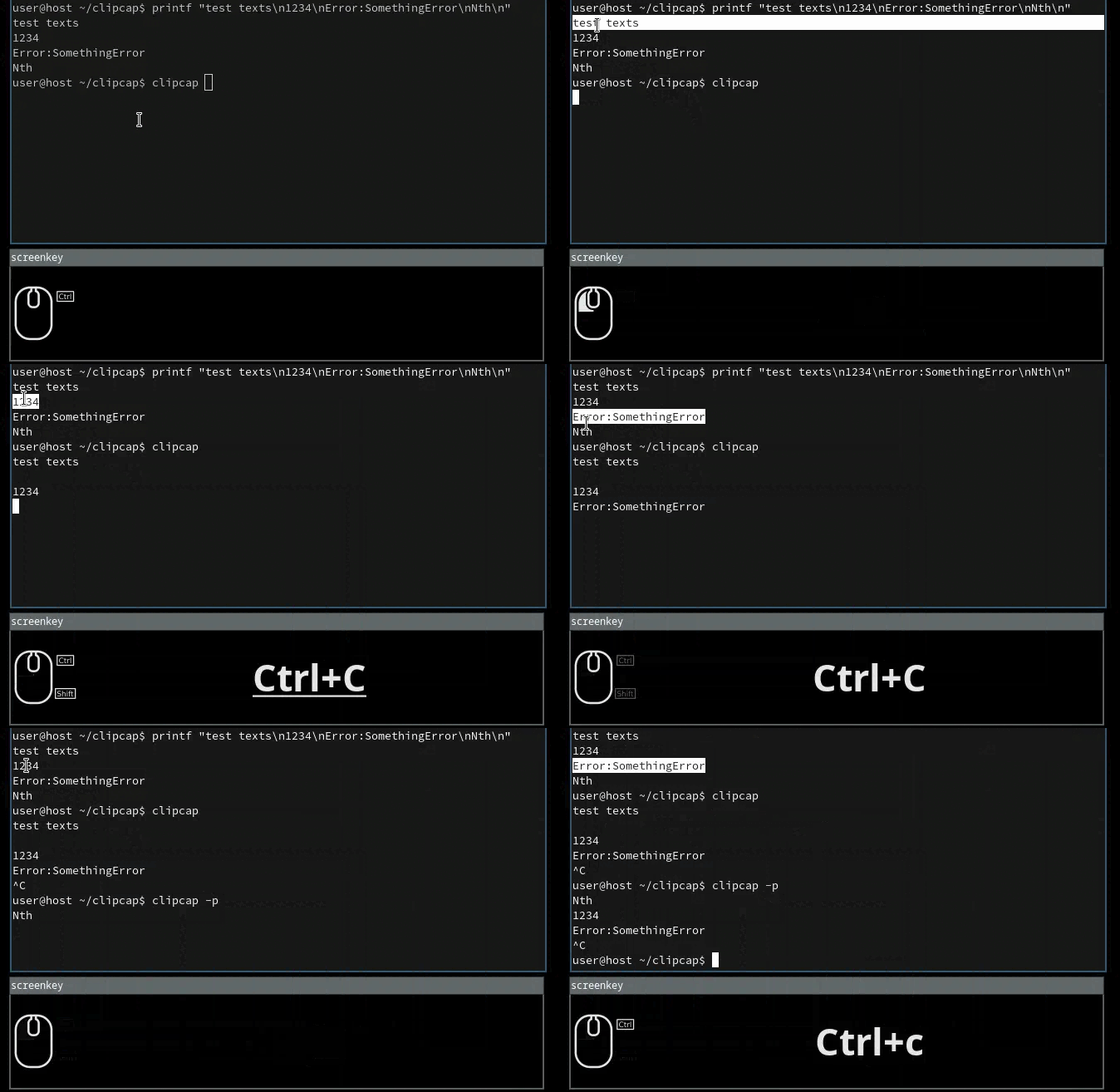
演示顯示簡單的捕獲和主要捕獲。
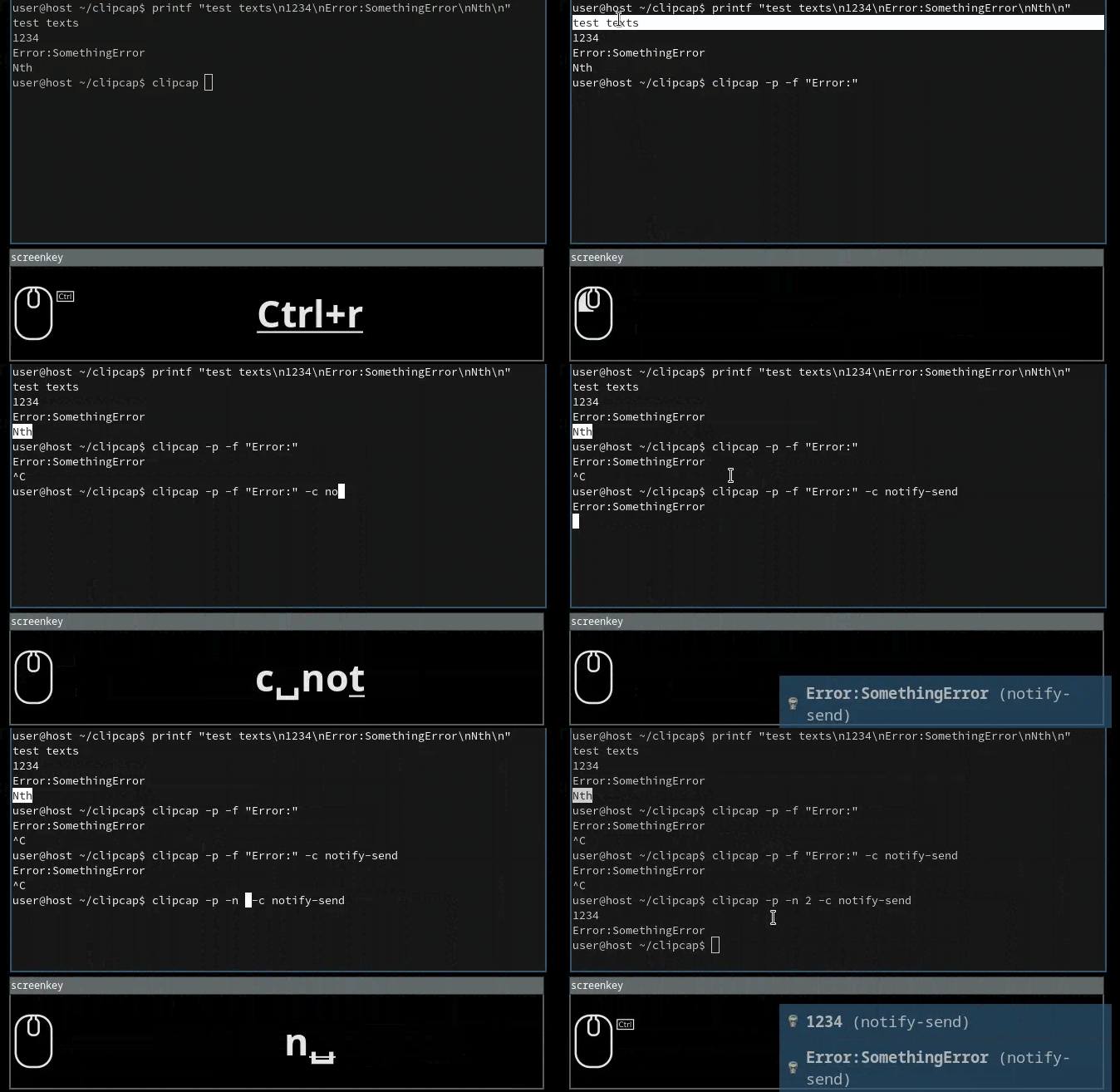
演示顯示捕獲過濾,命令執行和修復捕獲數量。
-a, - 應用程序在將其寫入-o標誌-a, --append Do not clear output file before writing to it ,請在輸出文件末尾編寫新內容。
-c, --command <COMMAND> Command to run on each entry [default: ]每個捕獲的給定命令。該命令應該只是您的路徑或腳本路徑中二進制的名稱。該腳本無法進行參數,因此製作一個腳本來獲取單個參數(捕獲內容)。
-f, --filter <FILTER> Filter the capture to matching regex pattern [default: ]過濾捕獲,只有包含給定過濾器的捕獲將被捕獲,而其他捕獲將被丟棄。它來自regex板條箱。
-h, --help Print help information
-n, --count <COUNT> Only capture this many times, 0 for infinity [default: 0] ,以使程序不永遠等待。它將在COUNT捕穫後結束。
-o, --output <OUTPUT> Output File to write the captured contents [default: ]將捕獲的文件寫入,使用-a flag的文件代替。
-p, --primary Use Primary Selection instead of Clipboard (Linux)作為Linux,它可以捕獲主選擇,因此您不必復製文本。對我來說最有用,特別是強調單詞並使用-c將該單詞發送給字典。
-q, --quiet Do not print anything to stdout, ignores `separator`
-r, --refresh-rate <REFRESH_RATE> Refresh Rate in miliseconds [default: 200]檢查是檢查剪貼板內容的頻率,也經常意味著您的CPU使用率很高,過於頻繁,您可能會錯過某些東西。您可能不會更快,所以請花一個合理的時間。
-s, --separator <SEPARATOR> Separator between two entries for output [default: "n"]捕獲之間的某些分離器,如果捕獲某些坐標或某些值,您可以放置諸如", "或sth之類的值。
該命令只能是正確的命令,因此,如果您想運行一些複雜的內容,就可以製作一個只需一個參數並使該腳本可執行的腳本文件並將其傳遞為命令。
我進行了詞典搜索。因此,我的用例只是選擇一個單詞來運行字典命令以獲取該單詞,因此我沒有測試過各種方案。
config文件寫入模板,例如“通知”模板將具有notify-send命令。模板應該能夠具有捕獲的文本的位置,而不是像現在一樣在末尾添加。
模板應該能夠使很多事情變得更加容易,並且應該能夠使默認情況變得更加容易。





