clipcap
Version 0.1

Linux의 클립 보드 캡처는 프로그램이 실행될 때 변경되어 STDOUT에 인쇄하므로 클립 보드 (또는 1 차 선택)의 내용을 캡처 할 수 있습니다. 각 캡처에서 일부 명령을 실행하도록 선택할 수도 있습니다.
Arguments -p -c "notify-send" 로 실행되는 예를 들어, 무언가를 선택할 때마다 알림을 보냅니다.
더 많은 기능을 대체하고 추가하도록 만들었습니다.
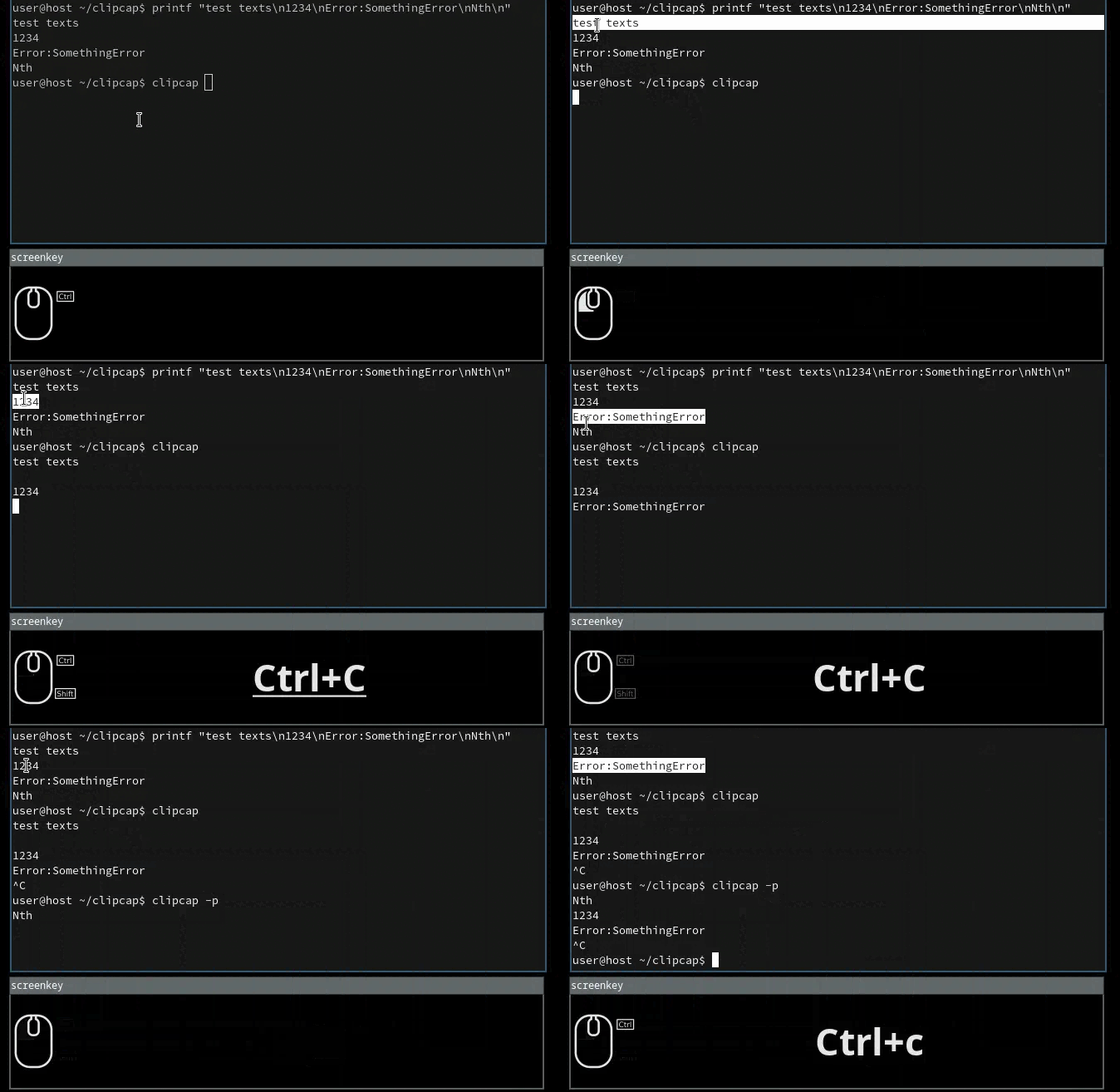
간단한 캡처 및 1 차 캡처를 보여주는 데모.
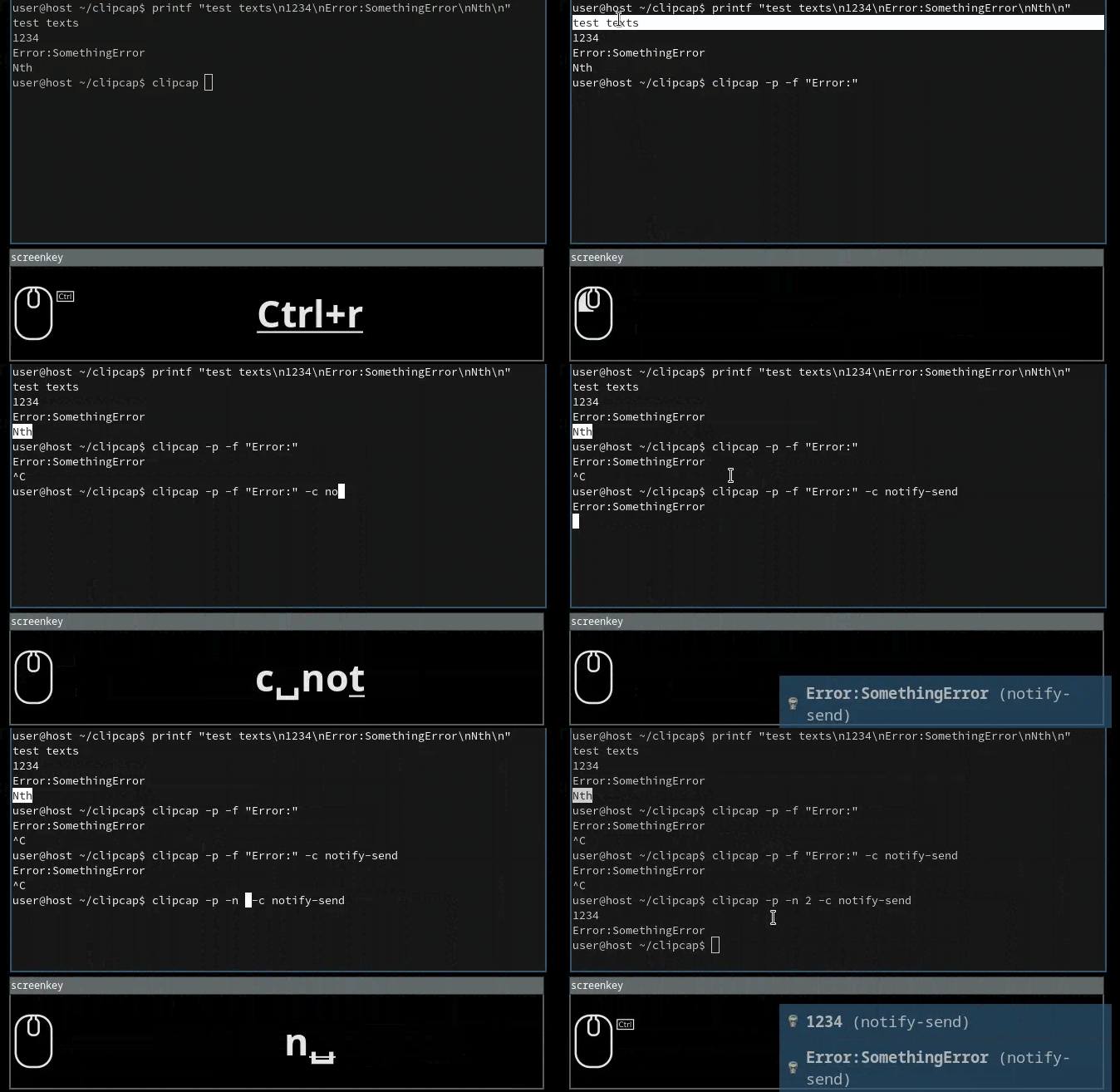
캡처 필터링, 명령 실행 및 캡처 수정 수정 표시를 표시합니다.
-a, -apend는 -o 플래그와 함께 -a, --append Do not clear output file before writing to it 출력 파일 끝에 새 내용을 씁니다.
-c, --command <COMMAND> Command to run on each entry [default: ] 각 캡처에 대한 주어진 명령을 실행합니다. 명령은 경로에서 이진의 이름이거나 스크립트로가는 경로이어야합니다. 스크립트는 인수를 할 수 없으므로 단일 인수 (캡처 컨텐츠)를 취하는 스크립트를 만듭니다.
-f, --filter <FILTER> Filter the capture to matching regex pattern [default: ] 캡처를 필터링하면 주어진 필터가 포함 된 캡처 만 캡처되고 다른 필터는 폐기됩니다. regex Crate에서 나온 것입니다.
-h, --help Print help information
-n, --count <COUNT> Only capture this many times, 0 for infinity [default: 0] . COUNT 캡처 후에 끝납니다.
-o, --output <OUTPUT> Output File to write the captured contents [default: ] 파일 캡처를 작성하려면 -a 를 사용하여 대신 추가하십시오.
-p, --primary Use Primary Selection instead of Clipboard (Linux) 기본 선택을 캡처하여 텍스트를 복사 할 필요가 없습니다. 특히 단어를 강조하고 -c 사용하여 그 단어를 사전에 보내는 데 가장 유용합니다.
-q, --quiet Do not print anything to stdout, ignores `separator`
-r, --refresh-rate <REFRESH_RATE> Refresh Rate in miliseconds [default: 200] Clipboard 컨텐츠가 얼마나 자주 확인되는지, 너무 자주 CPU 사용량이 많고, 너무 드물고 무언가를 놓칠 수 있음을 확인했습니다. 당신은 아마도 더 빠르지 않을 것이므로 합리적인 시간을 보내십시오.
-s, --separator <SEPARATOR> Separator between two entries for output [default: "n"] 캡처 사이의 일부 분리기, 일부 코디네이트 또는 일부 값을 캡처하는 경우 ", " 또는 sth.
명령은 적절한 명령 일 수 있으므로 복잡한 것을 실행하려면 하나의 인수 만 가져 와서 스크립트 실행 파일을 만들고 명령으로 전달하는 스크립트 파일을 만듭니다.
나는 사전 검색을 위해 이것을 만들었다. 그래서 제 사용 사례는 사전 명령을 실행하여 그 단어를 얻기 위해 한 단어를 선택하는 것입니다. 그래서 다양한 시나리오를 테스트하지 않았습니다.
'Notify'템플릿과 같은 템플릿을 작성하도록 구성 파일은 notify-send 명령이 있습니다. 템플릿은 템플릿이 지금처럼 끝에 추가하는 대신 캡처 된 텍스트를위한 위치를 가질 수 있어야합니다.
템플릿은 기본값뿐만 아니라 많은 것들을 더 쉽게 만들 수 있어야합니다.





