clipcap
Version 0.1

剪贴板捕获的Linux,它可以捕获剪贴板的内容(或主要选择),因为该程序正在运行并将其打印到STDOUT时会发生变化。您也可以选择在每个捕获上运行一些命令。
对于使用参数-p -c "notify-send"参数,每次选择某些内容时都会发送通知。
替换并添加更多功能到:
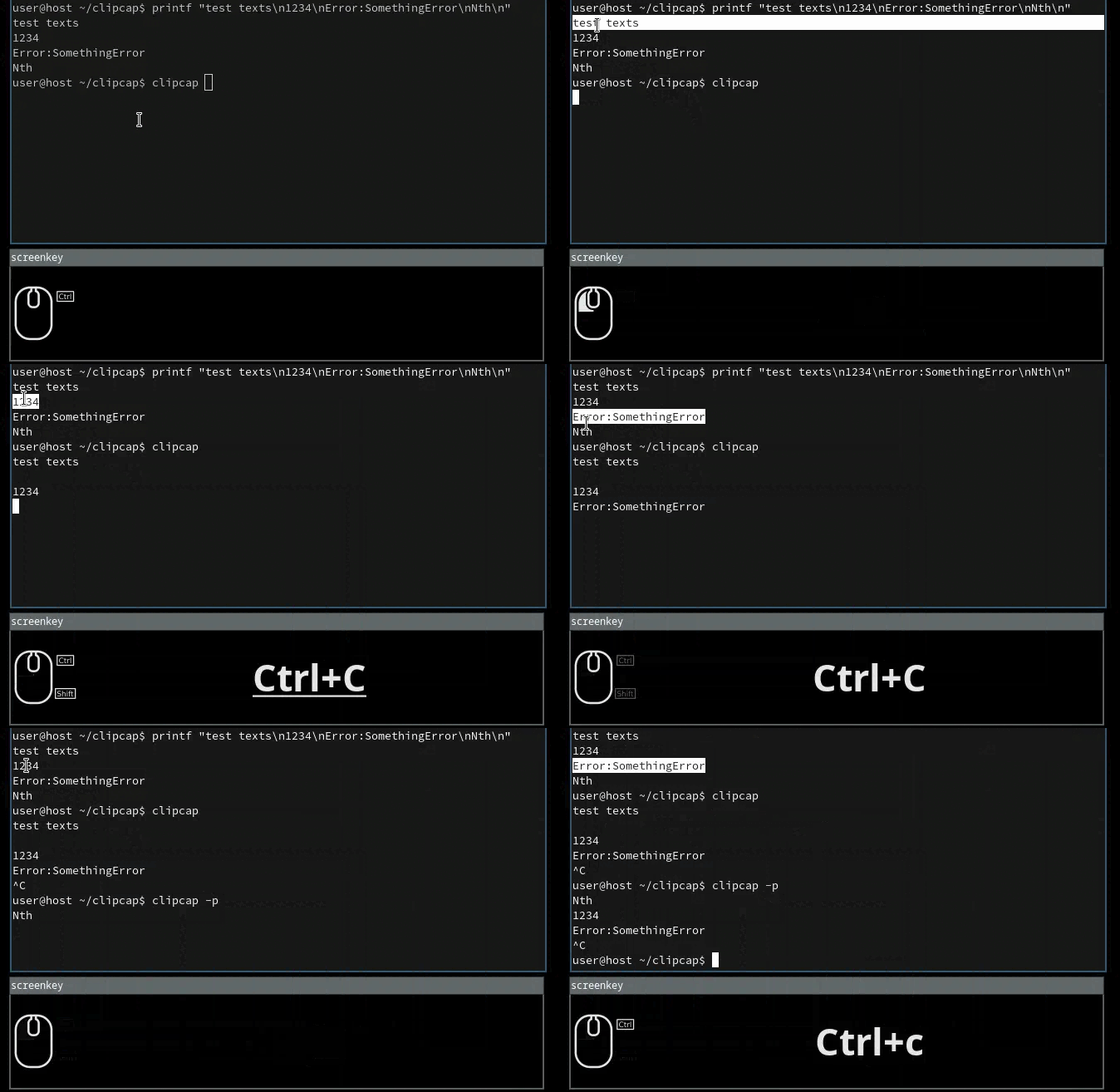
演示显示简单的捕获和主要捕获。
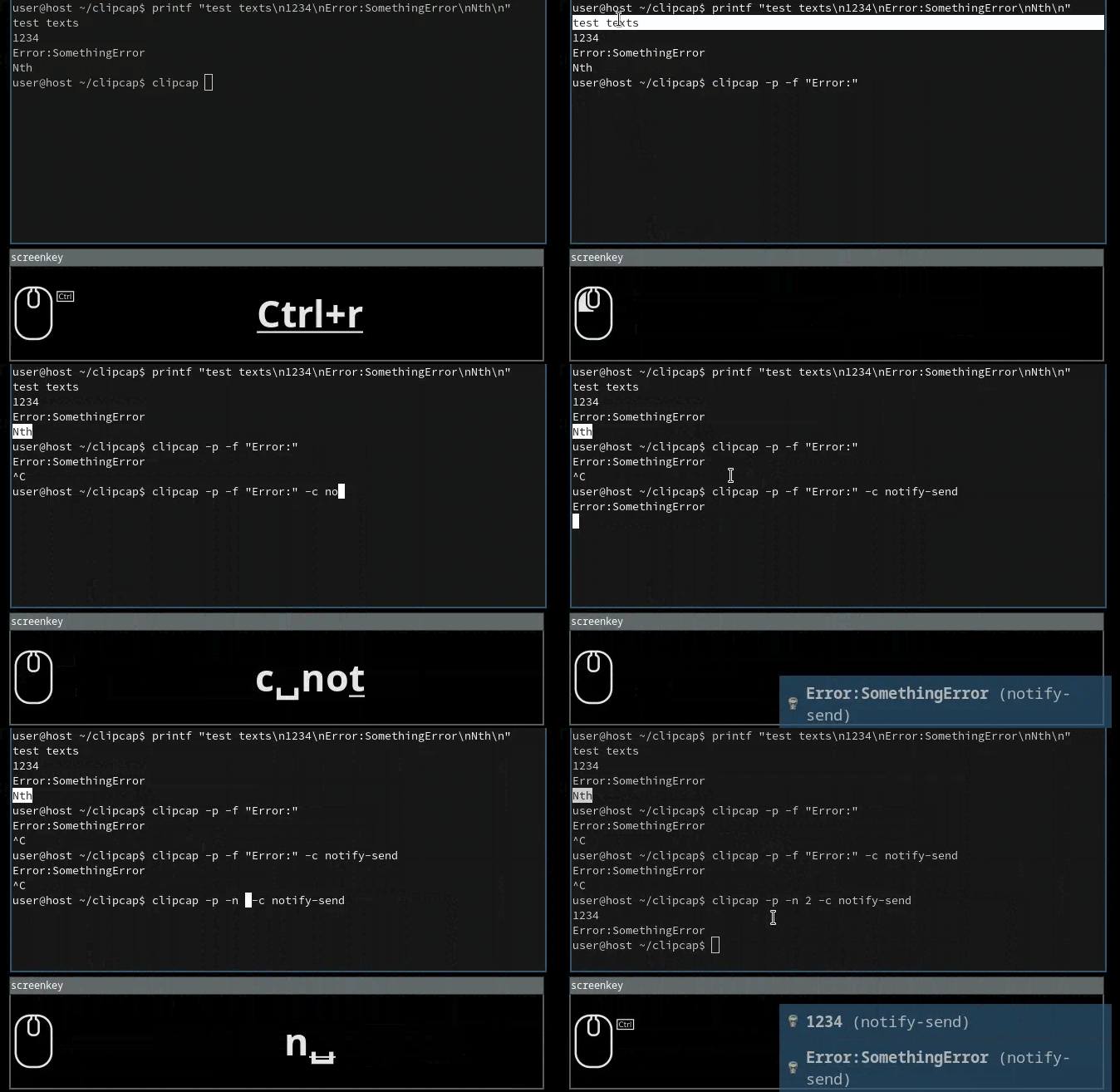
演示显示捕获过滤,命令执行和修复捕获数量。
-a, - 应用程序在将其写入-o标志-a, --append Do not clear output file before writing to it ,请在输出文件末尾编写新内容。
-c, --command <COMMAND> Command to run on each entry [default: ]每个捕获的给定命令。该命令应该只是您的路径或脚本路径中二进制的名称。该脚本无法进行参数,因此制作一个脚本来获取单个参数(捕获内容)。
-f, --filter <FILTER> Filter the capture to matching regex pattern [default: ]过滤捕获,只有包含给定过滤器的捕获将被捕获,而其他捕获将被丢弃。它来自regex板条箱。
-h, --help Print help information
-n, --count <COUNT> Only capture this many times, 0 for infinity [default: 0] ,以使程序不永远等待。它将在COUNT捕获后结束。
-o, --output <OUTPUT> Output File to write the captured contents [default: ]将捕获的文件写入,使用-a flag的文件代替。
-p, --primary Use Primary Selection instead of Clipboard (Linux)作为Linux,它可以捕获主选择,因此您不必复制文本。对我来说最有用,特别是强调单词并使用-c将该单词发送给字典。
-q, --quiet Do not print anything to stdout, ignores `separator`
-r, --refresh-rate <REFRESH_RATE> Refresh Rate in miliseconds [default: 200]检查是检查剪贴板内容的频率,也经常意味着您的CPU使用率很高,过于频繁,您可能会错过某些东西。您可能不会更快,所以请花一个合理的时间。
-s, --separator <SEPARATOR> Separator between two entries for output [default: "n"]捕获之间的某些分离器,如果捕获某些坐标或某些值,您可以放置诸如", "或sth之类的值。
该命令只能是正确的命令,因此,如果您想运行一些复杂的内容,就可以制作一个只需一个参数并使该脚本可执行的脚本文件并将其传递为命令。
我进行了词典搜索。因此,我的用例只是选择一个单词来运行字典命令以获取该单词,因此我没有测试过各种方案。
config文件写入模板,例如“通知”模板将具有notify-send命令。模板应该能够具有捕获的文本的位置,而不是像现在一样在末尾添加。
模板应该能够使很多事情变得更加容易,并且应该能够使默认情况变得更加容易。





